
一、功能说明
在【采购】模块采购单进入“待到货”状态时,采购单就会同步推送到【仓库】-【待到货】里,入库员会以实际到货情况进行采购到货管理。
需要在子账号设置页面有勾选仓库的权限才能看见对应仓库的单据以及筛选对应仓库。
二、操作说明
1、列表操作
1.1采购单详情
(1)点击“详情”进入采购单详情, 查看采购单基本信息和采购商品信息;
(2)支持添加/修改采购单备注,备注内容会实时同步到【采购】版块中;搜索栏中支持“备注”字段搜索对应采购单。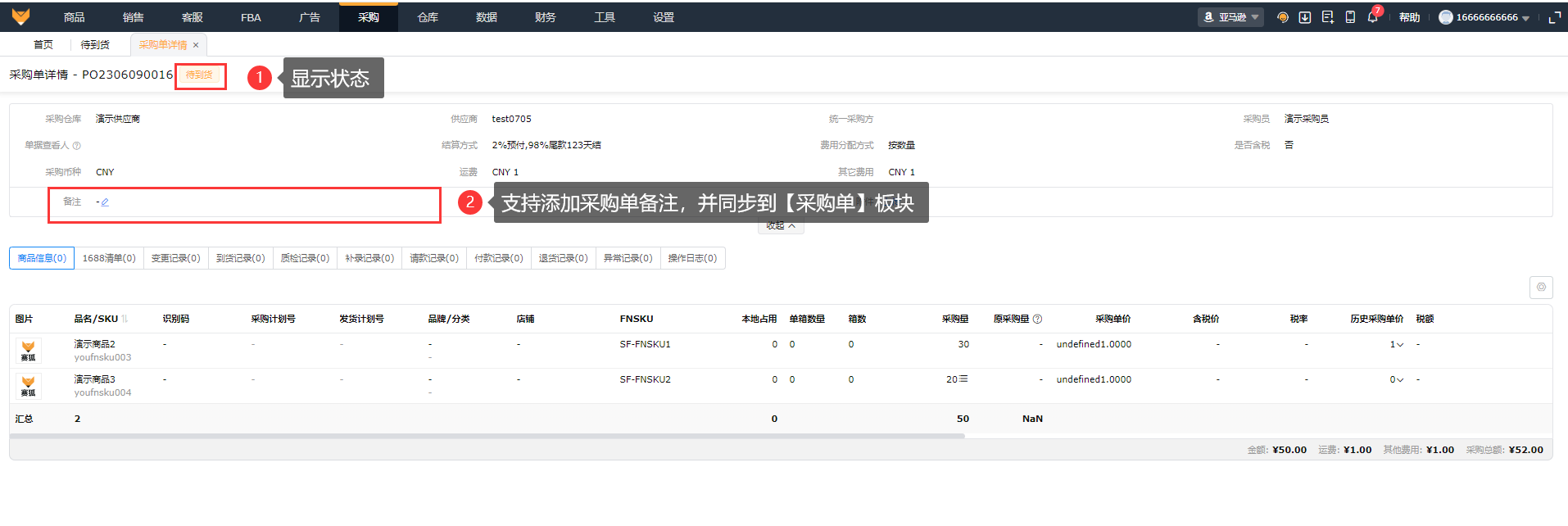
1.2采购单排序
采购单支持按照更新时间、创建时间排序。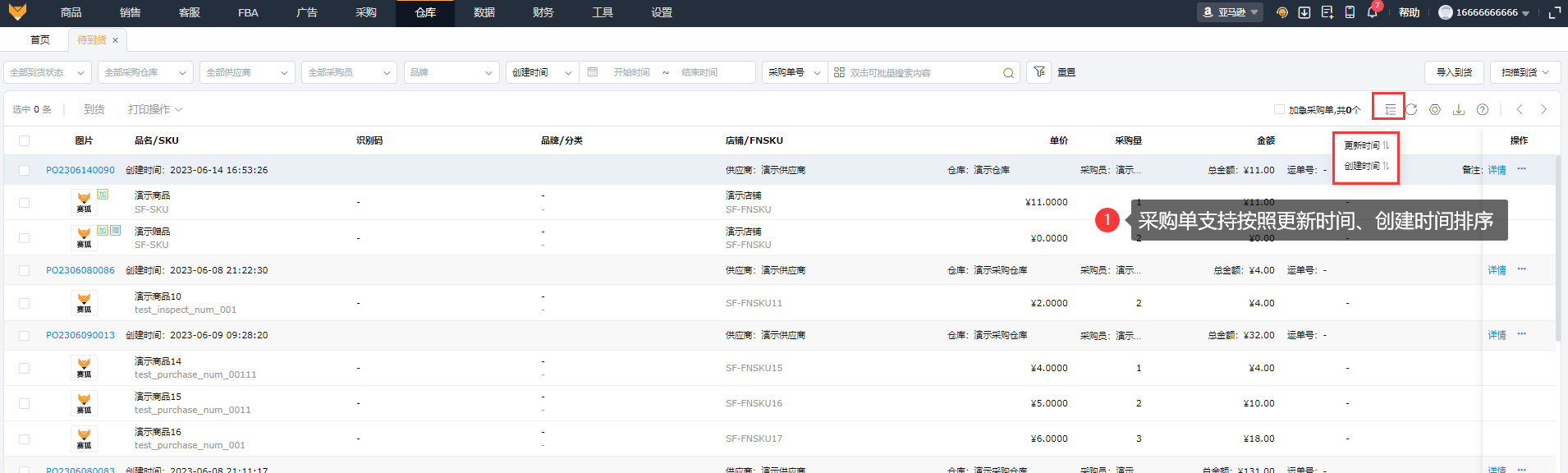
1.3导出
页面支持导出数据。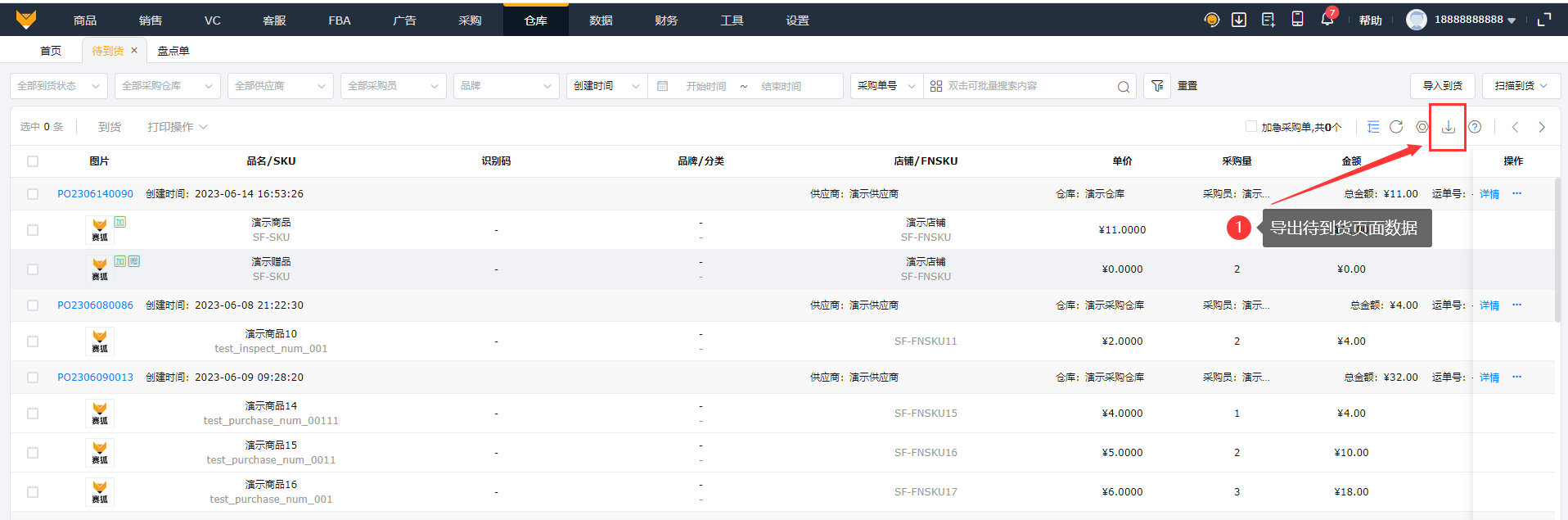
2、采购单到货情况
2.1入口:【仓库】>【待到货】;
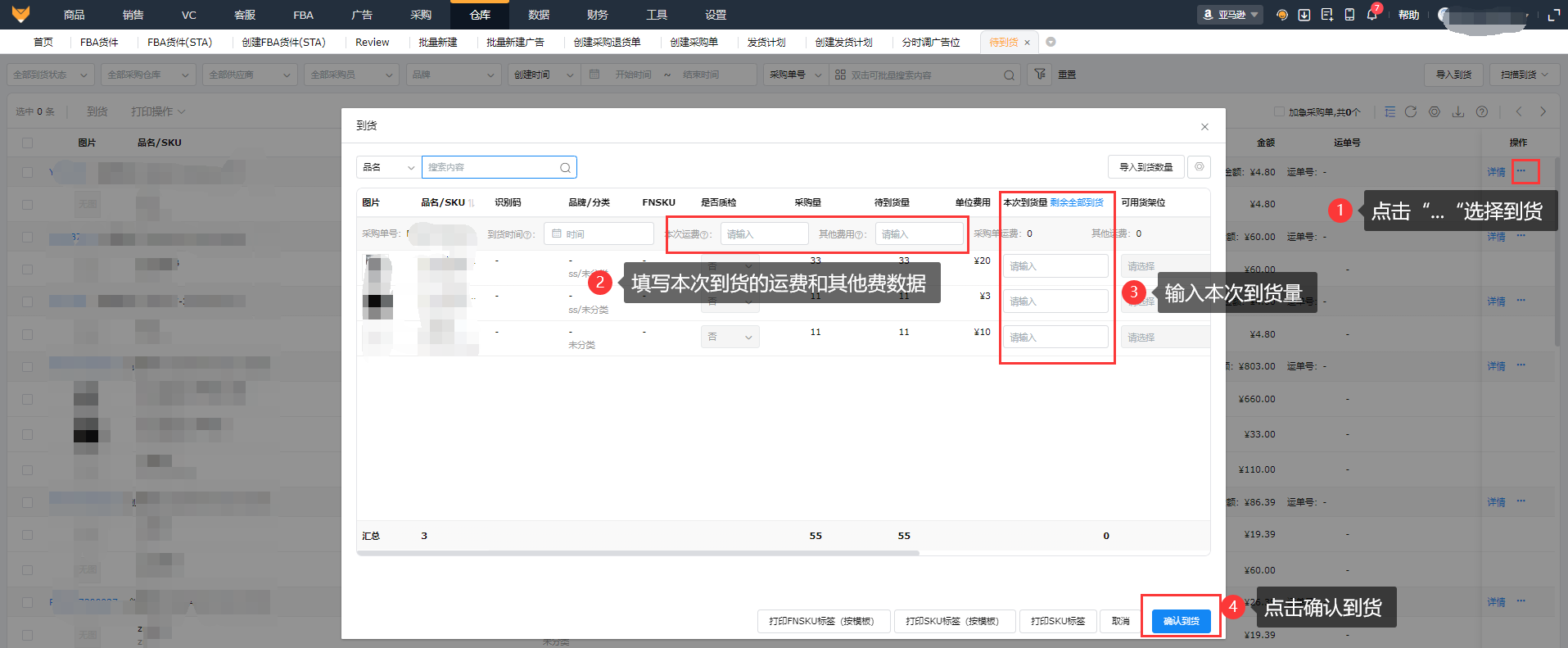
2.2点击“到货”,输入“本次到货量”和“可用货架位”,确认到货;
2.3如果每批货物收货时,需要单独记录每批收货的费用,并将对应成本进行入库,可以在操作到货时录入运费和其他费数据,费用分摊到产品上的方式按照采购单中填写的分摊方式进行。
4.到货有“全部到货”和“部分到货”两种;
全部到货,该页面采购单会消失;
部分到货,该页面采购单不会消失,采购到货信息会实时同步到【采购】版块。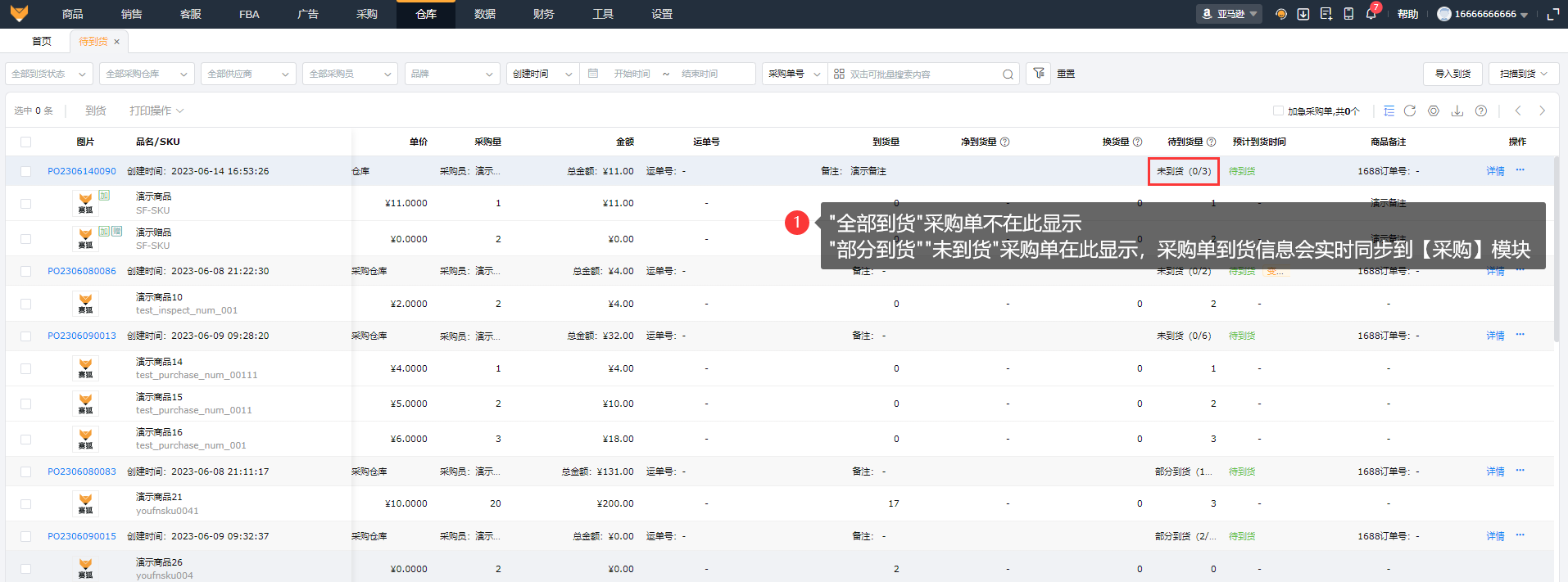
3、扫描到货
解决采购到货入库慢,扫描枪扫描采购单号和系统生成的SKU标签入库,实现采购到货便捷化,减少采购与仓库的沟通成本并减少出现错误收货的情况。
注意:需在输入法英文状态下使用扫描枪!
3.1入口
在【仓库】>【待到货】点击“扫描到货”,支持扫描/输入采购单号/运单号方式和扫描具体产品条码(SKU、FNSKU)到货操作。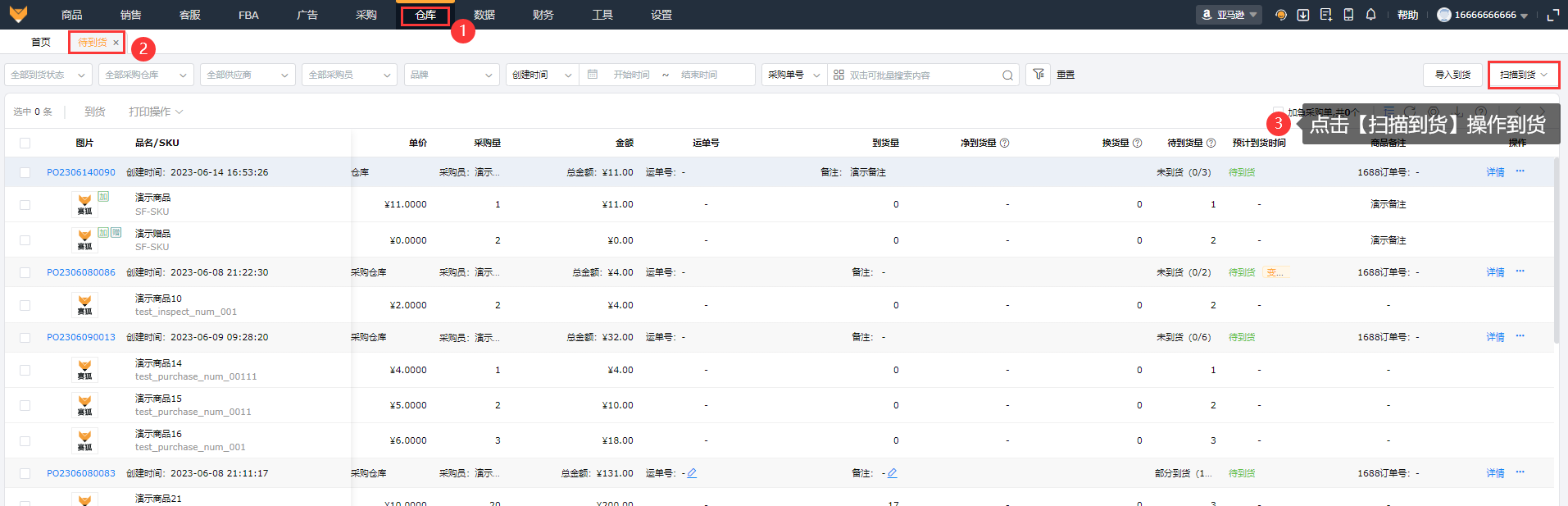
3.2SKU标签生成
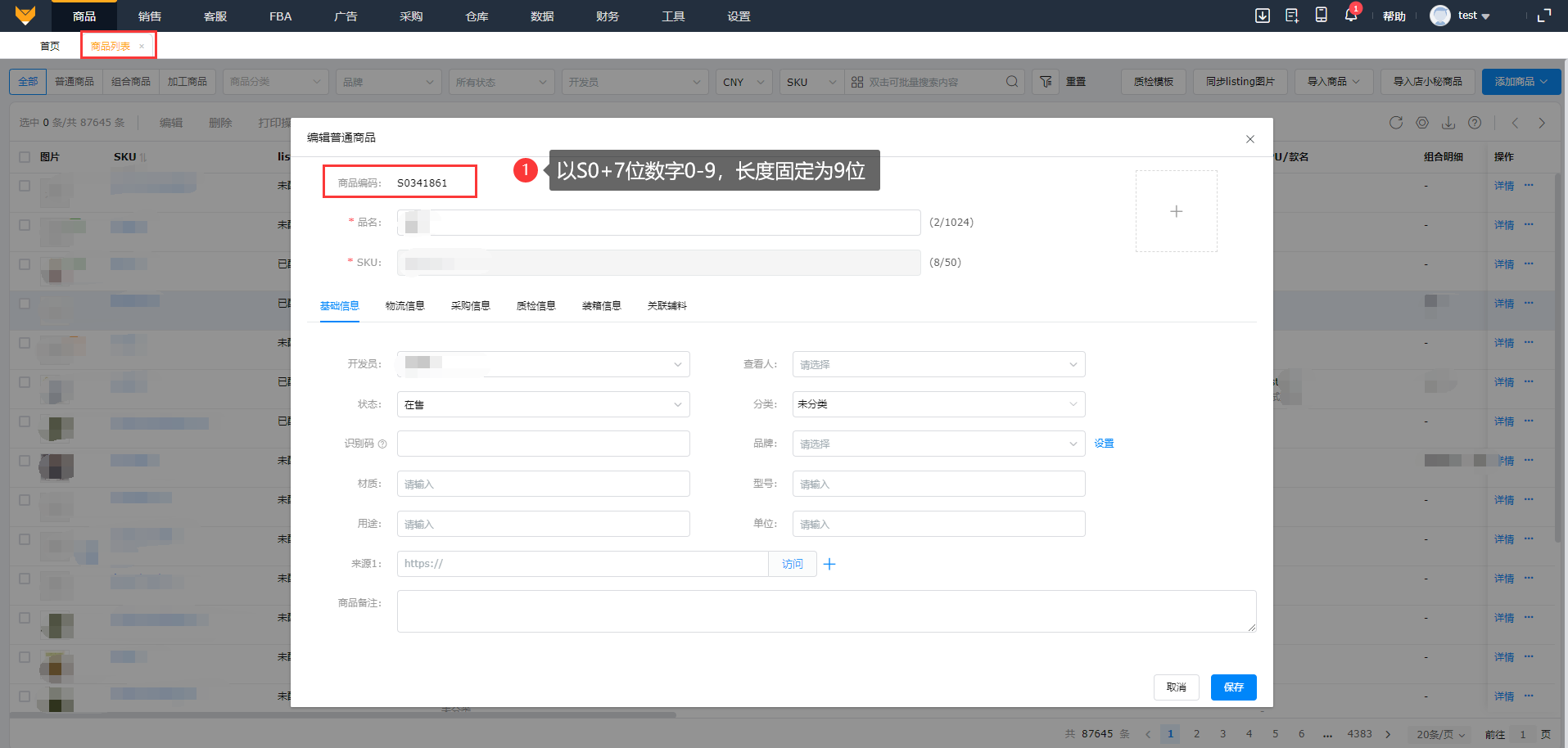
在【商品列表】点击添加商品成功后自动生成商品编码,支持在商品详情页手动添加识别码
注:识别码仅支持字母、数字和-_,包括图书印刷行业的ISBN,移动电子通信产品的IME和S/N序列号,非必填项。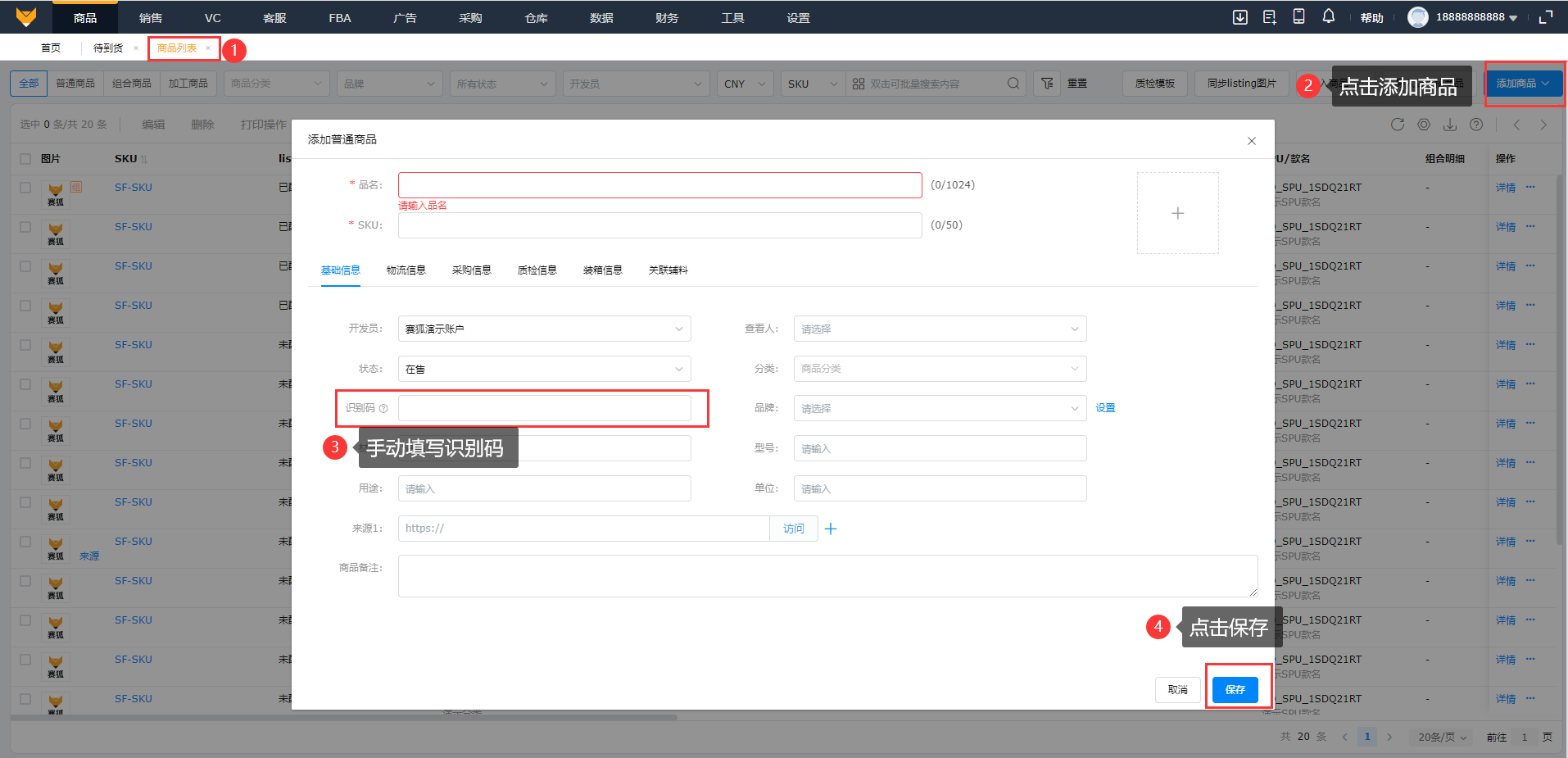
 3.3采购到货
点击【扫描到货】选择【采购单到货】,直接进入扫描到货新开页面,扫描输入框可扫描或者输入采购单号或者运单号,点击【确认】按钮或者按下回车后会操作到货(如果是扫描操作,系统自动回车)显示采购单到货详情;支持点击选择采购单,手动选择单据;支持勾选确定采购单后自动打印,设置自动打印后点击确认则自动打印采购单下的SKU标签(数量按照待到货量打印)。
注意:在用扫描枪扫描入库时需要把鼠标定位到输入框里。
扫描/输入SKU/识别码、FNSKU、商品编码之后,点击【确认】按钮或者回车,扫描输入框右侧的本次采购单扫描到货数量和对应的SKU本次到货量+1;支持在这边打印商品的SKU标签和FNSKU标签。
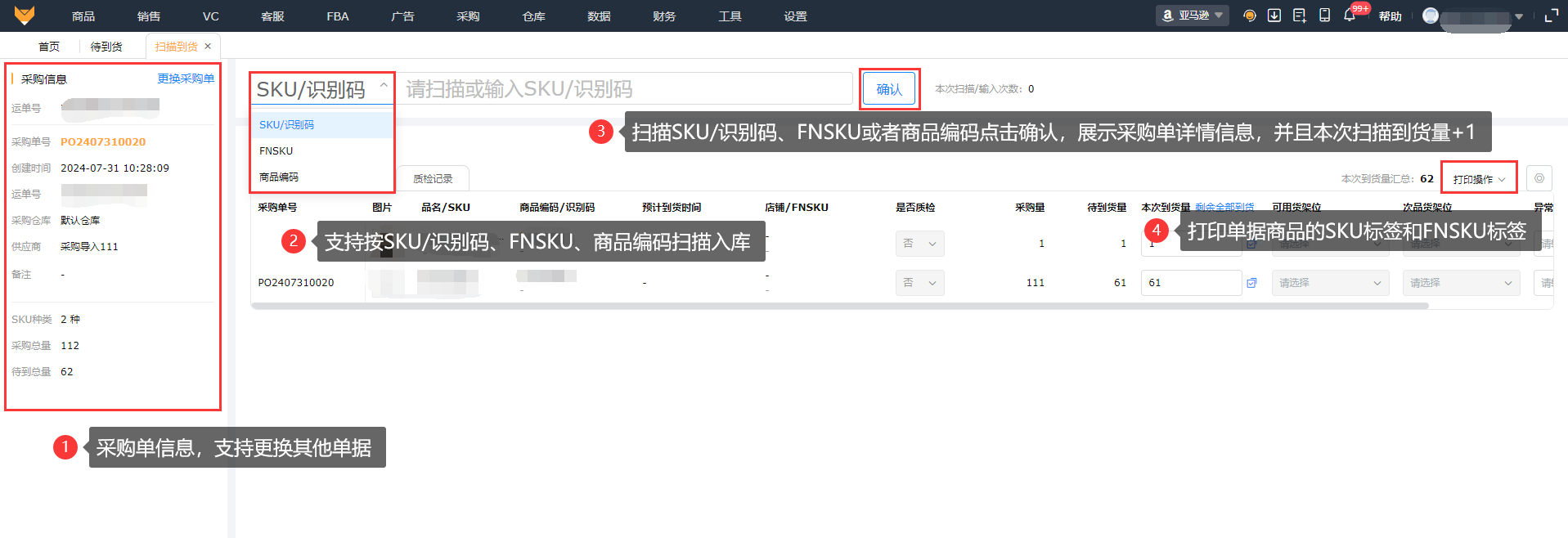
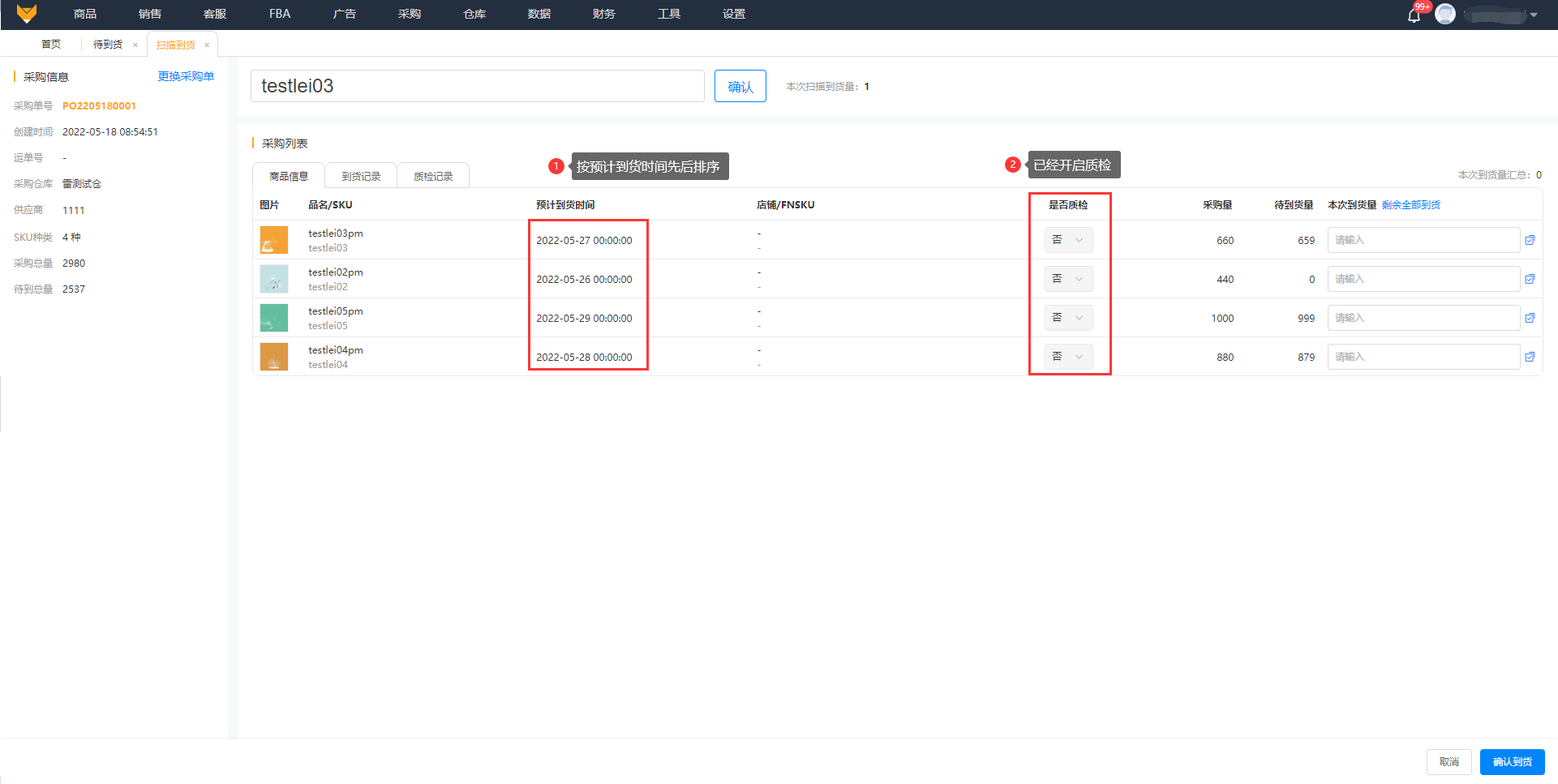
在【业务设置】开启质检流程后,“到货记录”和“质检记录”会显示良品量和次品量,反之则在“商品信息”显示良品量和次品量;采购单到货顺序按照预计到货时间先后排序。
3.4SKU到货
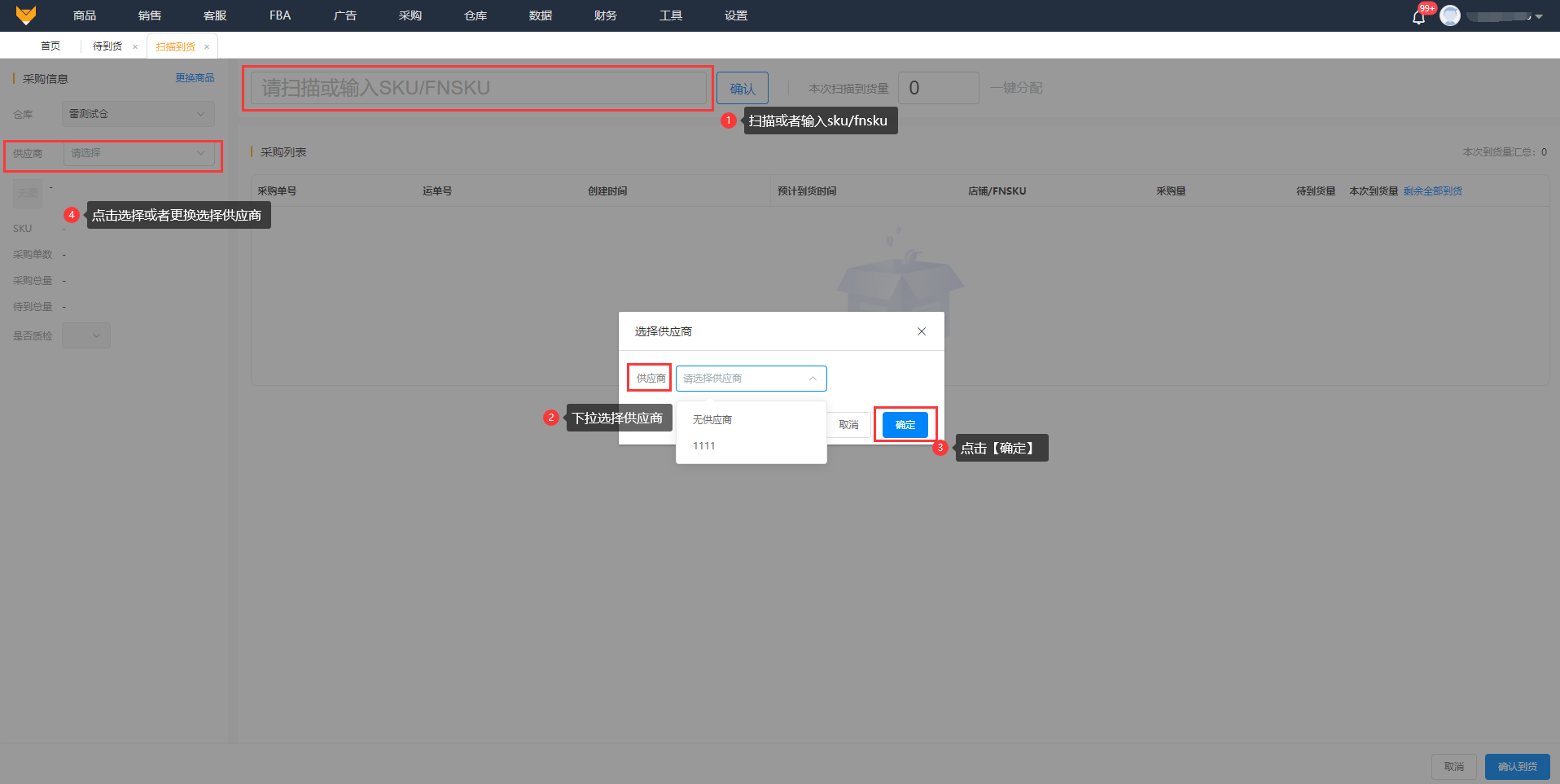
在【待到货】点击【扫描到货】-【SKU到货】支持扫描或者输入SKU/识别码、FNSKU、商品编码入库
注:采购单需要是在待到货状态

扫描或者输入SKU后选择供应商,点击【确定】后显示SKU采购到货详情且本地扫描到货量+1
注意:需要选择正确对应的供应商和仓库才会显示详情,重新选择供应商后,页面数据会全部清空

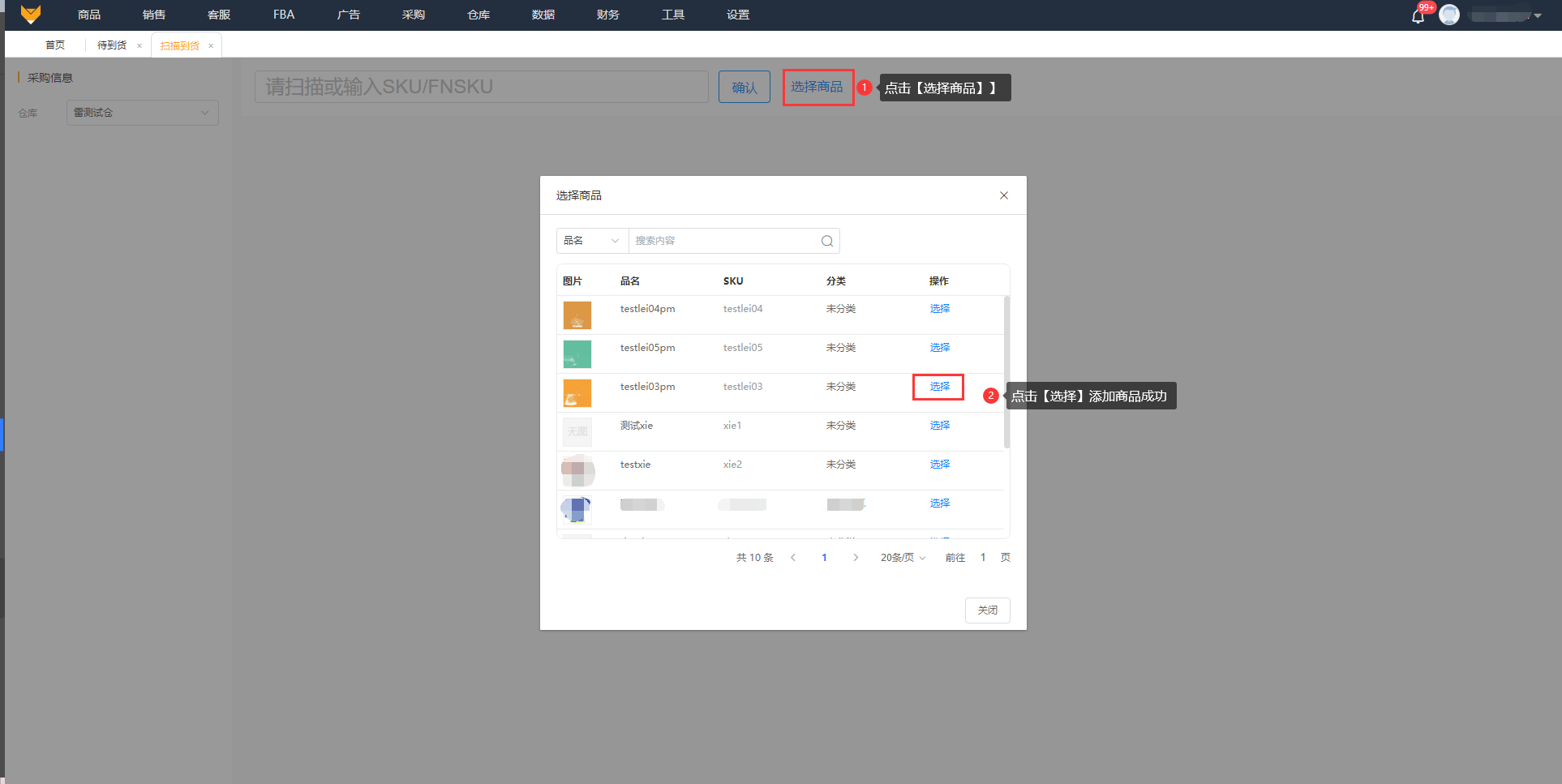
进入SKU采购到货页面,点击【选择商品】,添加sku成功选择供应商后,显示SKU采购单详情
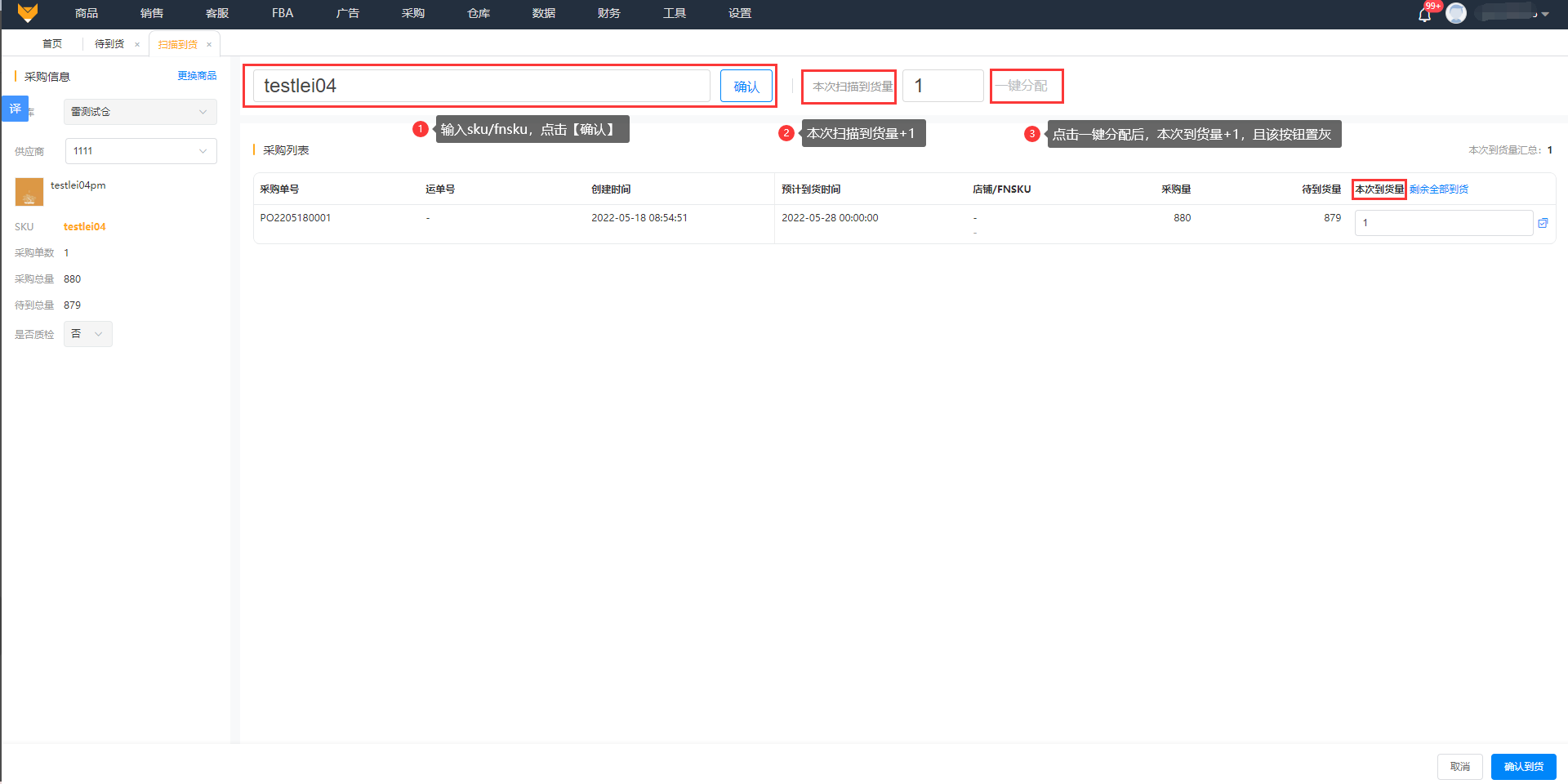
3.5更换采购单、商品
在采购单到货页面点击【更换采购单】,当前页面数据全部清空
 在SKU到货页面点击【更换商品】,当前页面数据全部清空

三、常见问题
Q1:到货包裹是用运单号识别的,有地方可以填写运单号吗?
A1:可以的,在采购单里将运单号添加到备注里,待到货可以通过搜索备注找到对应运单号。
'%3e%3cpath%20d='M27.0754%2013.8767H26.8654C26.3305%2011.9052%2025.1625%2010.1604%2023.5384%208.90691C21.9143%207.65341%2019.9227%206.95952%2017.8654%206.93042C15.8085%206.96114%2013.8176%207.65564%2012.1938%208.90889C10.5701%2010.1622%209.40167%2011.906%208.86536%2013.8767C8.33492%2013.8767%207.82622%2014.0858%207.45114%2014.458C7.07607%2014.8302%206.86536%2015.335%206.86536%2015.8614V19.1956C6.86536%2019.722%207.07607%2020.2268%207.45114%2020.599C7.82622%2020.9712%208.33492%2021.1803%208.86536%2021.1803H10.5554V16.2286C10.6375%2014.3269%2011.4403%2012.5261%2012.8031%2011.1866C14.1659%209.84706%2015.9882%209.06768%2017.9054%209.00439C19.9275%209.07432%2021.8394%209.93638%2023.2226%2011.4019C24.6057%2012.8674%2025.3474%2014.817%2025.2854%2016.824V19.2453C25.3082%2020.7563%2024.891%2022.2417%2024.0839%2023.5232C23.2768%2024.8047%2022.1141%2025.8277%2020.7354%2026.4694C20.6809%2026.2983%2020.5927%2026.1396%2020.4761%2026.0024C20.3595%2025.8652%2020.2166%2025.7523%2020.0558%2025.6702C19.8949%2025.5881%2019.7193%2025.5384%2019.539%2025.524C19.3587%2025.5096%2019.1774%2025.5308%2019.0054%2025.5863L16.5754%2026.3404C16.2348%2026.4298%2015.9415%2026.645%2015.7556%2026.9419C15.5698%2027.2389%2015.5054%2027.5952%2015.5757%2027.9377C15.6461%2028.2803%2015.8457%2028.5832%2016.1338%2028.7844C16.422%2028.9855%2016.7767%2029.0697%2017.1254%2029.0197H17.8854C20.1045%2028.9608%2022.2334%2028.1357%2023.9054%2026.6866C25.5774%2025.2375%2026.6878%2023.2552%2027.0454%2021.0811C27.5653%2021.0656%2028.0587%2020.8497%2028.4209%2020.4791C28.7831%2020.1086%2028.9856%2019.6126%2028.9854%2019.0964V15.8217C28.9757%2015.3174%2028.7729%2014.8356%2028.4181%2014.4743C28.0633%2014.113%2027.5832%2013.8994%2027.0754%2013.8767Z'%20fill='%23646A73'/%3e%3c/g%3e%3cdefs%3e%3cclipPath%20id='clip0_804_826'%3e%3crect%20width='22.07'%20height='22.0595'%20fill='white'%20transform='translate(6.96497%206.97021)'/%3e%3c/clipPath%3e%3c/defs%3e%3c/svg%3e)


'/%3e%3cdefs%3e%3clinearGradient%20id='paint0_linear_804_822'%20x1='8.35998'%20y1='6.11722'%20x2='16.36'%20y2='24.6172'%20gradientUnits='userSpaceOnUse'%3e%3cstop%20stop-color='%23788191'/%3e%3cstop%20offset='0.875'%20stop-color='%23505B6D'/%3e%3c/linearGradient%3e%3c/defs%3e%3c/svg%3e)