
一、功能说明
发货计划是运营和仓库之间的联系,运营创建发货计划后,可以根据计划创建货件或者申请采购单。
二、操作说明
1、分维查看
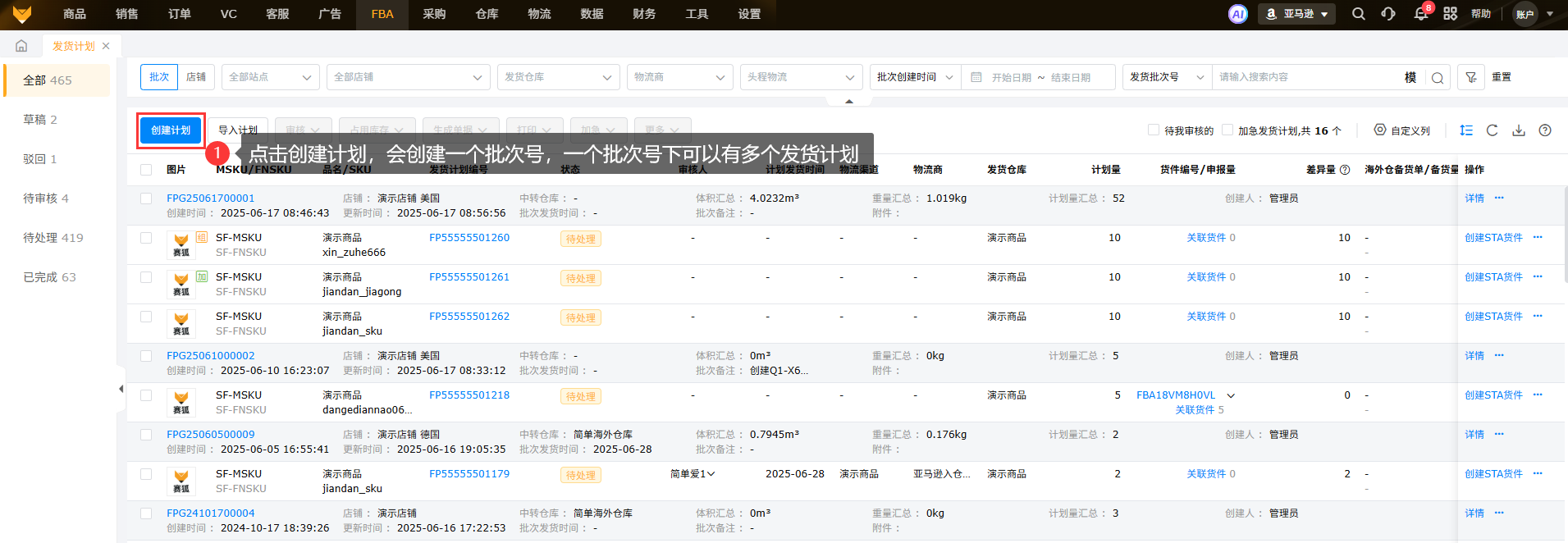
系统支持从批次维度和店铺维度查看发货计划,其中在批次维度可查看特定发货批次号下的所有产品详情,而在店铺维度则汇总展示该店铺下所有批次的产品。以下内容将以批次维度为例,介绍创建发货计划的流程。
2、创建计划
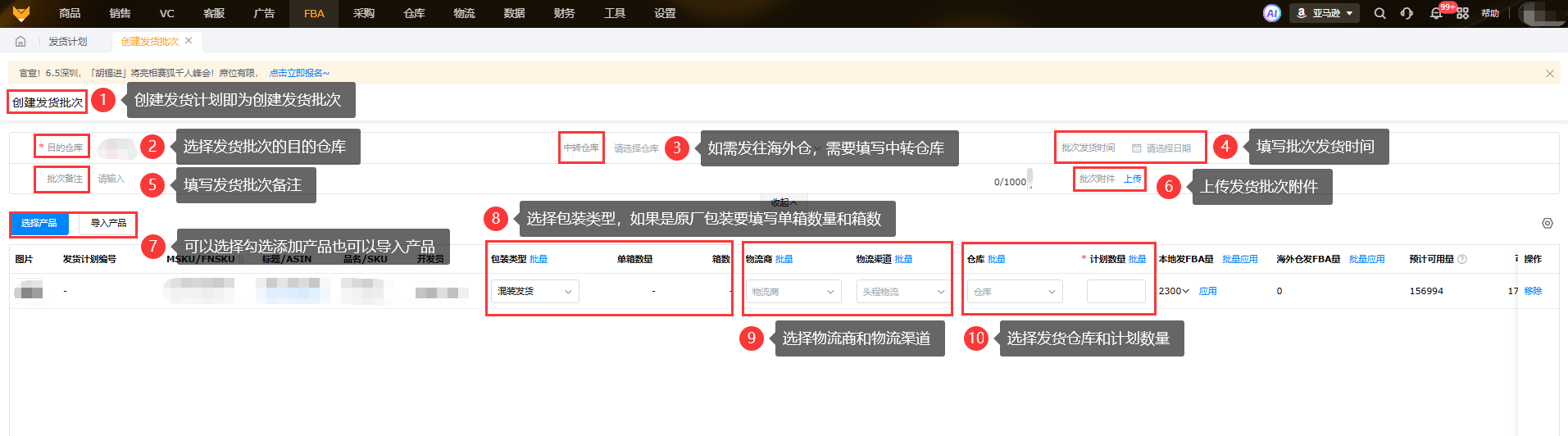
1.点击【创建计划】,选择目的仓库(FBA仓)、填写中转仓库(海外仓)、填写计划发货时间、备注,支持上传十个附件;
选择产品,填写产品的单箱数量、箱数、物流渠道、仓库、计划发货数量,点击【保存草稿】将会保存至草稿页面,点击【提交】即可成功创建计划;创建发货计划时,会创建一个发货计划批次,一个批次可以包含多个发货计划,一个计划只能包含一个MSKU。
注:
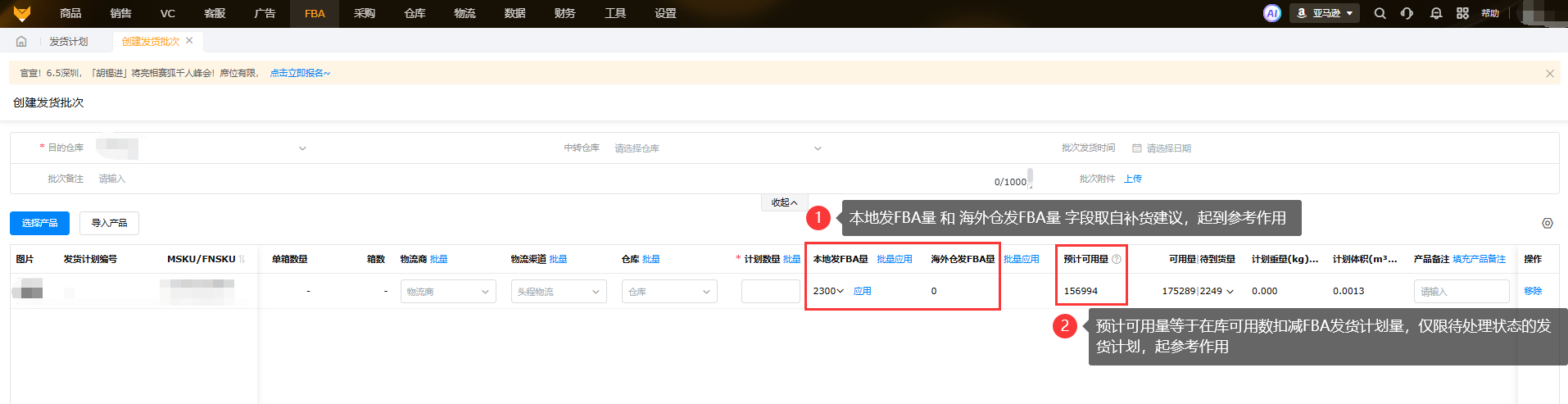
① “海外仓发FBA量”“本地发FBA量”字段,取自【补货建议】,起参考作用;
② “预计可用量”字段,等于在库可用数扣减FBA发货计划量,仅限待处理状态的发货计划,起参考作用;
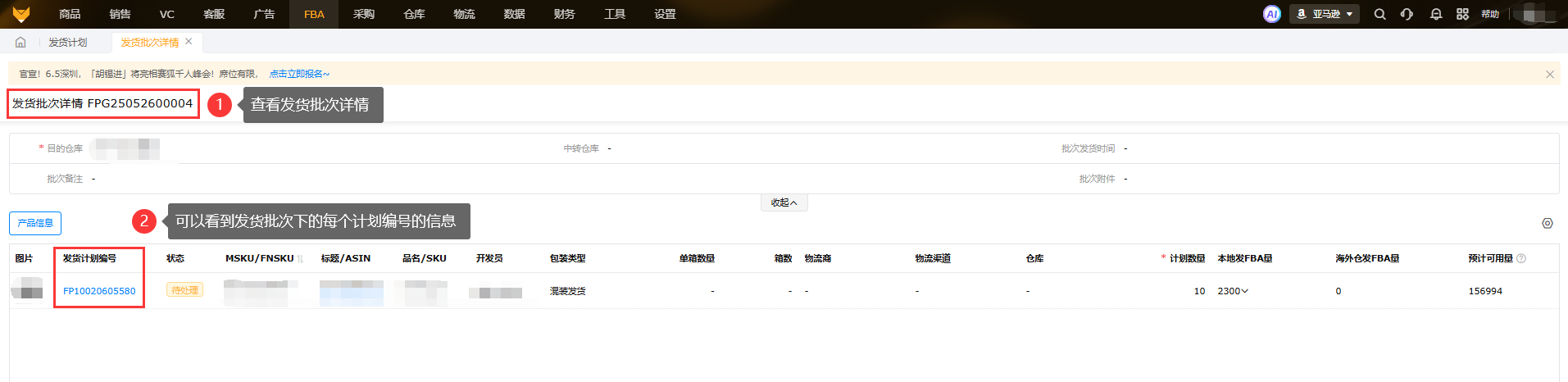
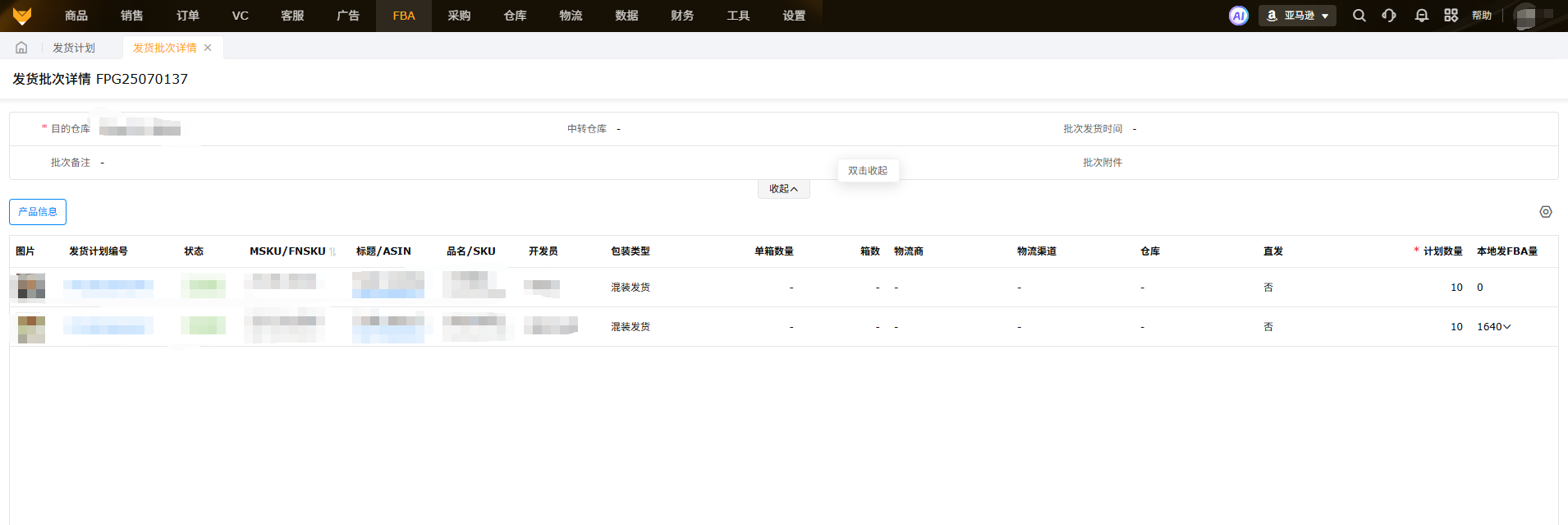
2.计划创建完成后,可点击发货批次号或点击批次号旁边的“详情”选择查看详情,支持查看批次号下的计划号信息,点击SKU支持查看商品信息;
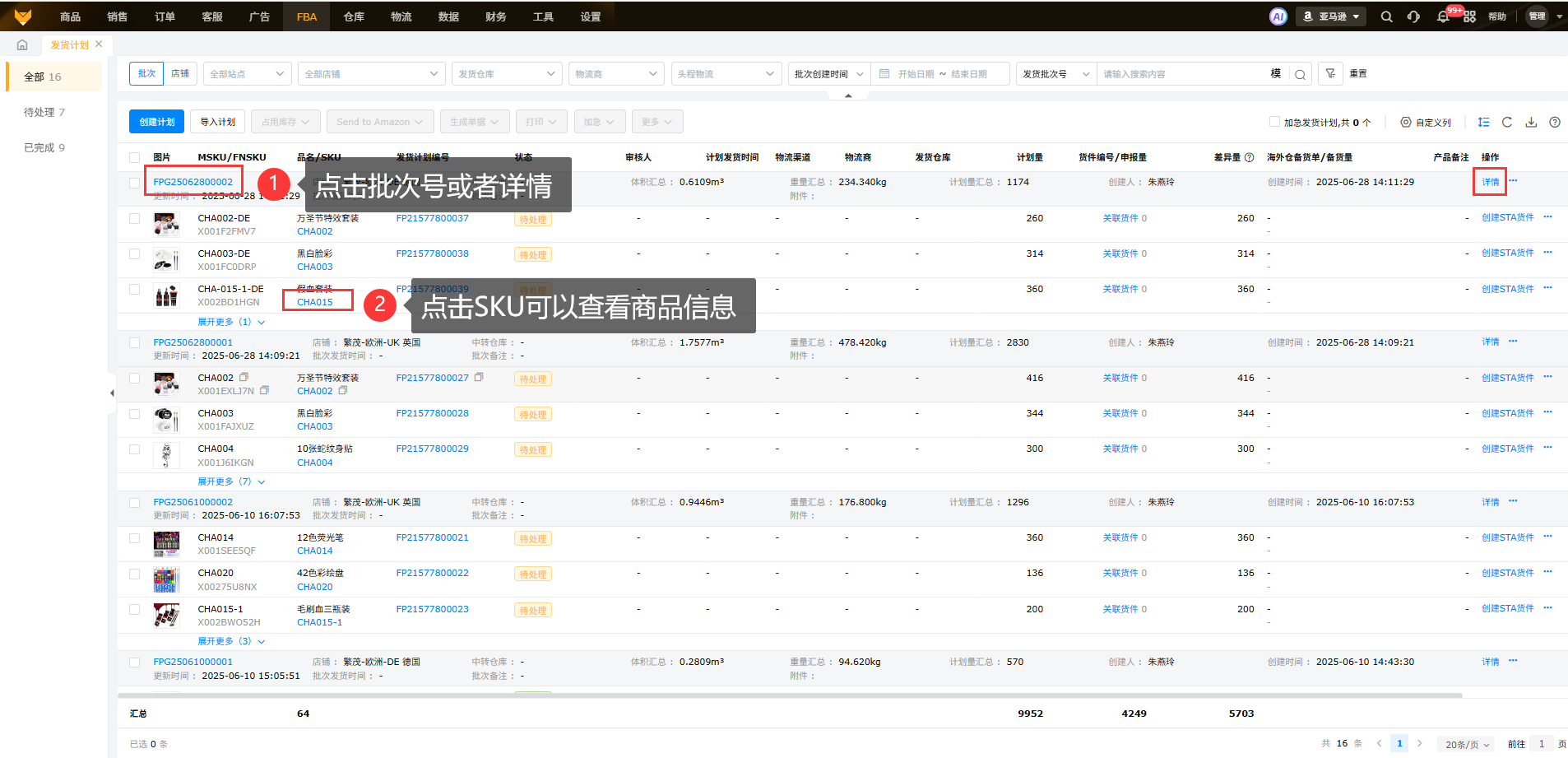
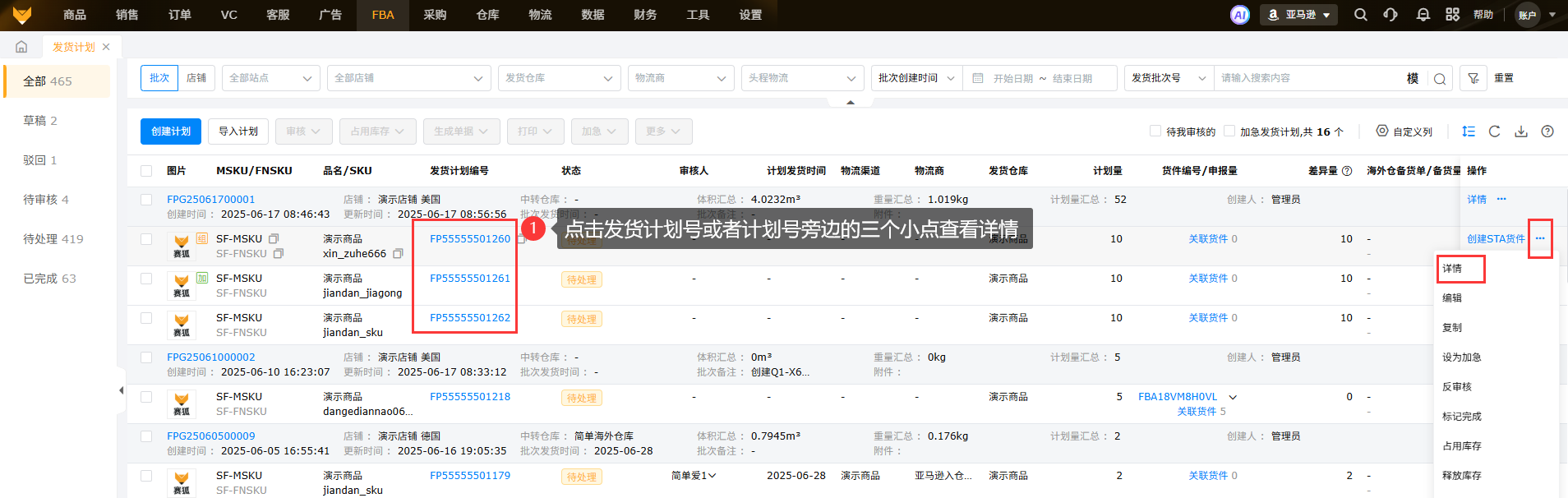
可点击发货计划号或点击发货计划号旁边的“三个小点”选择查看详情,支持查看发货计划号下的计划号信息;
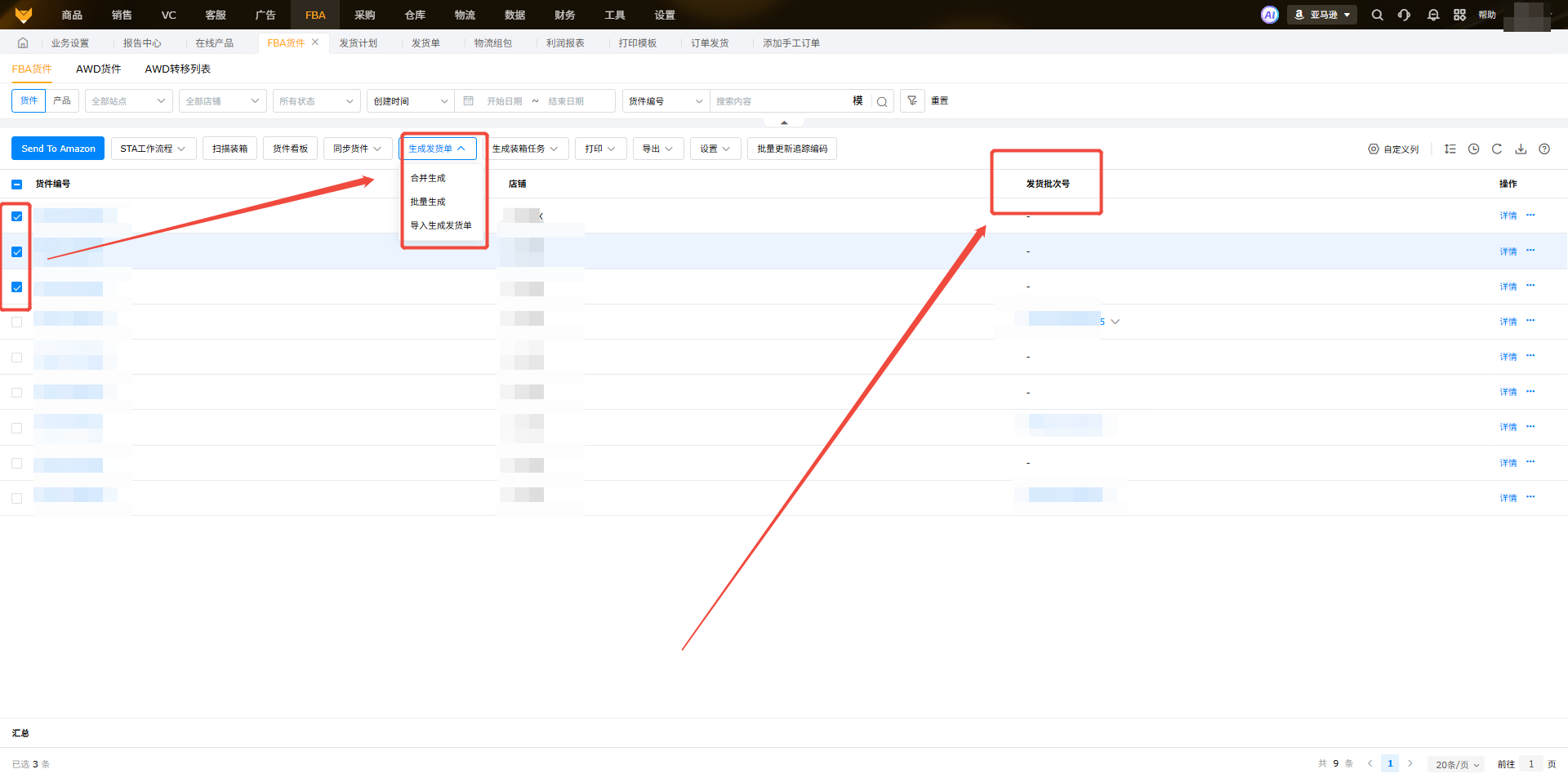
创建好发货计划后,在FBA货件页面生成发货单或生成FBA调拨单后,可以带出相应的发货批次号。
3、审核及相关设置
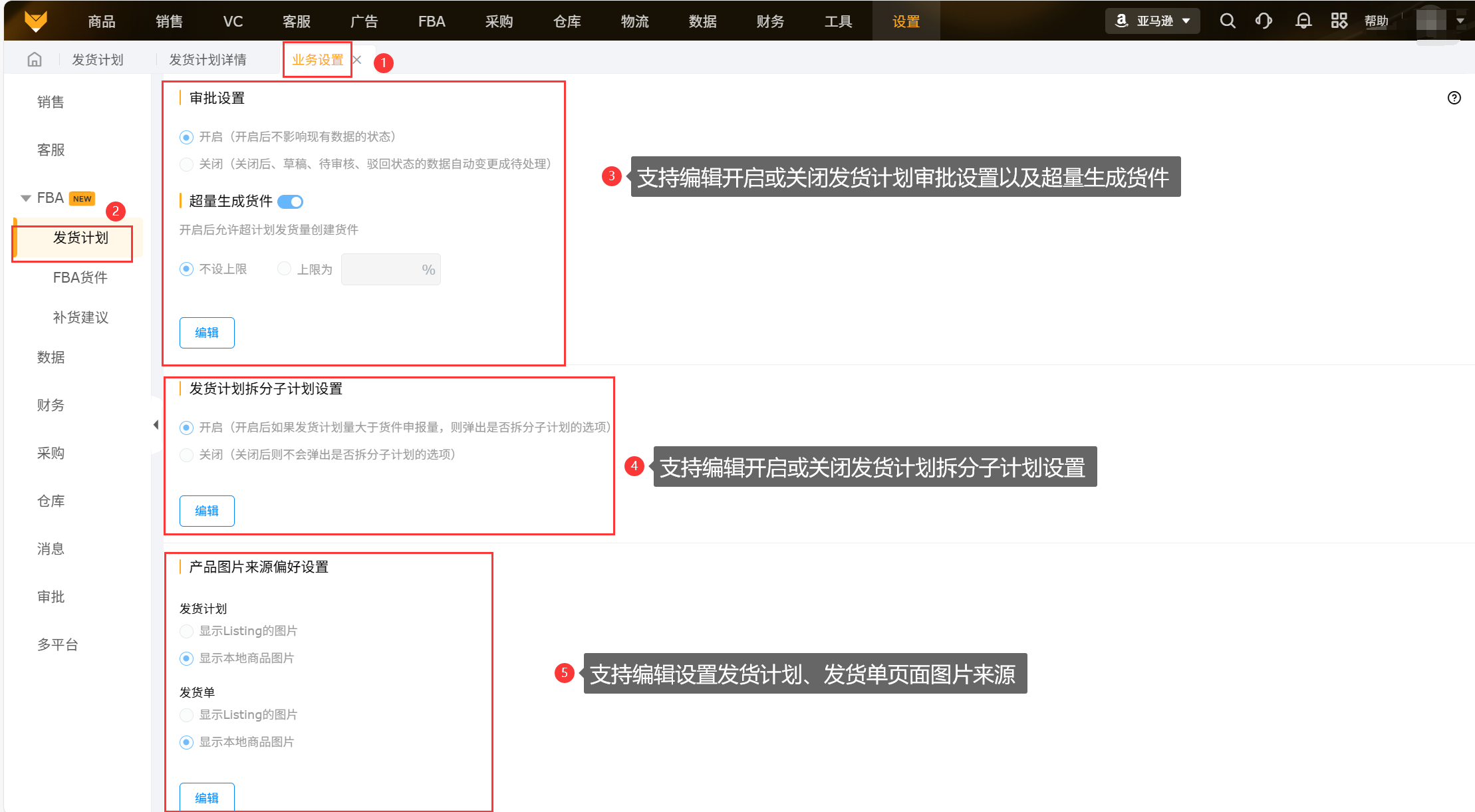
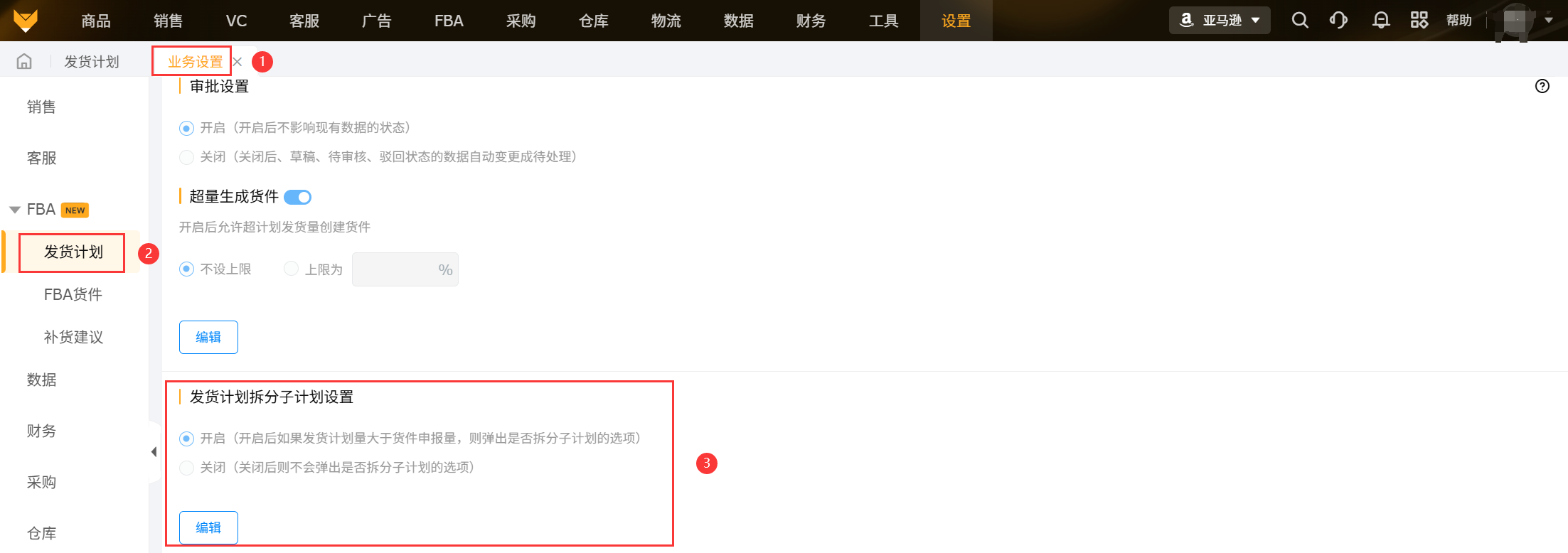
如需开启审核流程,需在【设置】>【业务设置】>FBA模块的发货计划,开启审核设置;子账号须在【角色管理】开启审核权限,才能进行审核操作;开启审核流程后,创建好的发货计划会进入待审核状态;
支持开启超计划发货量生成货件,支持设置超量上限;
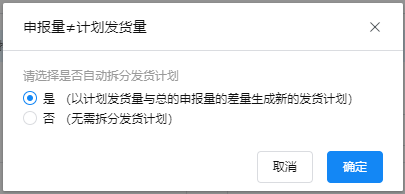
支持编辑开启发货计划拆分子计划,发货计划量大于货件申报量,则弹出是否拆分子计划选项;
支持设置发货计产品图片显示来源。
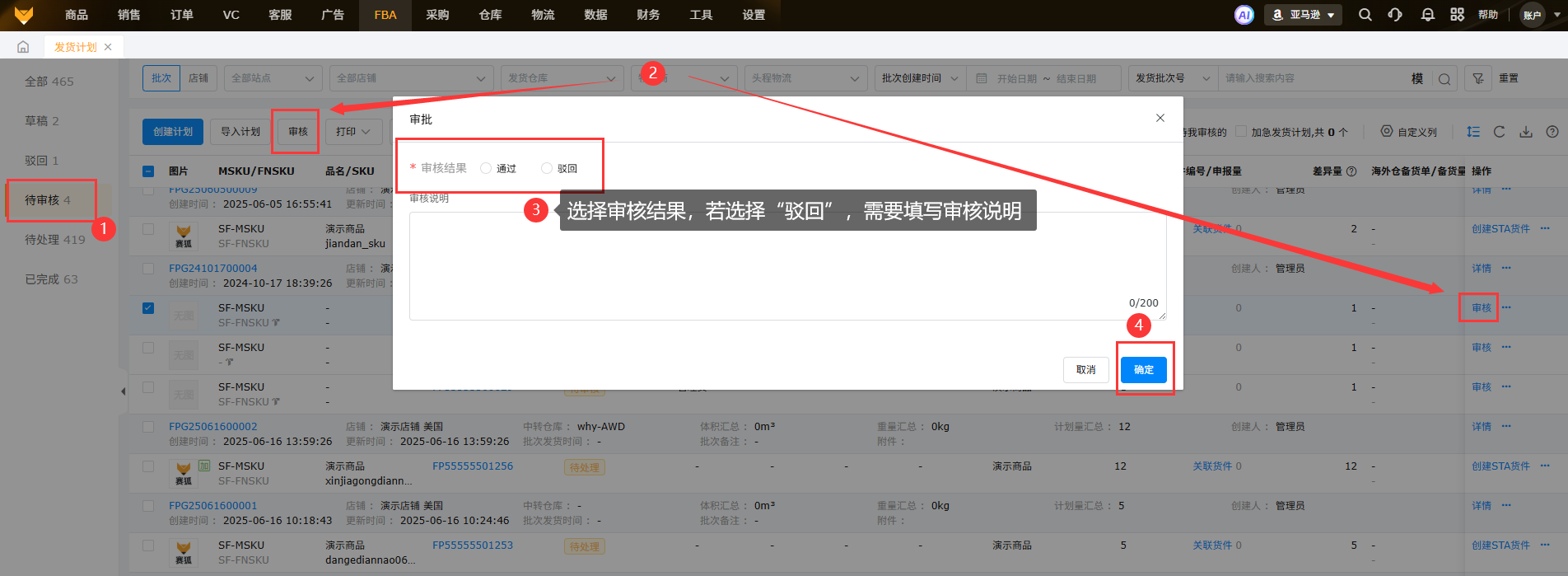
点击“审核”,选择审核结果,若选择“驳回”,须填写审核说明;
4、待处理
4.1 创建货件
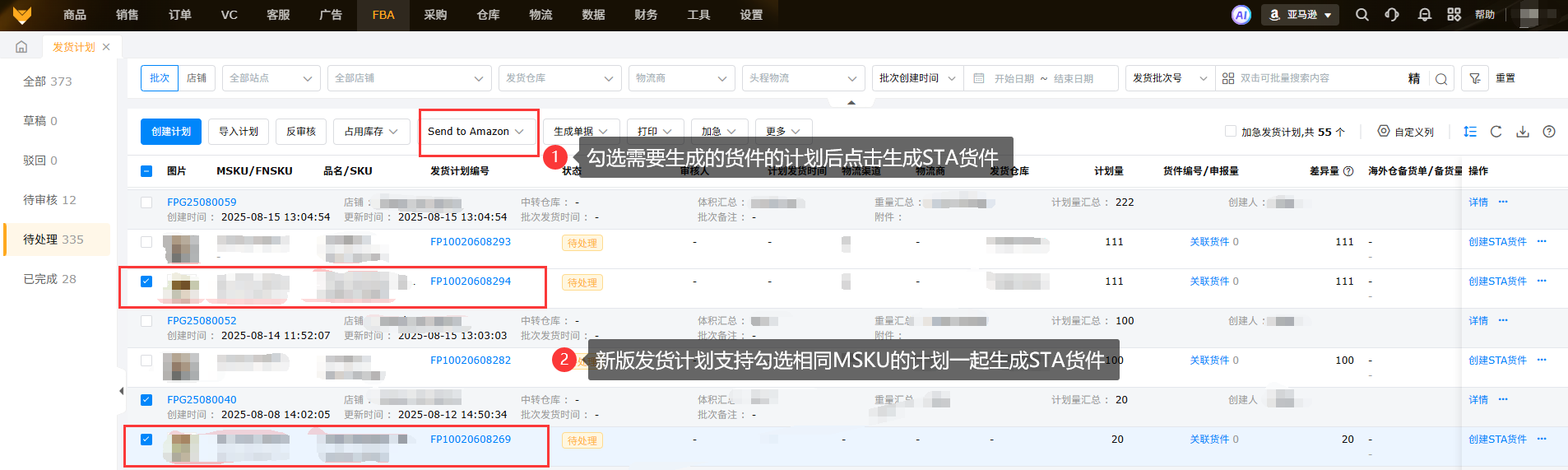
(1)点击Send To Amazon/创建STA货件,编辑信息,支持使用亚马逊STA货件流程创建货件,详细步骤可查看【FBA】->【FBA货件(STA)】;
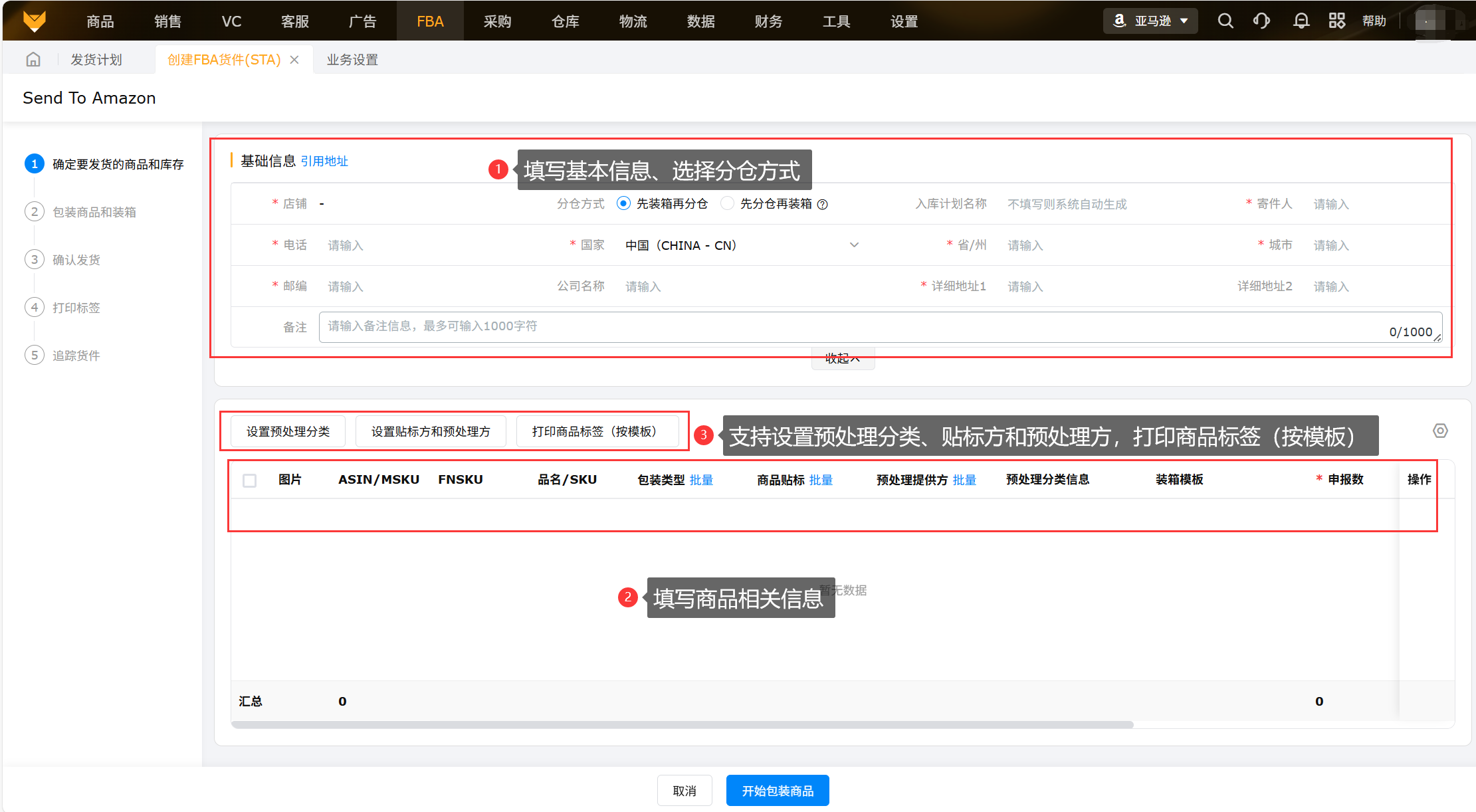
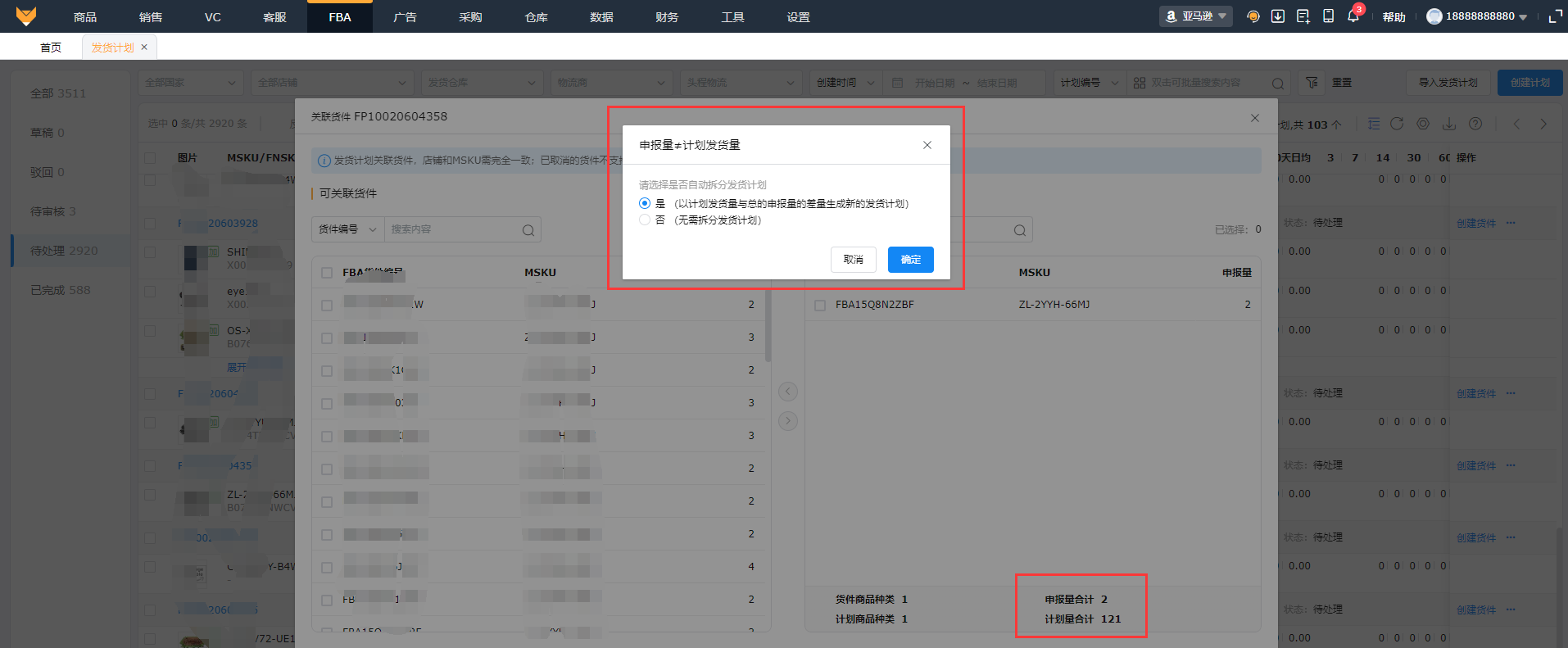
(2)发货计划创建货件,申报量少于计划量时,可以在【设置】-【业务设置】页面开启-【发货计划拆分子计划设置】,货件分仓预览后弹出是否拆分子计划选项,若选择拆分发货计划,系统将以计划发货量与总的申报量的差量生成新的状态为待处理的发货计划;
4.2 打印
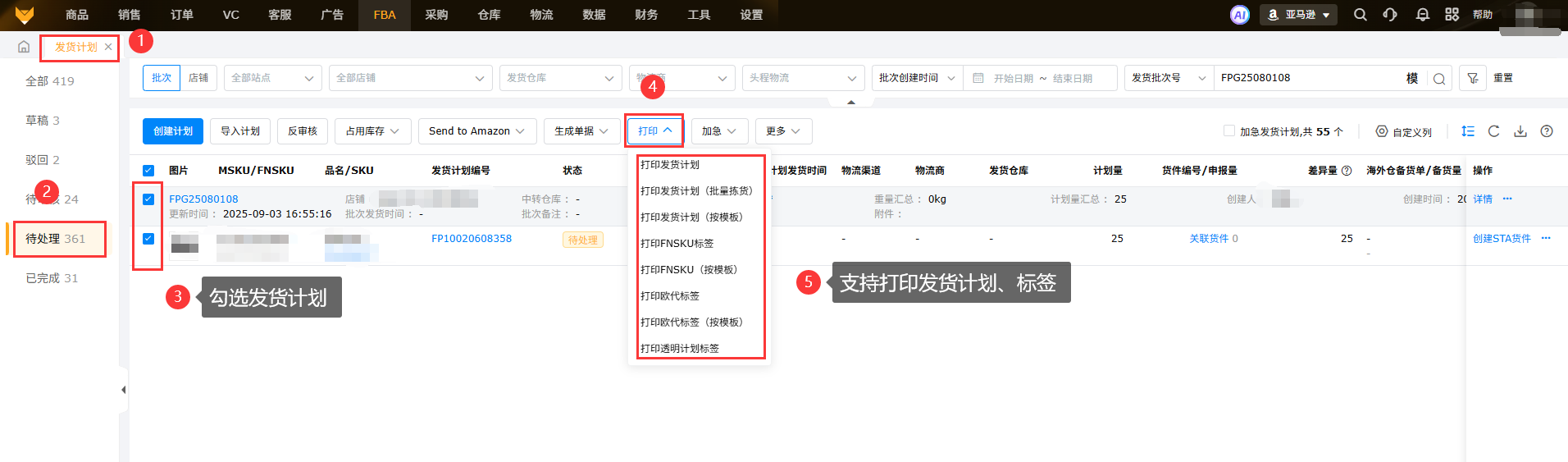
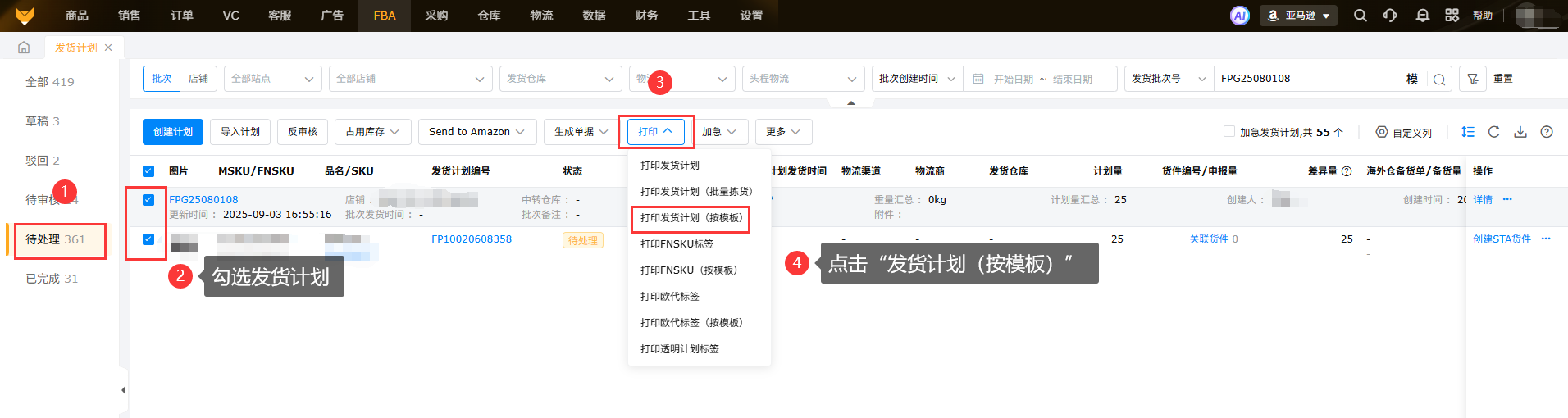
(1)支持打印FNSKU标签、欧代标签和打印发货计划;
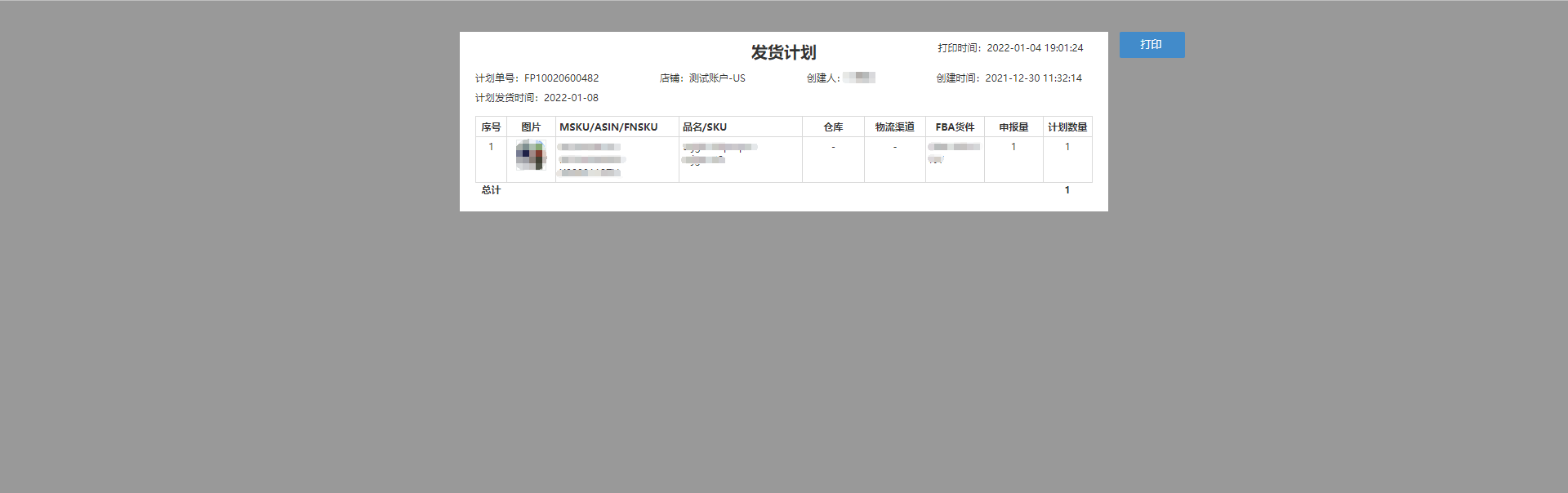
(2)打印发货计划(模板)
注:如果发货计划占用库存,则打印发货计划单据时,货架位展示“实际锁定库存的货架位和占用库存数量”;
如果发货计划未占用库存,则打印发货计划单据时,货架位展示全部关联的货架位,另外库存为0的货架位会被过滤掉不展示;
在发货计划打印FNSKU(模板)时,货架位的取值也是一样。
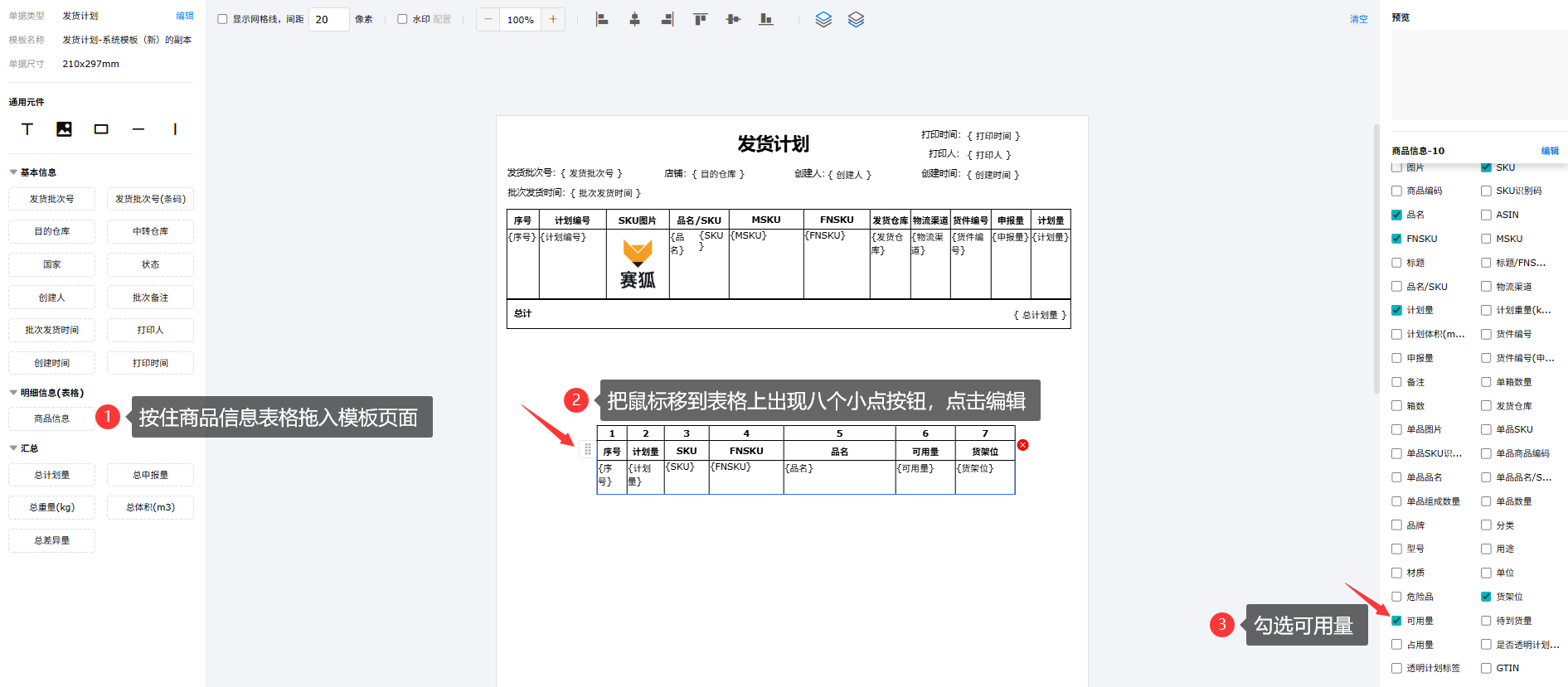
除此之外,如果想看到计划内目前的仓库可用量,可以再模板中勾选可用量字段(注意:可用量包含发货仓库的专属+共享库存)
4.3 反审核
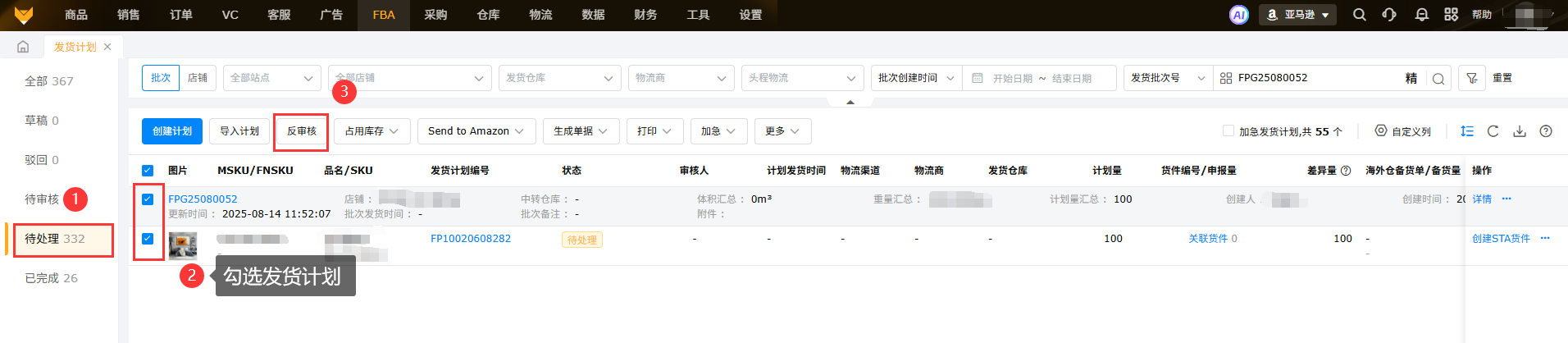
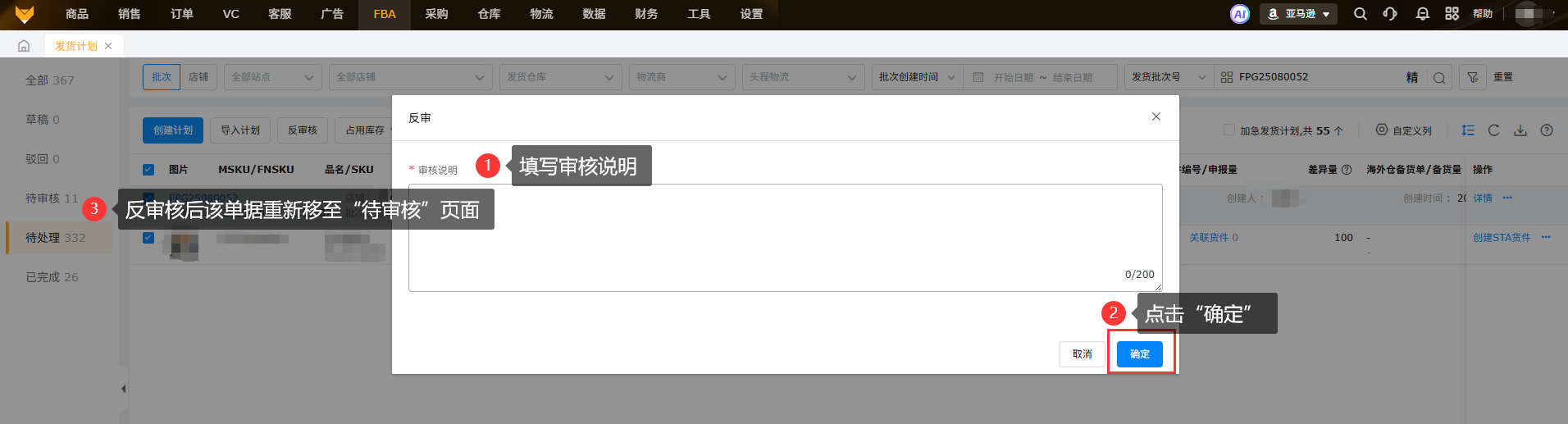
勾选“待处理”状态的发货计划,点击“反审核”,填写反审说明,该计划将重新回到“待审核”状态,再次进行审核;
4.4 占用库存
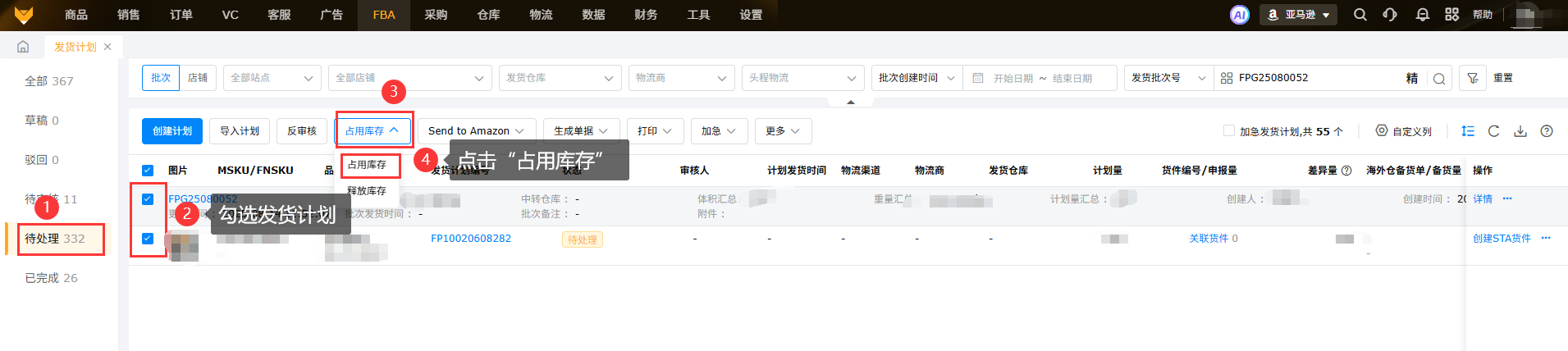
通过发货计划占用库存功能,锁定了商品的本地库存以及对应的货架位,勾选“待处理”状态的发货计划,点击“占用库存”;
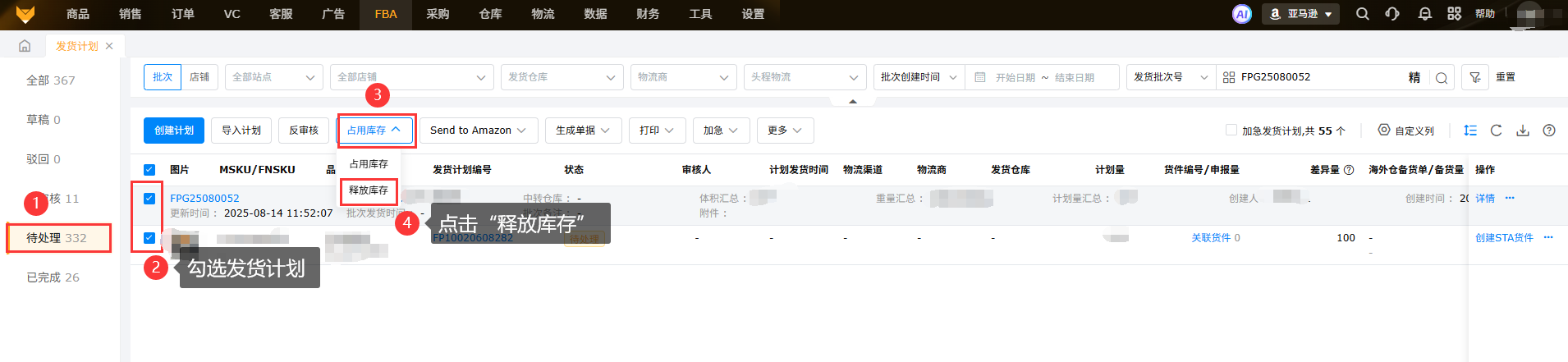
通过发货计划释放库存功能,解除了锁定商品的本地库存以及对应的货架位,勾选“待处理”状态的发货计划,点击“释放库存”;
4.5 标记完成
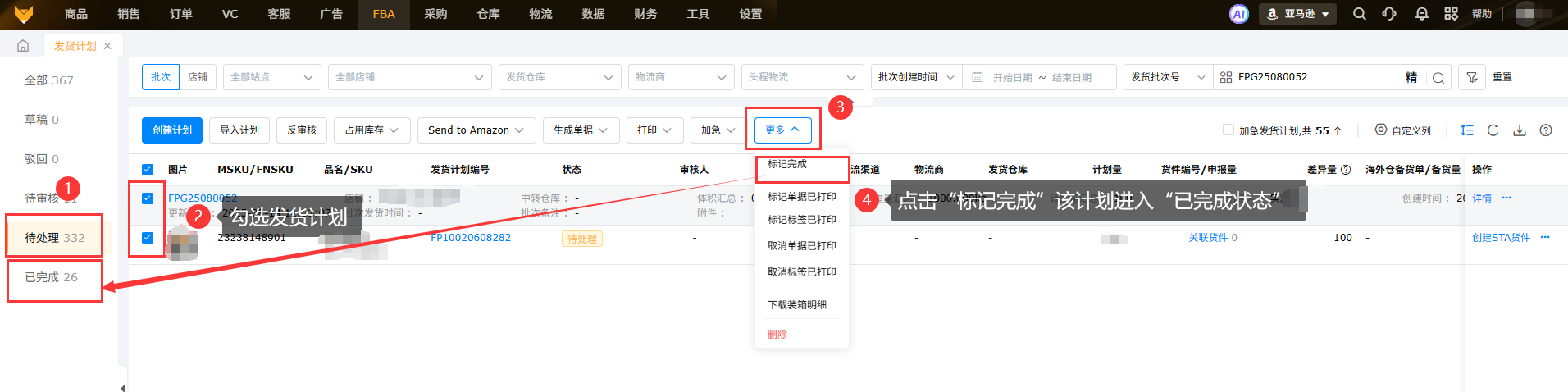
发货计划支持进行多次创建货件的操作,直到该计划的计划数量都已创建货件;勾选计划,点击“标记完成”,该计划会进入“已完成”状态;
4.6 关联货件
(1)通过发货计划创建货件后可以自动关联上FBA货件;
(2)如果货件是从FBA模块同步而来的,则可以手动关联发货计划;
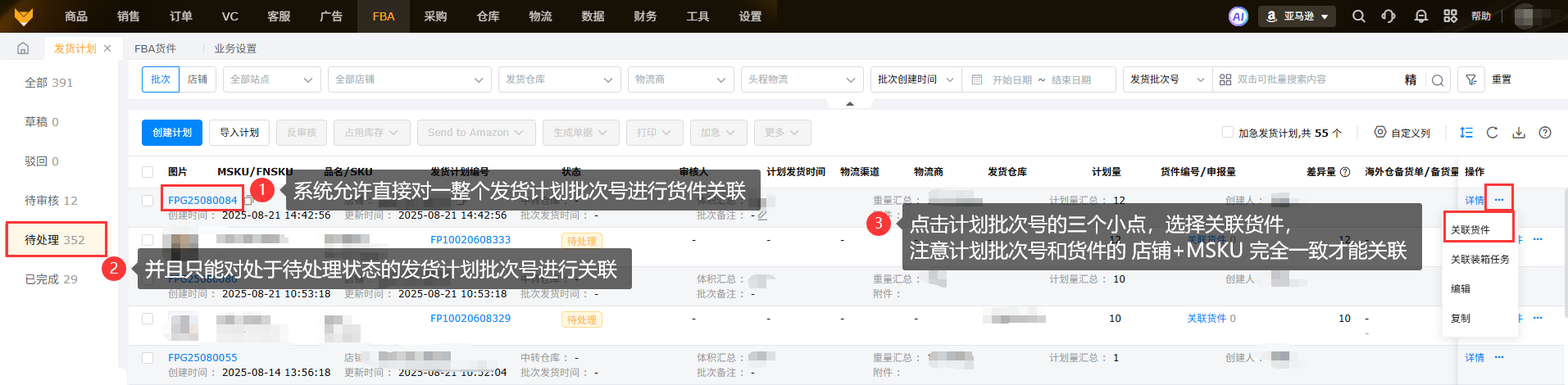
(3)在待处理状态下,支持MSKU维度、发货计划维度、发货批次号维度关联货件。
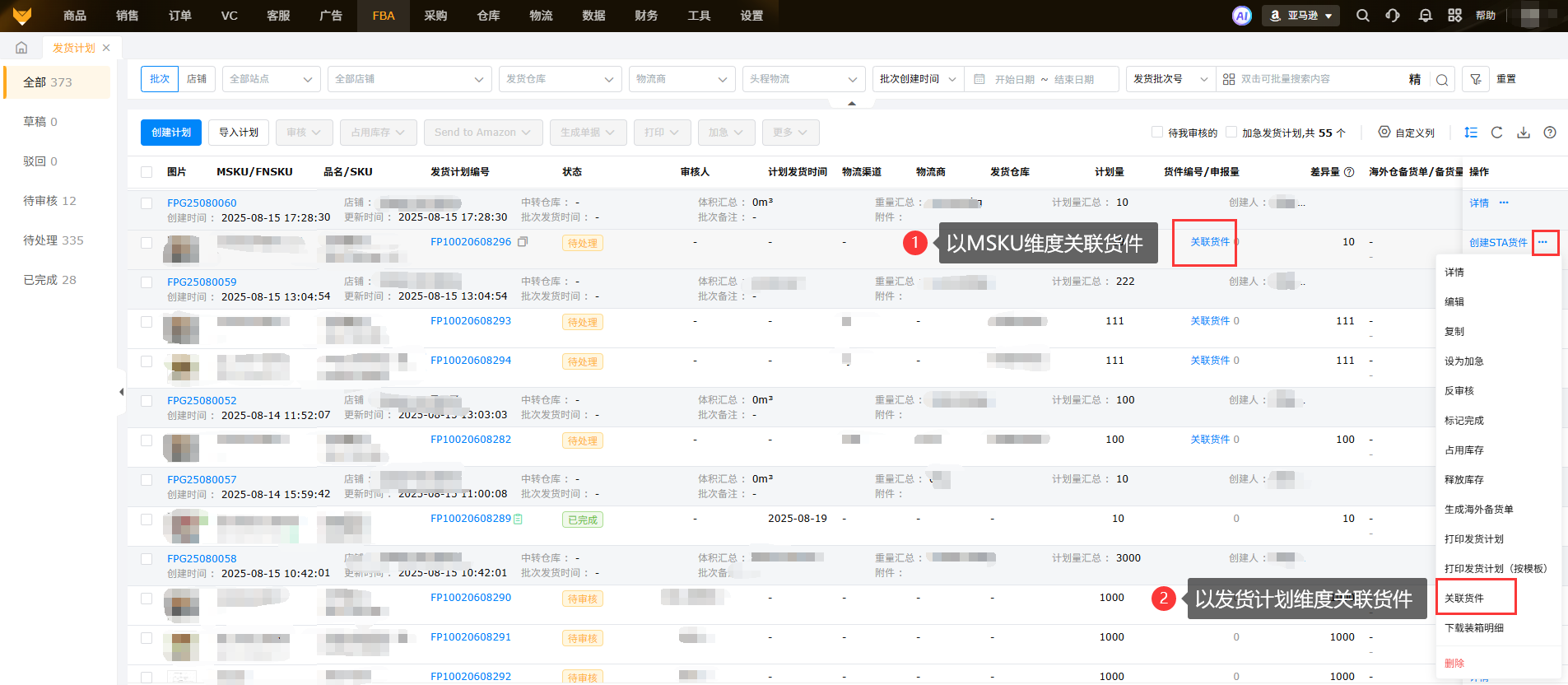
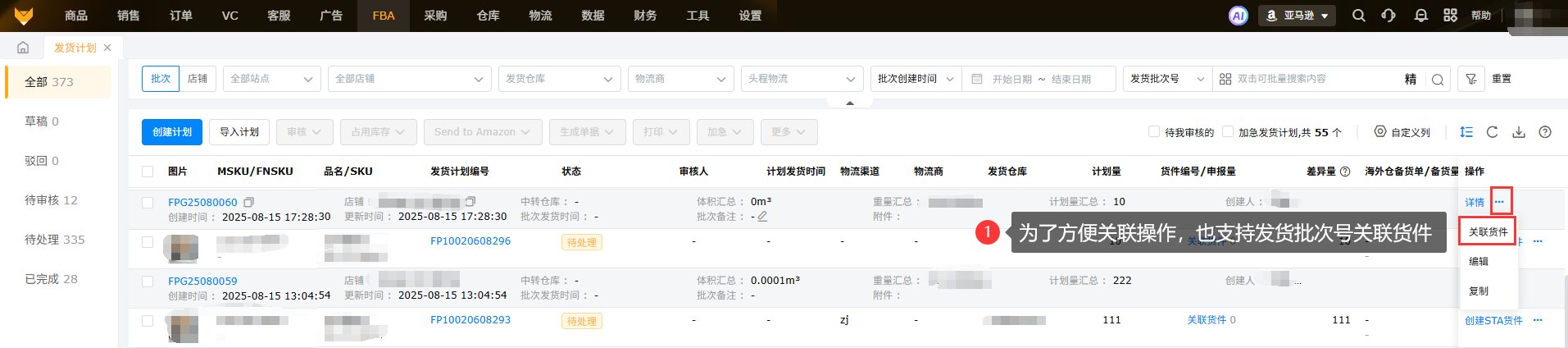
(4)以单个发货计划维度关联货件:
若在【设置】-【业务设置】页面开启-【发货计划拆分子计划设置】,关联货件或取消货件关联货件,货件数量≠计划量时 ,弹出是否拆分子计划选项。
注:已关联发货计划的FBA货件+MSKU,不能再关联其他发货计划。
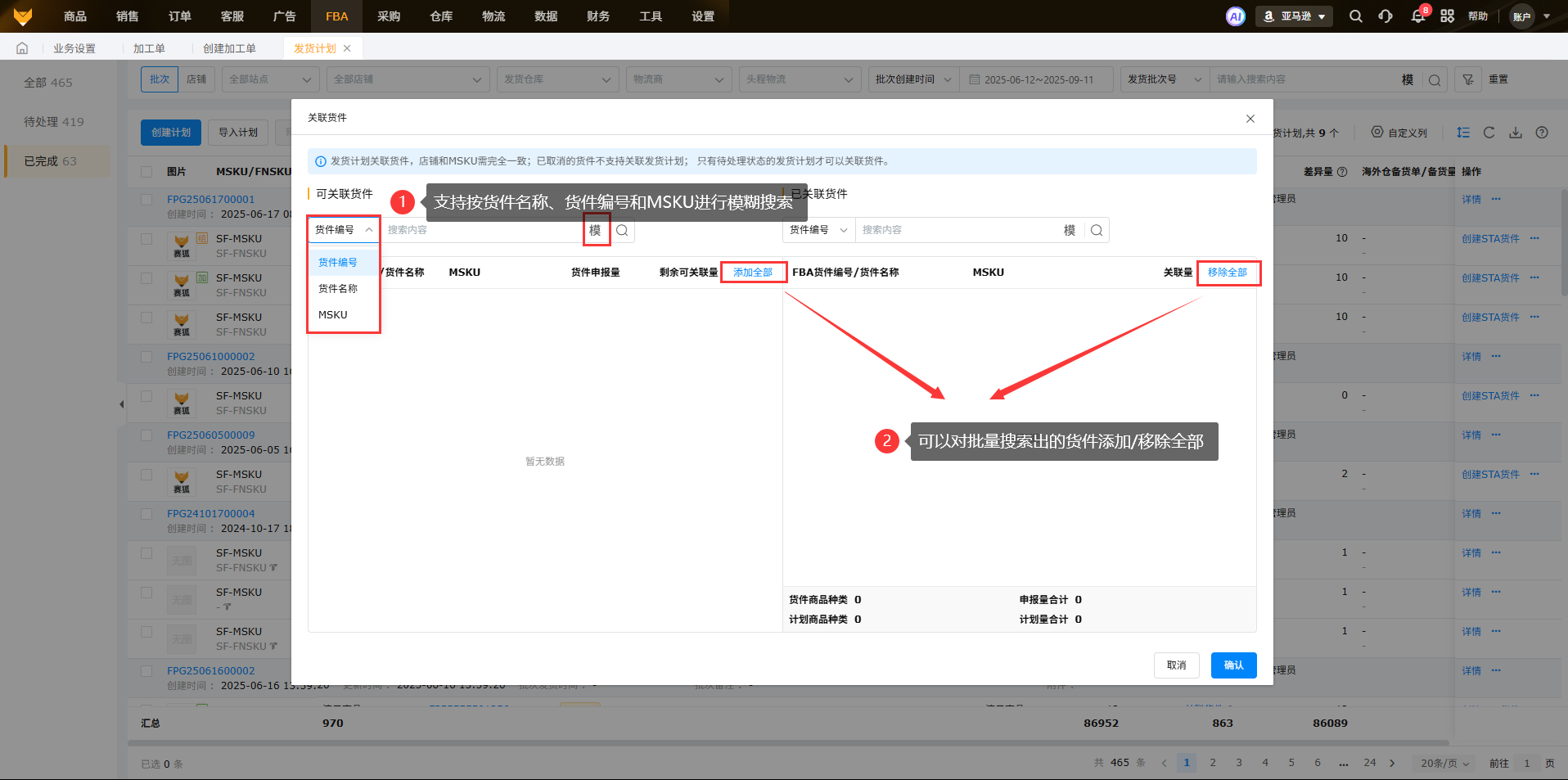
(5)以一整个发货批次号关联货件:
为了方便卖家手动关联货件,系统也支持直接对整个发货批次号进行关联。如果同一个批次中的计划有相同的MSKU,关联货件时,按照计划的计划量从小到大按顺序分配。例如“计划1”商品A的计划量是3个,“计划2”商品A的计划量是2个,两个计划同属于一个计划批次号,当一个最大能关联3个A商品的的STA货件对给批次号进行关联时,“计划1”商品A关联上1个、“计划2”商品A关联上2个。
①系统默认发货计划总的货件关联量不能大于商品的计划量,若要突破上限,可在业务设置开启“超量生成货件”;
②如果关联量<计划量 系统给用户提供选择是否自动拆分计划,拆分出来的计划还是属于原来的批次;
③一个批次剩余未关联商品数量的称为剩余可关联量。
4.7 生成单据
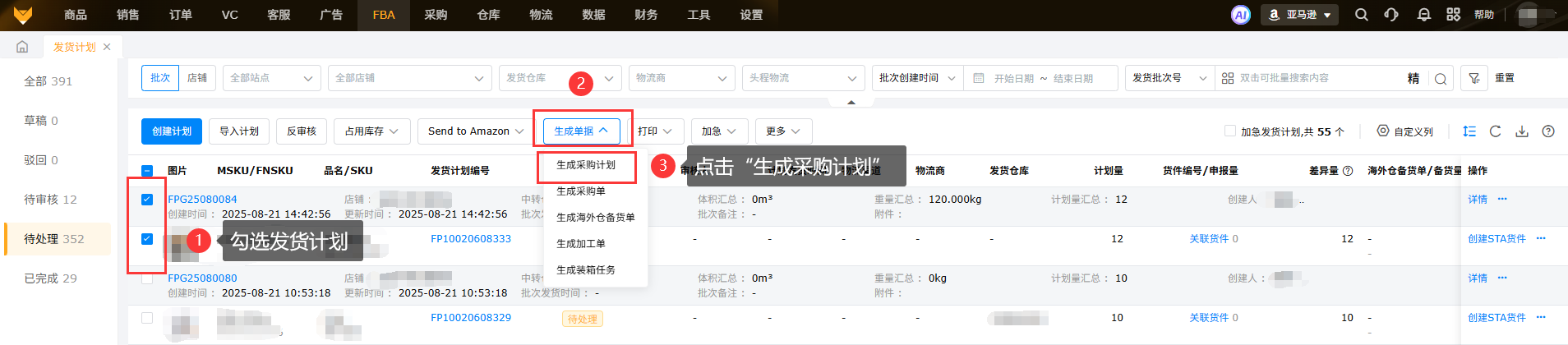
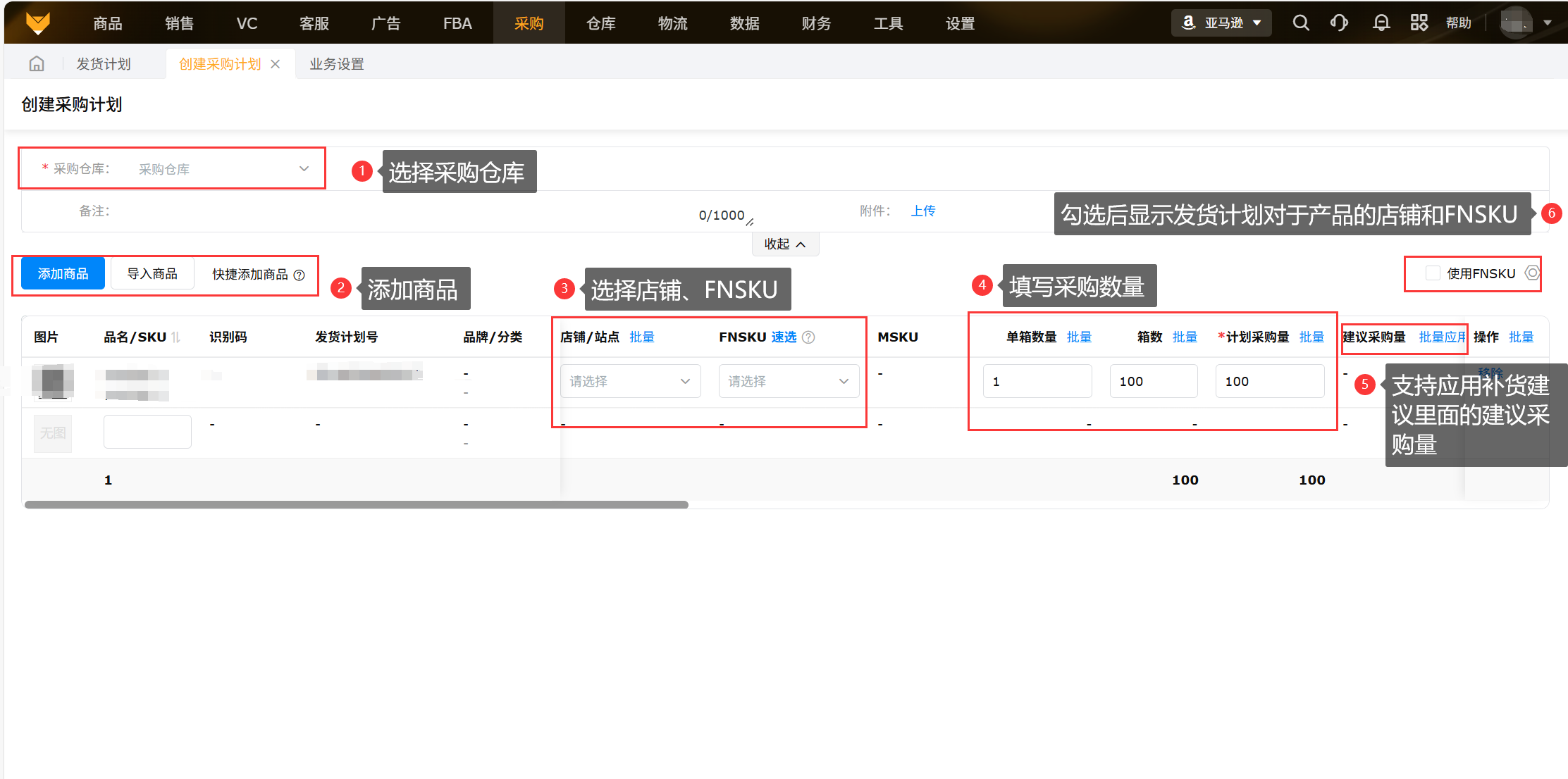
(1)生成采购计划
勾选发货计划,点击“生成单据”,选择“生成采购计划”,编辑采购计划信息,可保存草稿或提交。
(2)生成海外仓备货单
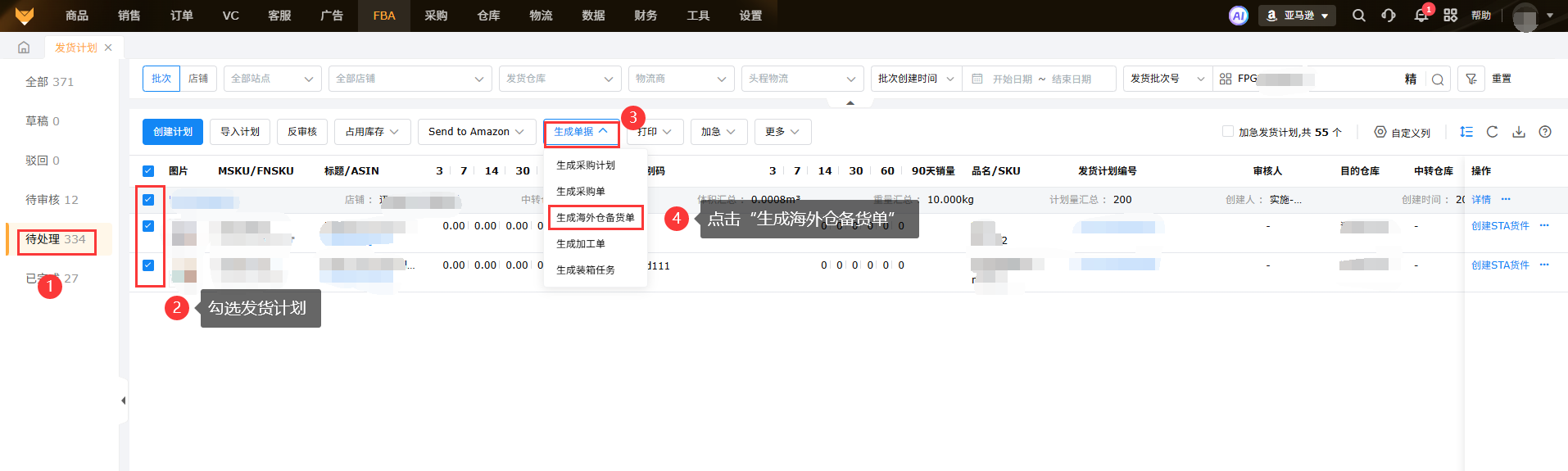
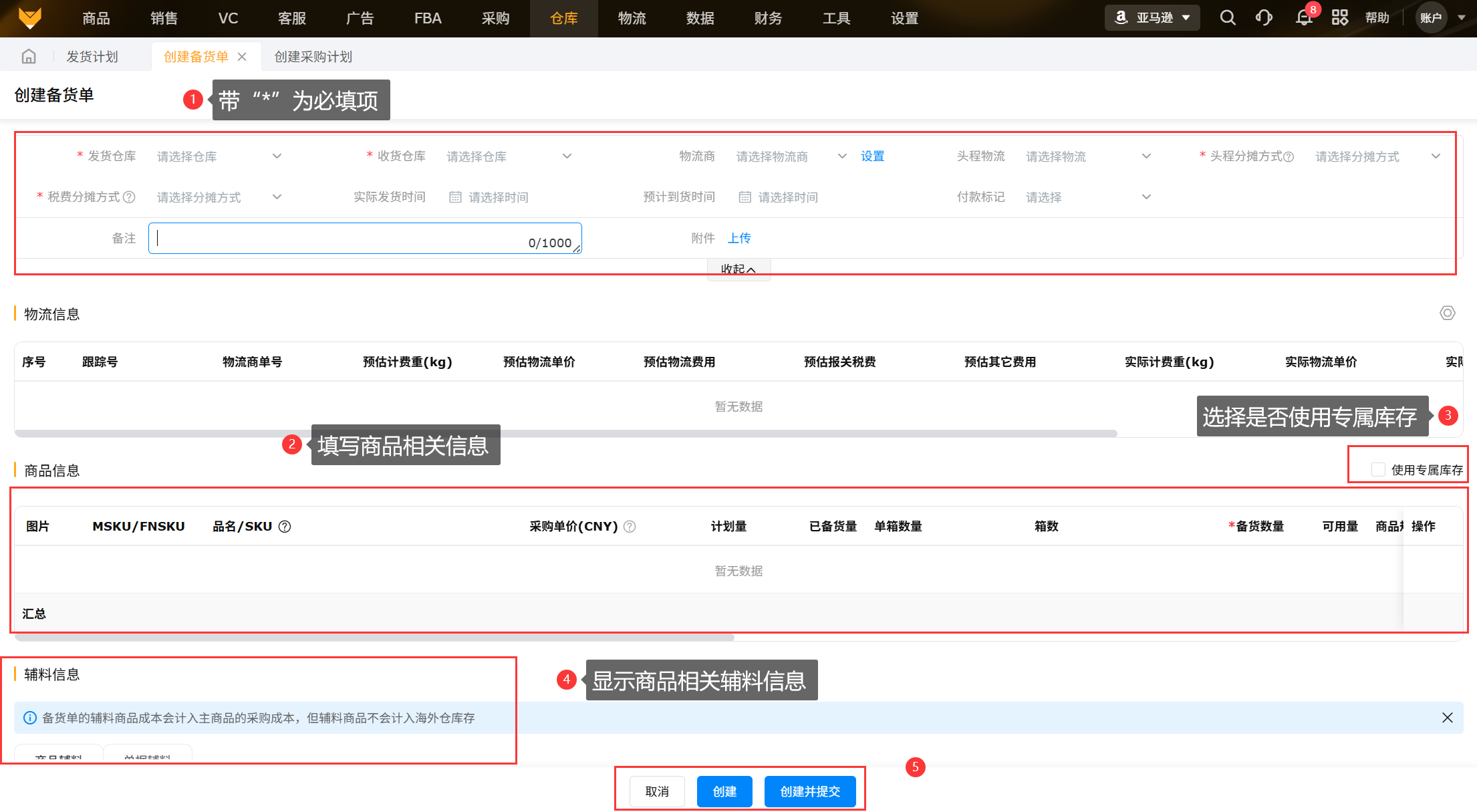
勾选发货计划,点击“生成单据”,选择“生成海外仓备货单”,编辑海外仓备货单信息,确认保存并占用。
注:发货计划需填写中转仓库才能生成海外仓备货单。
(3)生成加工单
勾选发货计划,点击“生成单据”,选择“生成加工单”,编辑加工单信息,确认保存。
注:发货计划添加的商品需为加工商品,否则无法生成加工单。
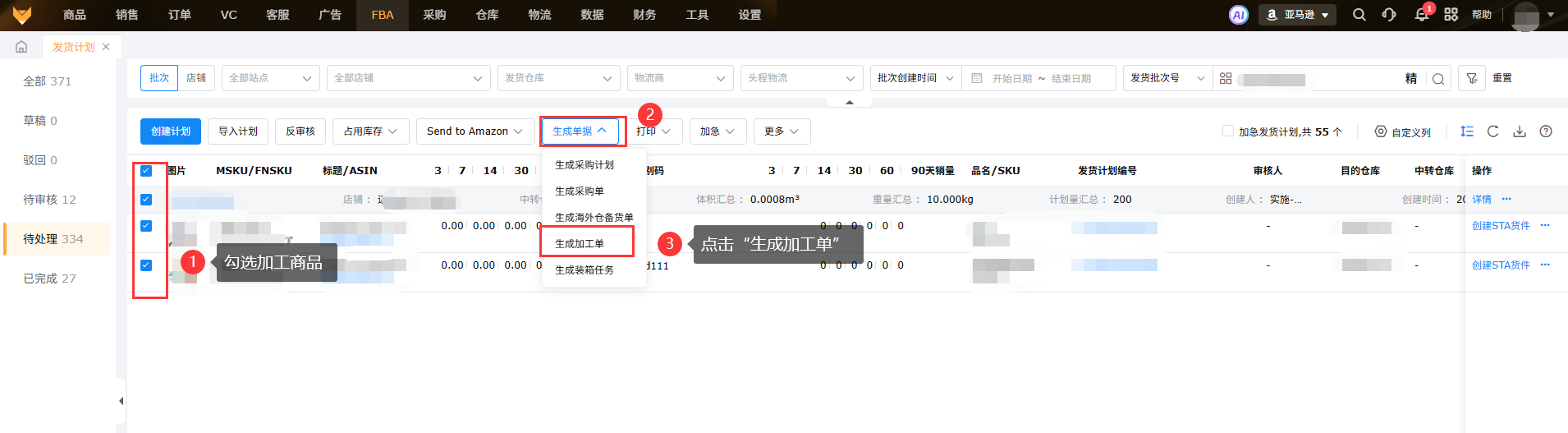
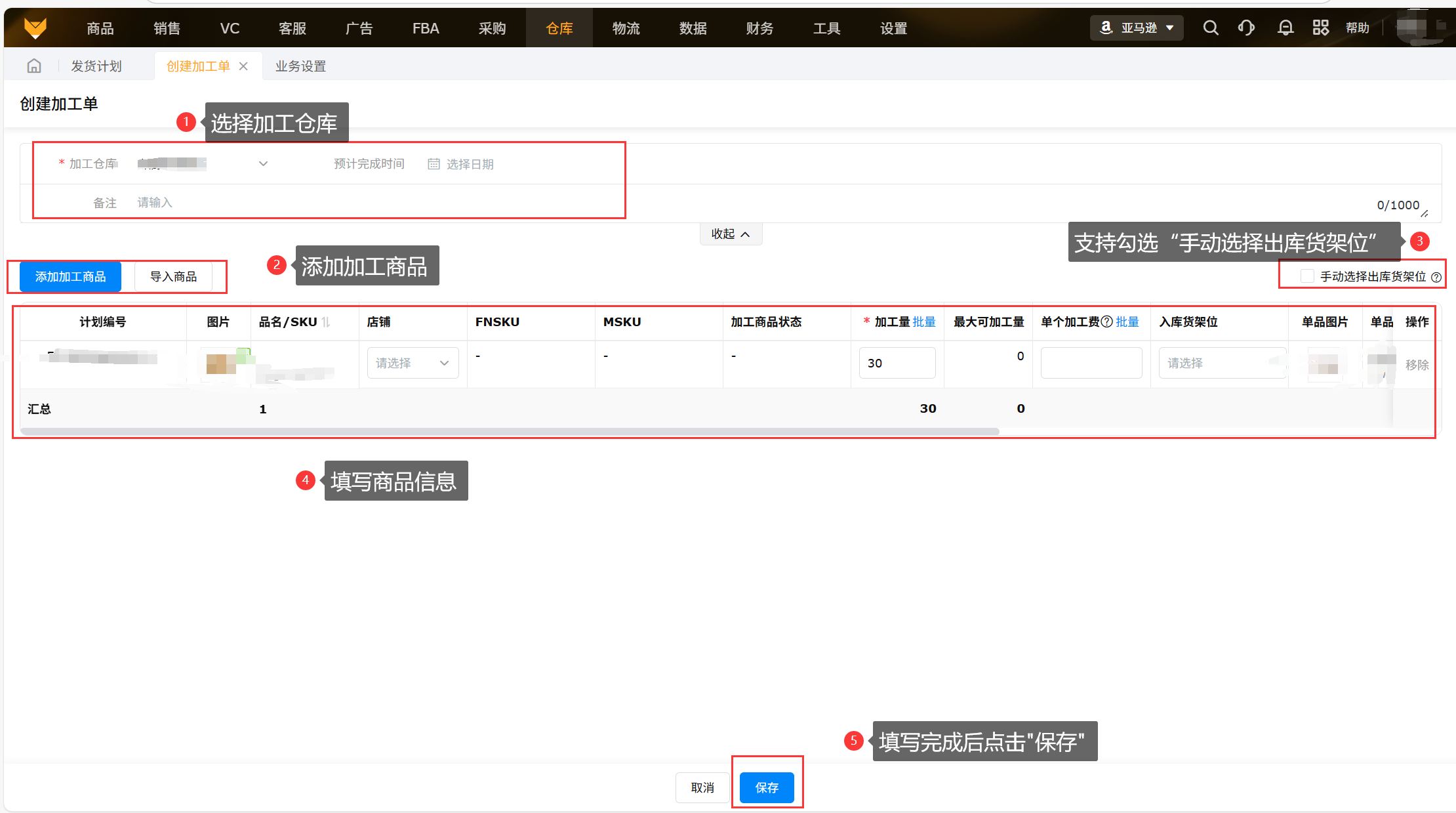
(4)生成装箱任务
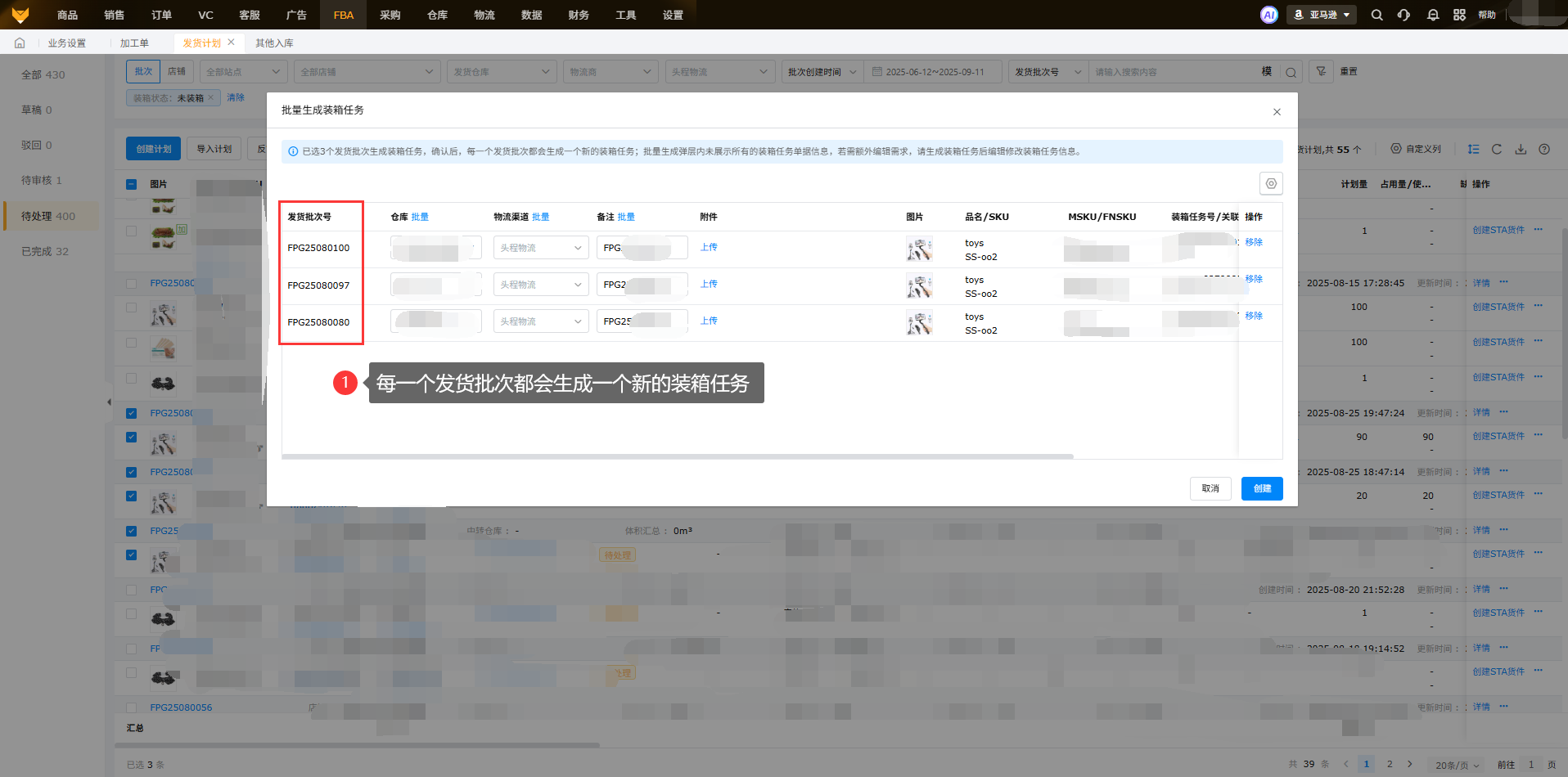
勾选发货计划,点击“生成装箱任务”,支持一个计划单号生成多个装箱任务,生成的装箱任务会在发货计划列表字段中显示。
注:把鼠标移到关联装箱任务字段的倒三角形可以看到由此单据生成的所有装箱任务,点击任务号可跳转。
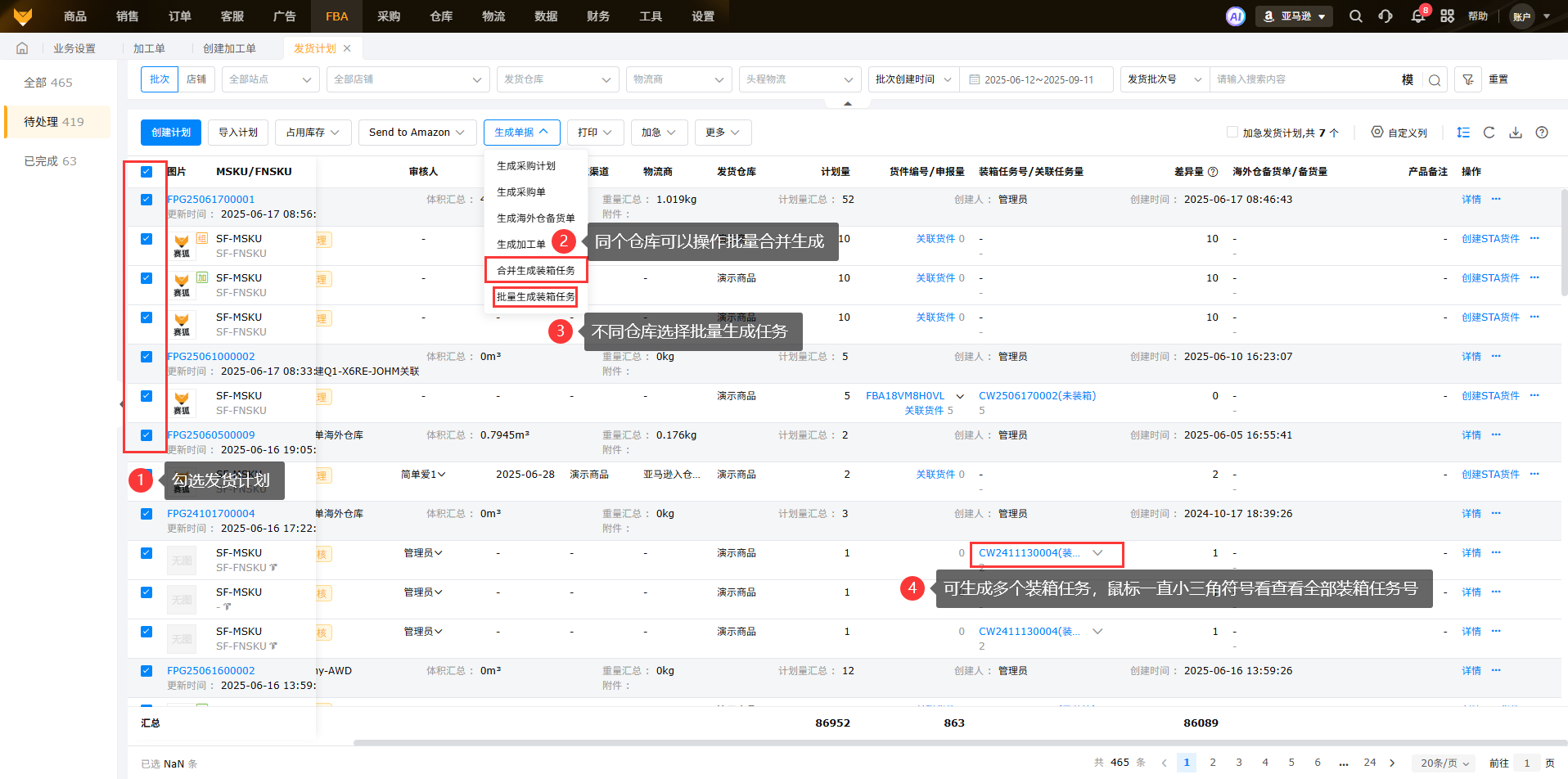
合并生成装箱任务
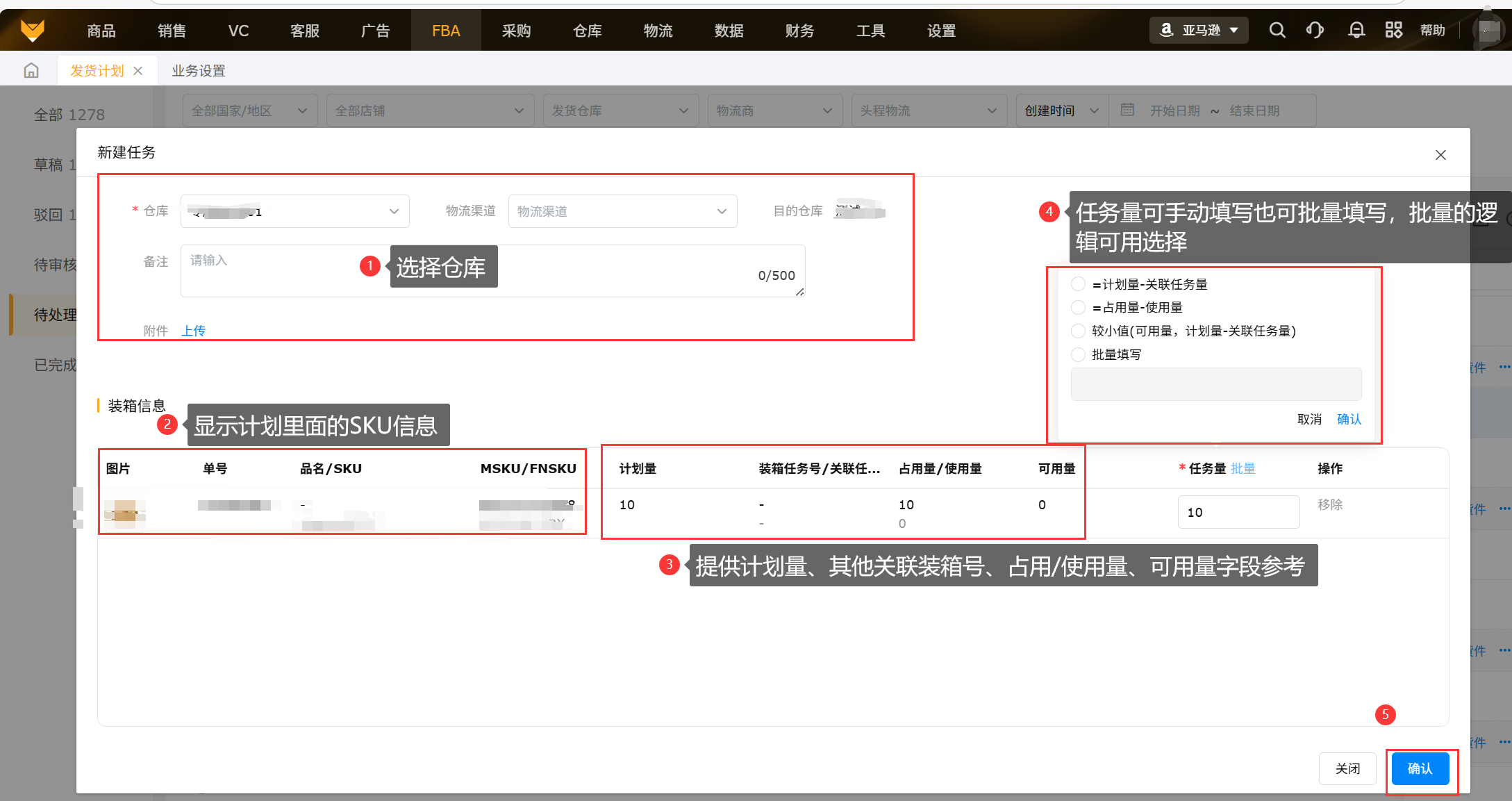
批量生成装箱任务
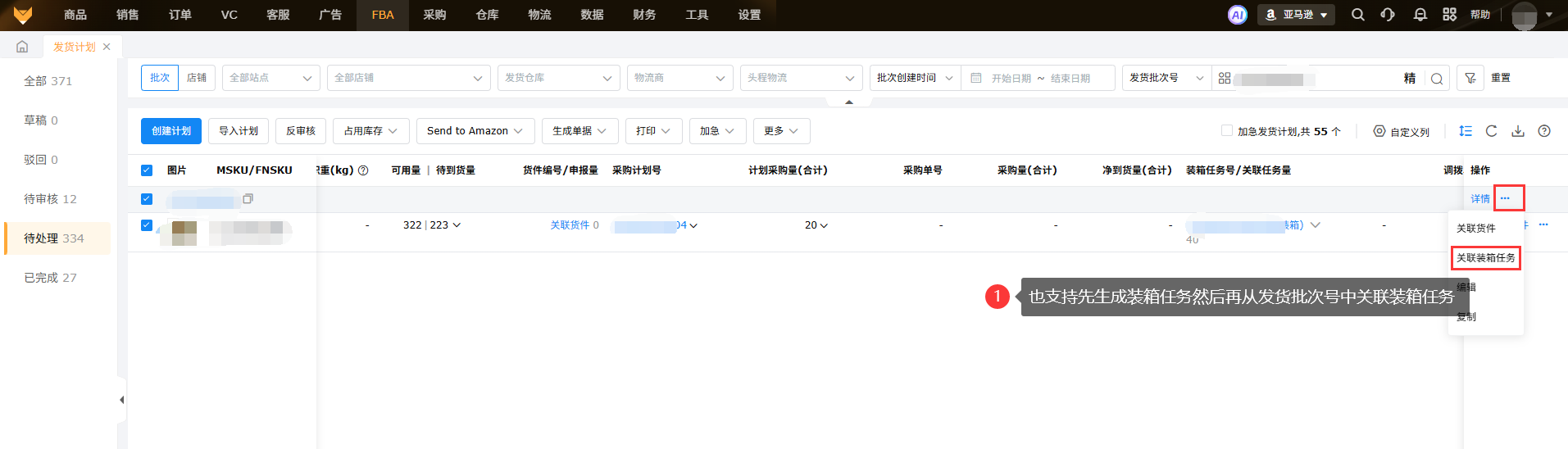
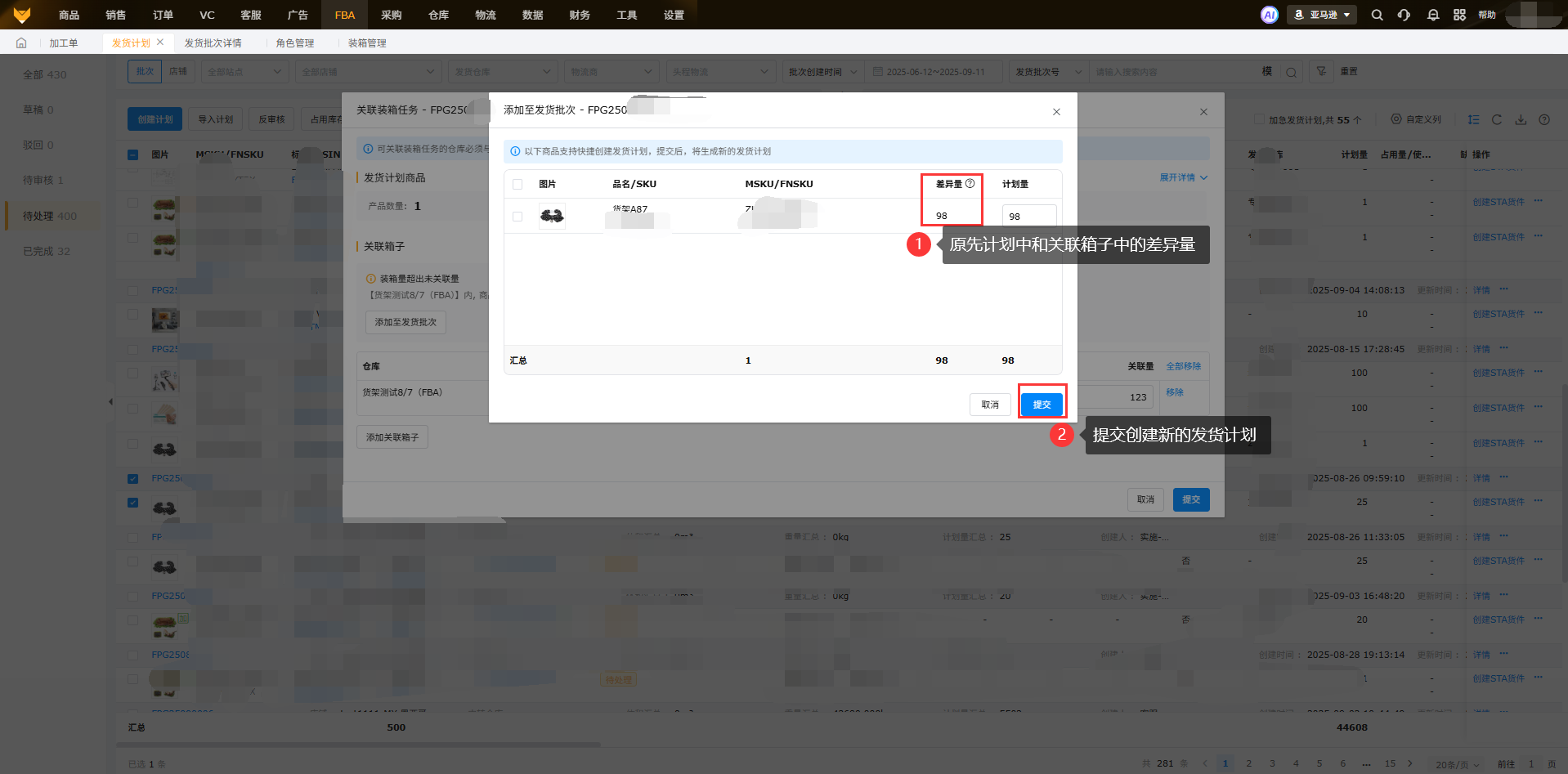
除此之外,可以先创建装箱任务,再从待处理或者已完成状态的发货计划批次号关联装箱任务号
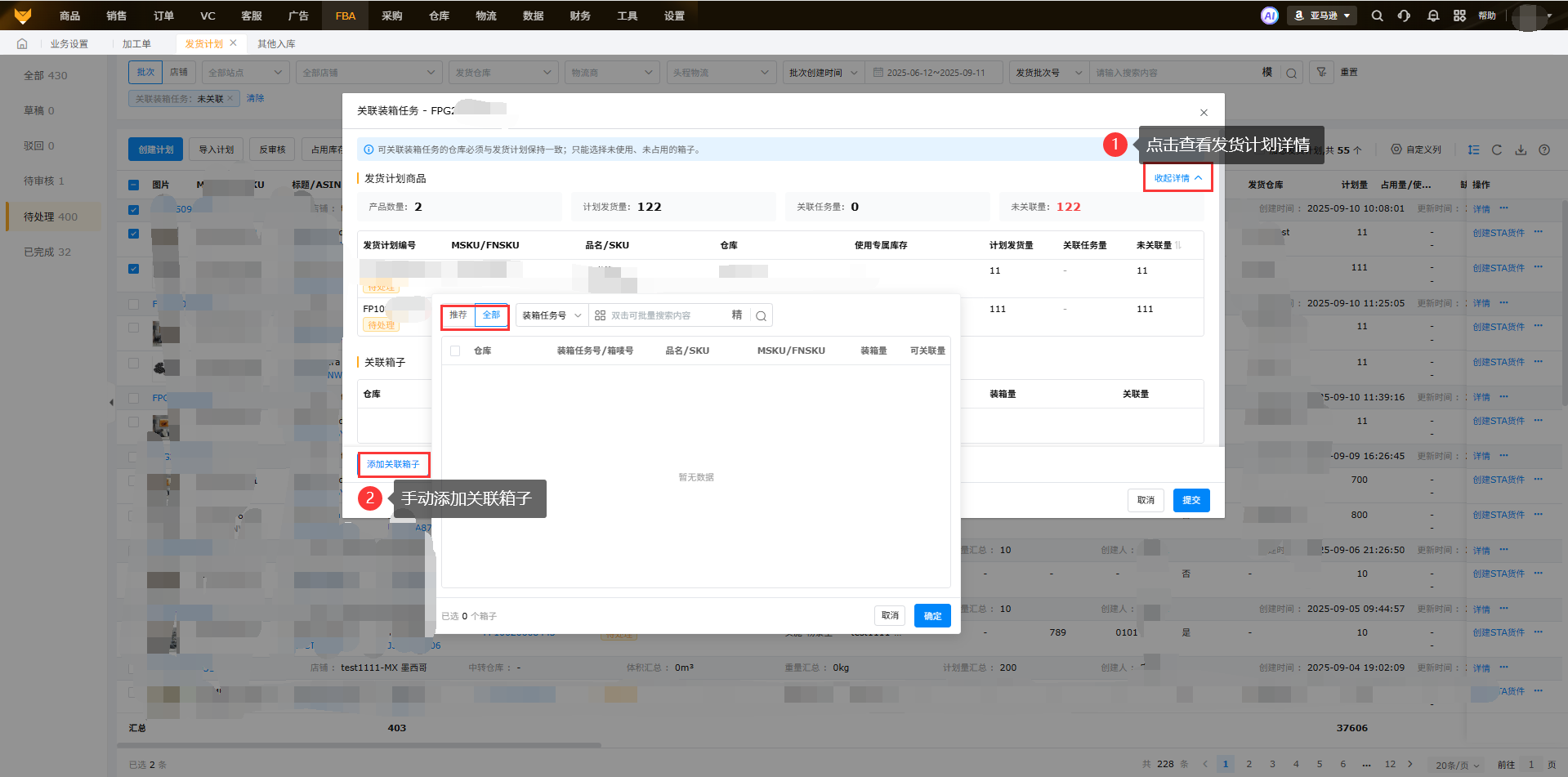
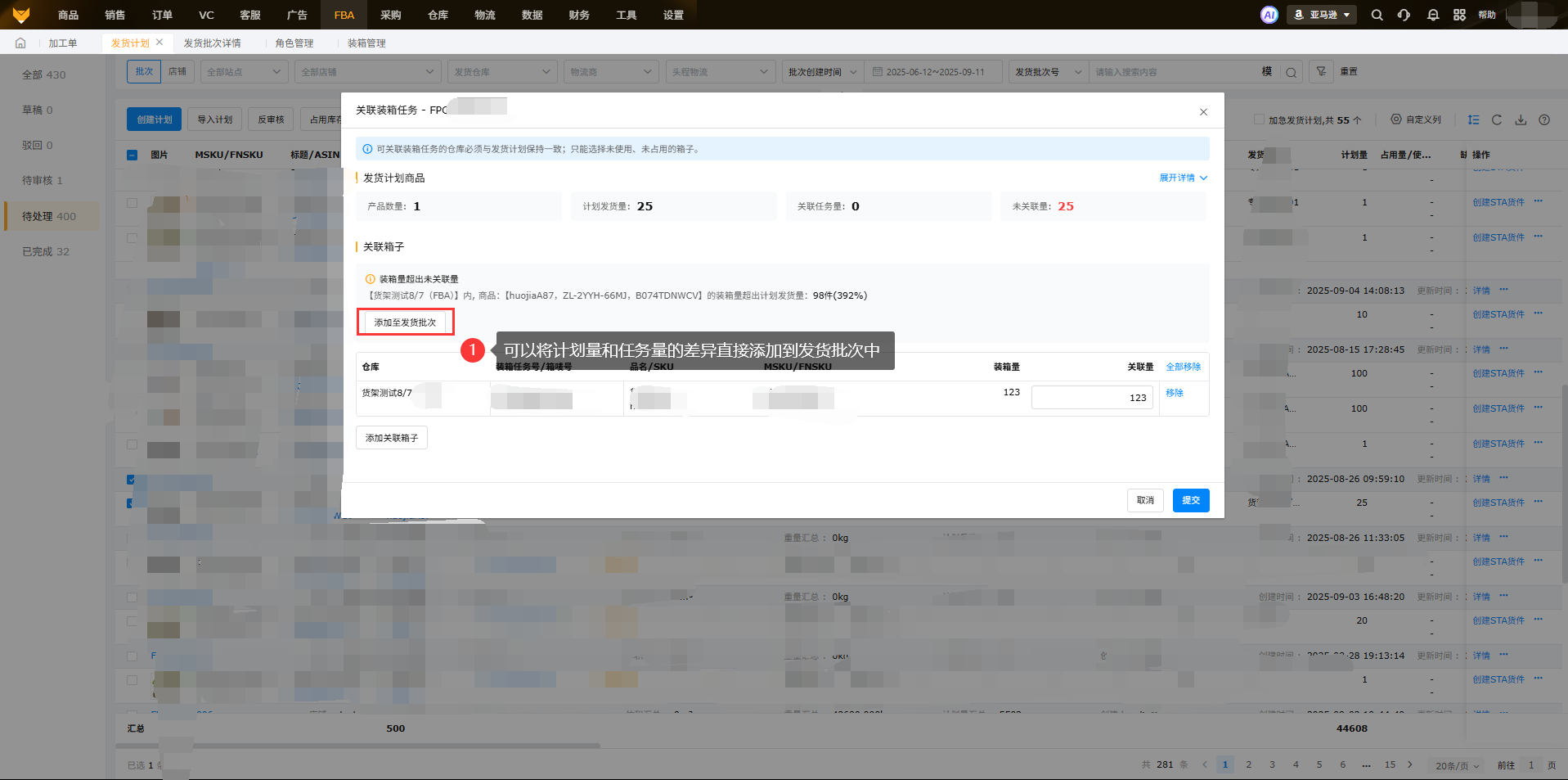
关联箱子支持添加装箱任务中的其他差异直接创建发货计划
4.8 编辑批次号和发货计划号
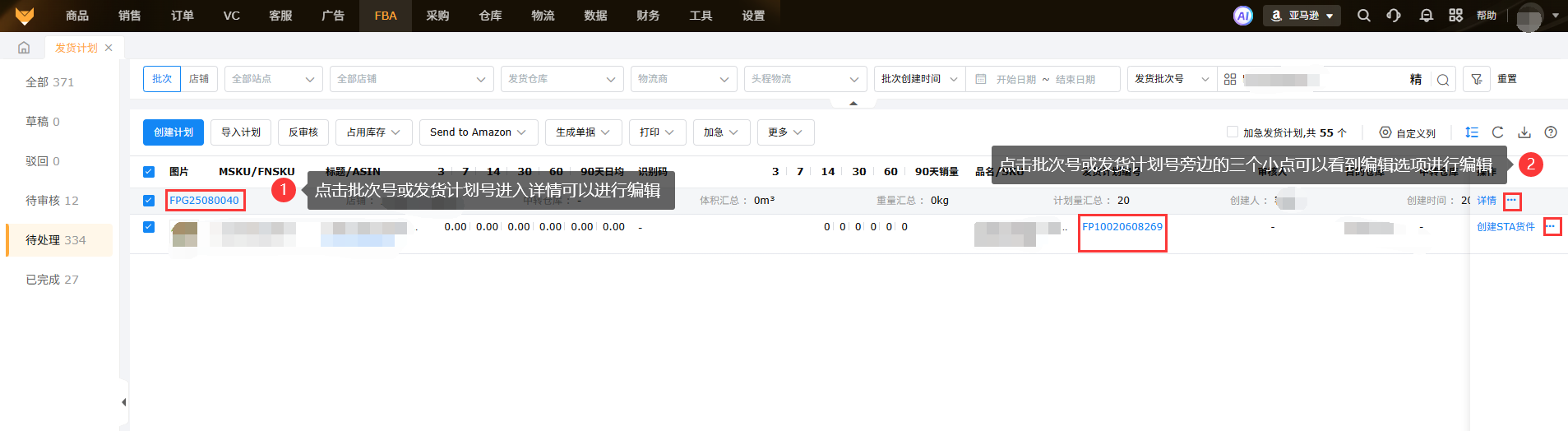
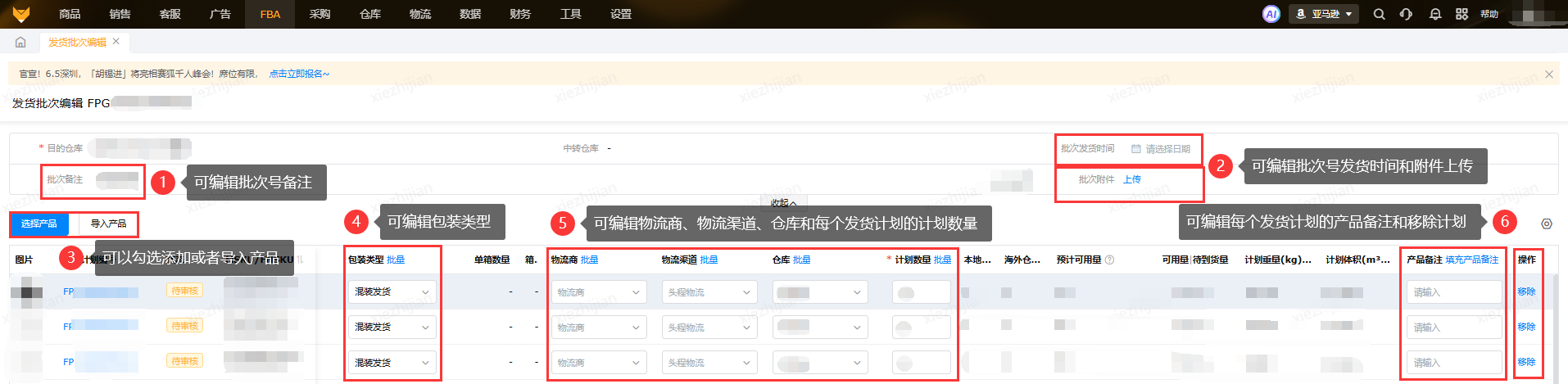
(1)编辑批次号
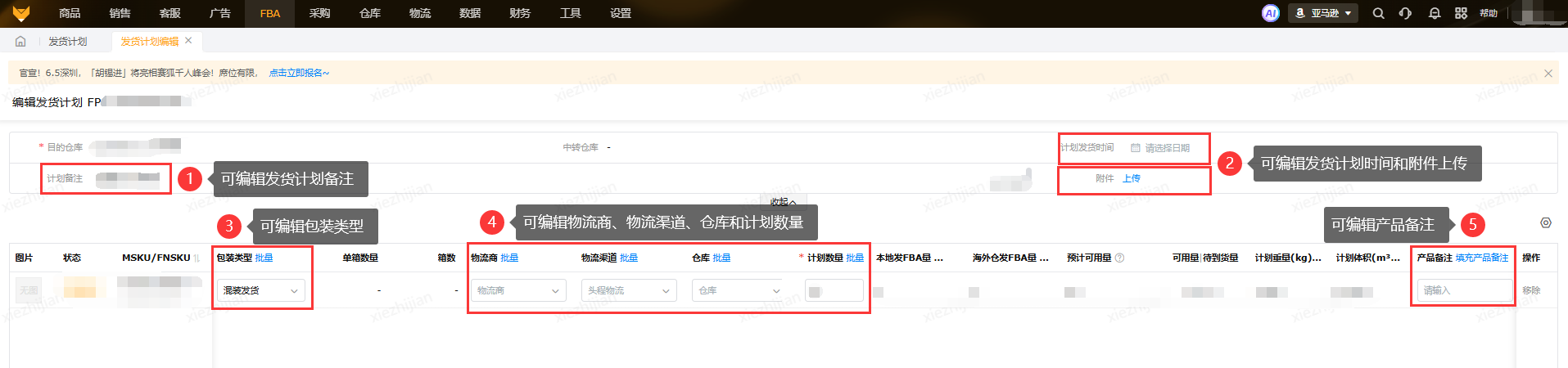
(2)编辑发货计划号
5、已完成
已完成状态只能进行打印标签及发货计划、生成采购单、采购计划、装箱任务和释放库存的操作。
注:如果发货计划内所有SKU的计划量≤关联【已发货】发货单的发货量之和,发货计划由【待处理】自动变更为【已完成】;
如果关联【已发货】发货单作废成功,发货计划回退至【待处理】,手动标记完成的发货计划不存在状态回退。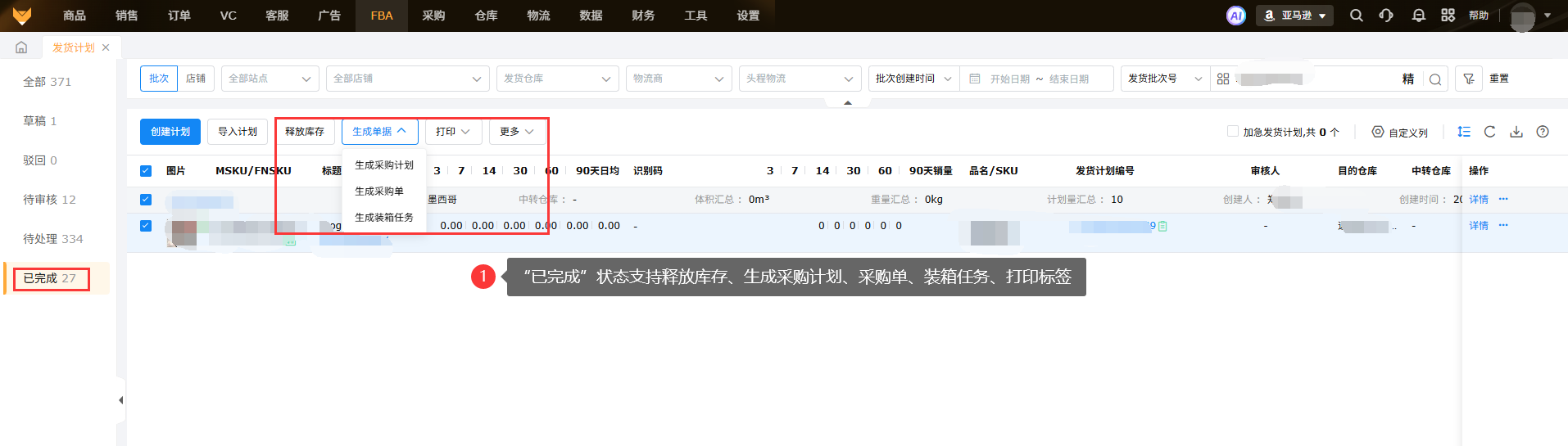
6、列表操作
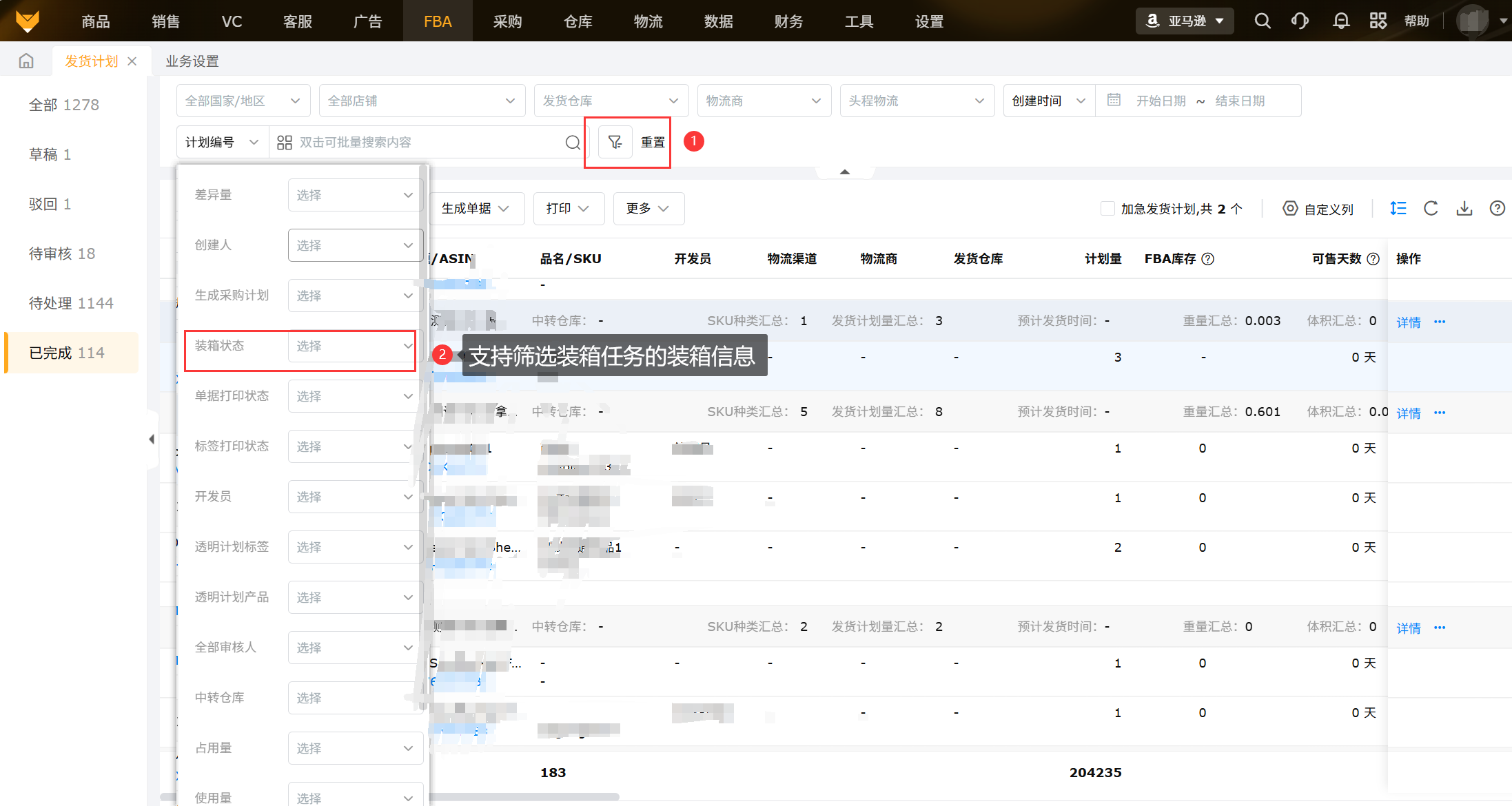
6.1 高级筛选
支持筛选装箱任务的装箱状态。
6.2 标记打印状态
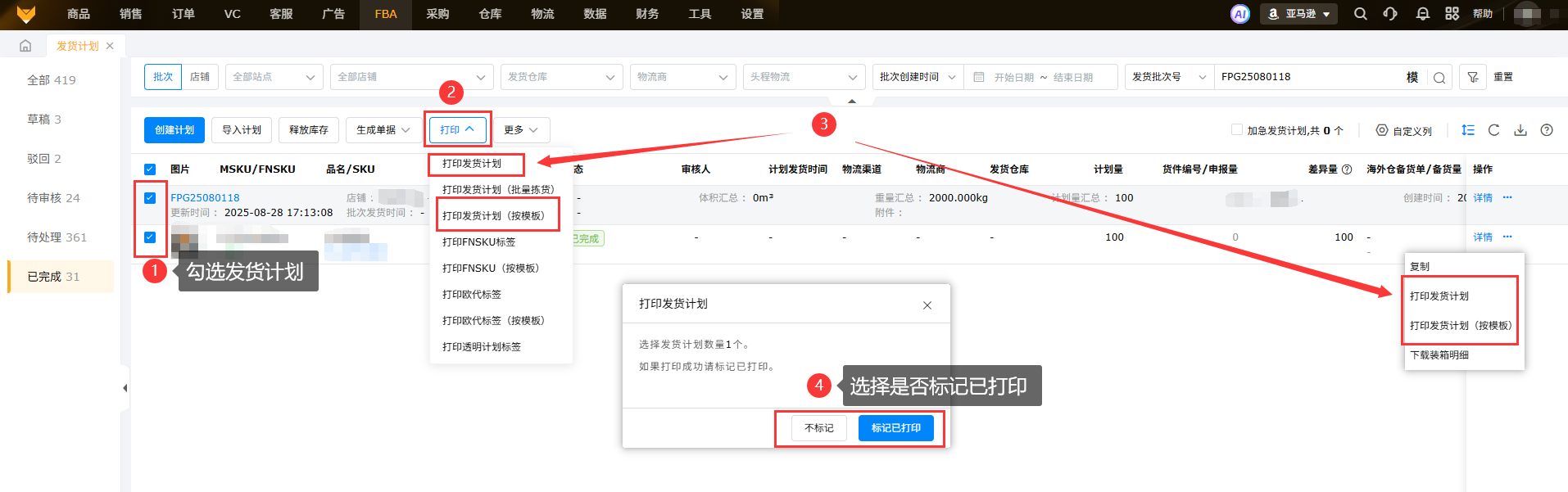
(1)打印单据后标记打印状态
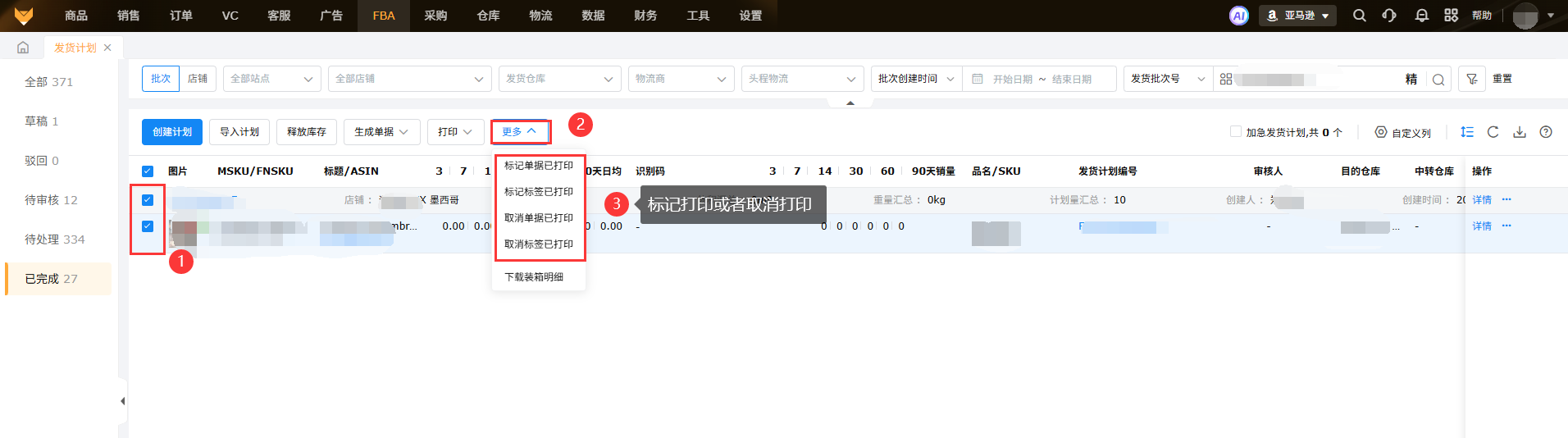
【勾选发货计划-打印发货计划-标记已打印/不标记】,当打印完成后也可点击【更多】标记打印状态/取消打印状态;
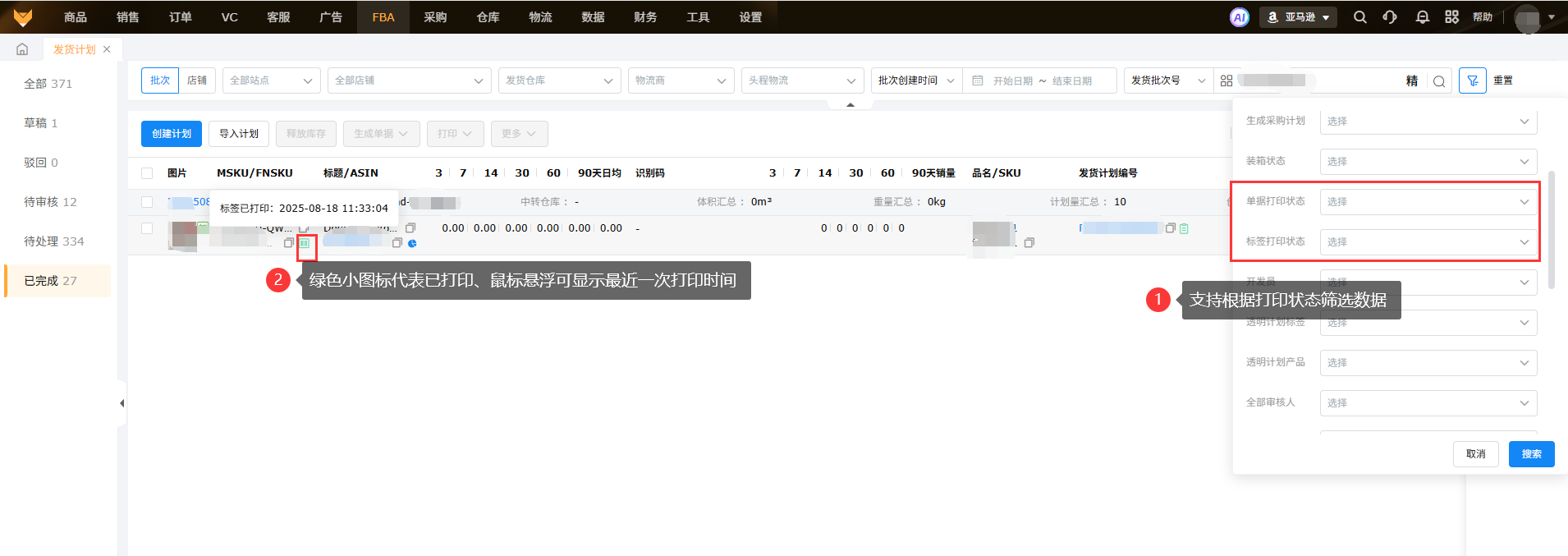
(2)支持根据打印状态筛选数据
绿色图标表示已打印,已打印的图标鼠标悬浮上去会显示最近一次打印的时间;
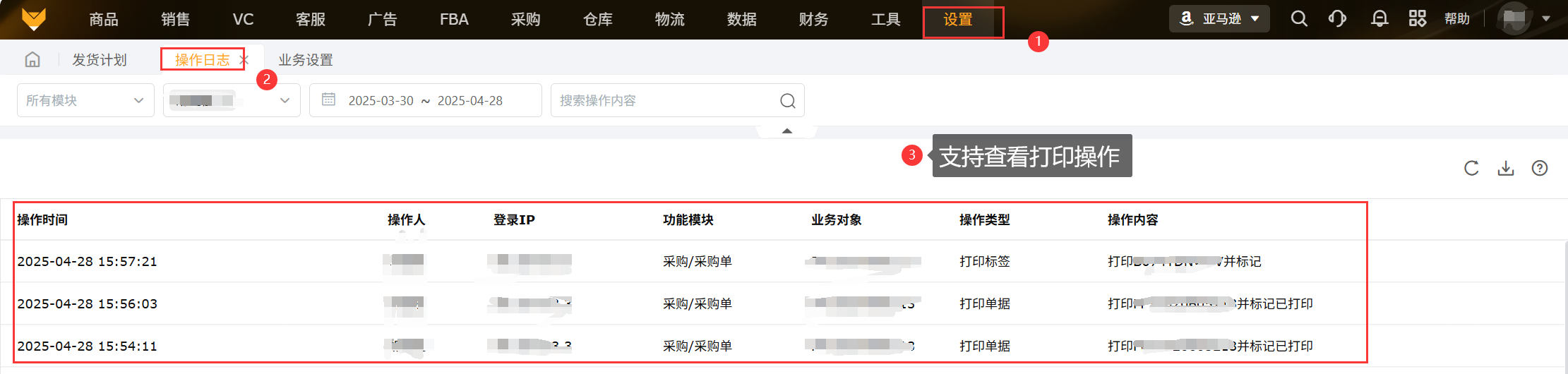
支持在操作日志内查看打印操作记录
注:必须标记已打印才可以在操作日志里面查看
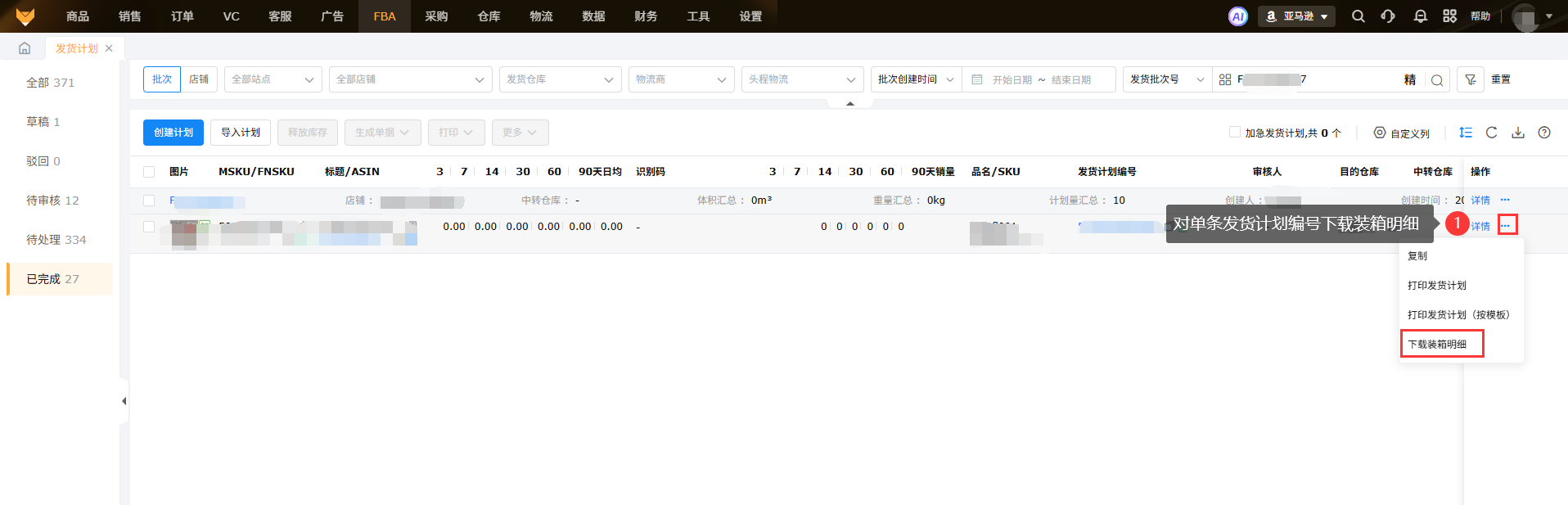
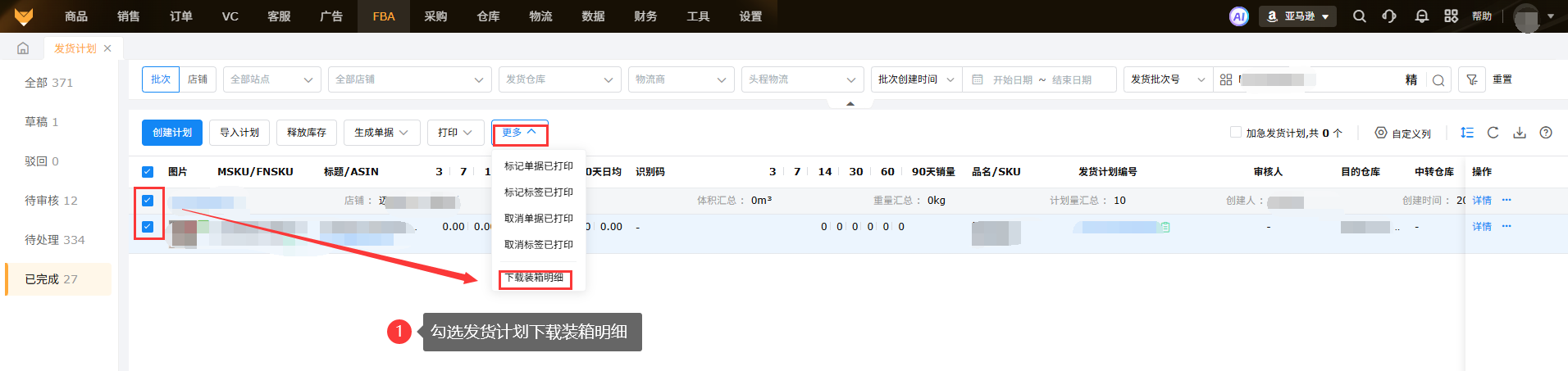
关联上装箱任务号后,可以下载装箱明细,只有装箱任务完成了装箱才有数据能导出。
①如果一个发货计划批次/发货计划编号关联的有多个装箱任务,导出的装箱明细则为一个压缩包;如果一个发货计划批次/发货计划编号关联的只有一个装箱任务,导出的装箱明细则为一个Excel文件;
②还要注意的是,一个装箱任务可能包含多个箱唛号,但是导出装箱明细时只能导出计划关联的箱唛号的明细信息;
三、工厂直发模式
工厂直发流程(只支持国内仓和自建海外仓):
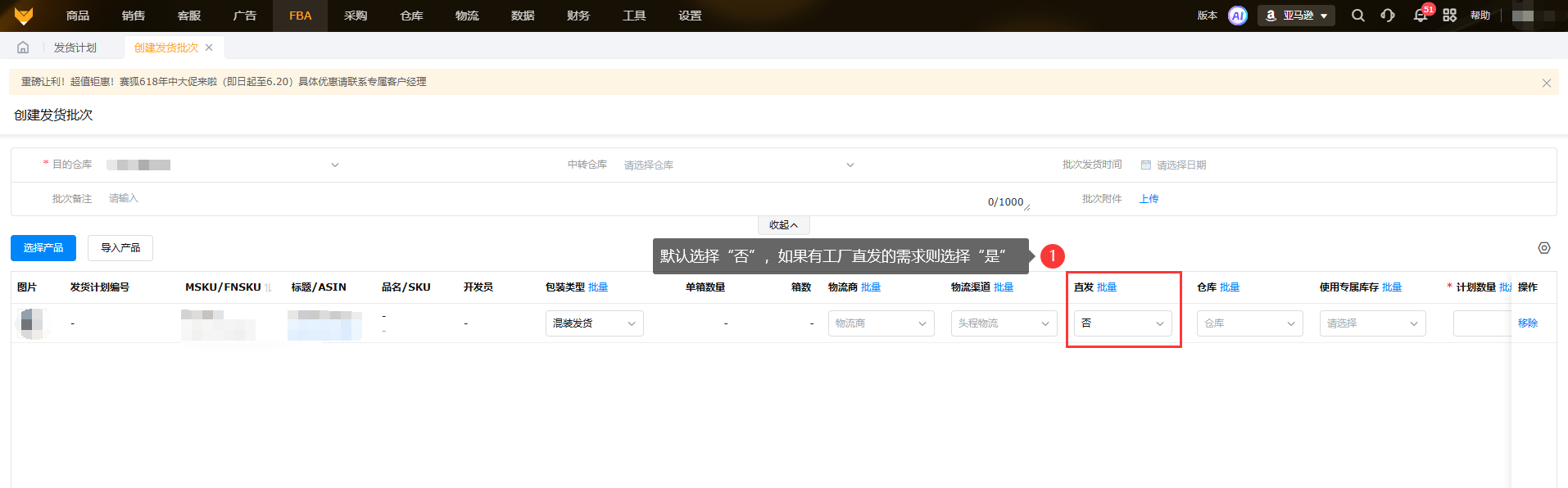
1、创建发货批次时,对于每个计划都可以选择工厂直发模式,关联直发模式计划的货件生成的发货单在分配库存的时候,如果仓库库存不足,那么缺货的部分就会消耗待到货状态的采购单对应商品的数量,本质上是对待到货的采购单执行了快捷入库操作。
注意:(1)当待到货状态的采购单的商品还是不满足发货单数量要求时,不会执行快捷入库操作;
(2)如果是加工商品,快捷入库只会对成品采购的模式生效;
(3)创建计划需要谨慎,因为创建后是否直发不支持修改,只能删除重建;
(4)工厂直发模式不支持发货单手动选择货架位。
2、当用待到货状态的采购单的商品补充发货单缺货数量时,有两层匹配逻辑:
(1)优先按照 发货仓库+SKU+店铺+FNSKU 去找待到货状态的采购单,按照采购单的创建时间先后顺序自动匹配采购单中的产品进行快捷入库补充缺货数量;
(2)否则进行二次匹配,按照发货仓库+SKU 去找待到货状态的采购单,按照采购单创建时间从早到晚匹配进行快捷入库补充缺货数量。
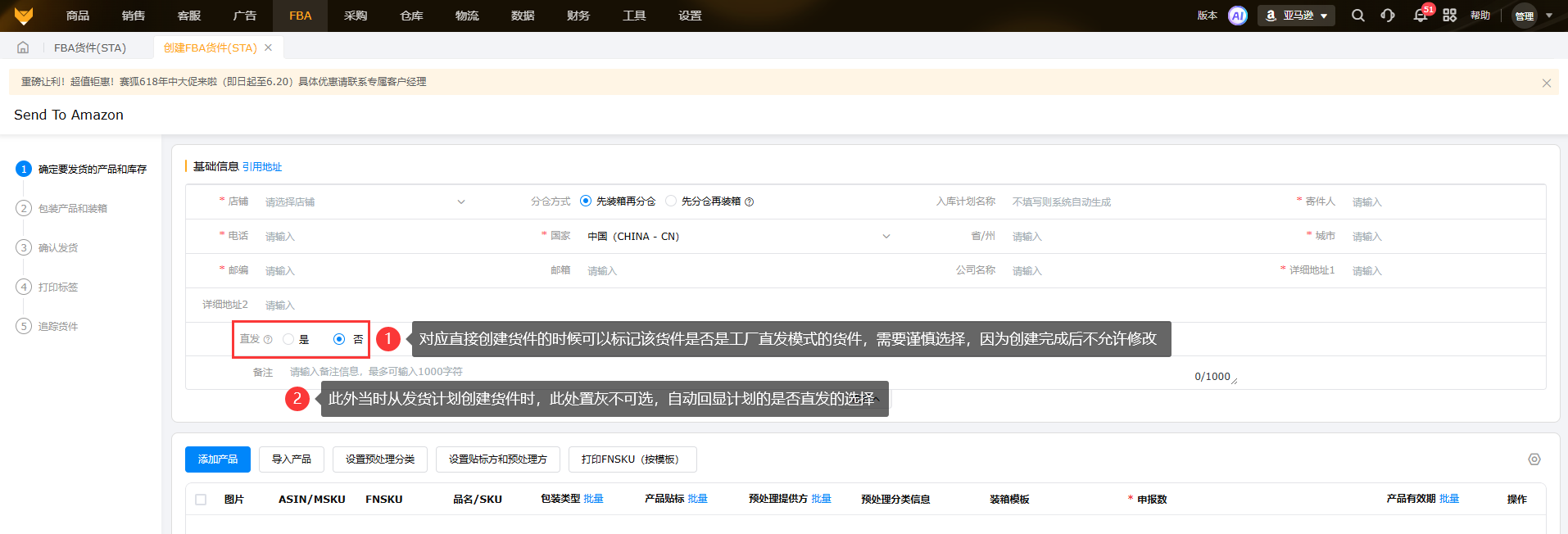
3、创建货件时,也可以选择是否为工厂直发模式
注意:(1)对于手动关联的货件和计划,需要货件和计划同为直发模式或者同为不是直发模式才可关联;
(2)对于多个发货计划一起生成同一个货件时,只有同为直发模式或者同为不是直发模式才可生成。
四、常见问题
Q1:系统能看到ASIN的最大申报量吗?
A1:可以的,创建货件时,添加产品后会对应有一个“建议最大申报数”,目前只支持北美。
Q2:创建货件是需要填写装箱数量吗?
A2:原厂包装需要填写每个ASIN 的单箱数量和箱数;混装包装不用填写箱数。
Q3:每次创建货件的寄件信息都要填吗?
A3:不用,只需要在第一次创建货件时填写,系统会记忆之后创建会自动显示出来。
Q4:批次备注和批次附件可以带到生成的单据中吗?
A4:生成加工单时支持将批次备注带到加工单备注,生成FBA调拨单时支持将批次备注和批次附件带到FBA调拨单中。
Q5:为什么发货计划侧边滑动条一直无法拉到底部?
A5:检查浏览器是否设置了缩放,要保持缩放在100%
Q6:发货计划按箱子创建货件,当货件存在多个装箱组时怎么没有引用箱子?
A6:发货计划按箱子创建货件,会直接引用装箱管理的箱子,无需用户手动操作装箱引用;当货件存在多个装箱组时,无法自动引用,需要手动操作装箱。
Q7:一个装箱任务可以绑定多少发货计划,一个发货计划可以关联几个装箱任务?
A7:一个装箱任务只能绑定500个发货计划 一个发货计划关联装箱任务数没有限制。
'%3e%3cpath%20d='M27.0754%2013.8767H26.8654C26.3305%2011.9052%2025.1625%2010.1604%2023.5384%208.90691C21.9143%207.65341%2019.9227%206.95952%2017.8654%206.93042C15.8085%206.96114%2013.8176%207.65564%2012.1938%208.90889C10.5701%2010.1622%209.40167%2011.906%208.86536%2013.8767C8.33492%2013.8767%207.82622%2014.0858%207.45114%2014.458C7.07607%2014.8302%206.86536%2015.335%206.86536%2015.8614V19.1956C6.86536%2019.722%207.07607%2020.2268%207.45114%2020.599C7.82622%2020.9712%208.33492%2021.1803%208.86536%2021.1803H10.5554V16.2286C10.6375%2014.3269%2011.4403%2012.5261%2012.8031%2011.1866C14.1659%209.84706%2015.9882%209.06768%2017.9054%209.00439C19.9275%209.07432%2021.8394%209.93638%2023.2226%2011.4019C24.6057%2012.8674%2025.3474%2014.817%2025.2854%2016.824V19.2453C25.3082%2020.7563%2024.891%2022.2417%2024.0839%2023.5232C23.2768%2024.8047%2022.1141%2025.8277%2020.7354%2026.4694C20.6809%2026.2983%2020.5927%2026.1396%2020.4761%2026.0024C20.3595%2025.8652%2020.2166%2025.7523%2020.0558%2025.6702C19.8949%2025.5881%2019.7193%2025.5384%2019.539%2025.524C19.3587%2025.5096%2019.1774%2025.5308%2019.0054%2025.5863L16.5754%2026.3404C16.2348%2026.4298%2015.9415%2026.645%2015.7556%2026.9419C15.5698%2027.2389%2015.5054%2027.5952%2015.5757%2027.9377C15.6461%2028.2803%2015.8457%2028.5832%2016.1338%2028.7844C16.422%2028.9855%2016.7767%2029.0697%2017.1254%2029.0197H17.8854C20.1045%2028.9608%2022.2334%2028.1357%2023.9054%2026.6866C25.5774%2025.2375%2026.6878%2023.2552%2027.0454%2021.0811C27.5653%2021.0656%2028.0587%2020.8497%2028.4209%2020.4791C28.7831%2020.1086%2028.9856%2019.6126%2028.9854%2019.0964V15.8217C28.9757%2015.3174%2028.7729%2014.8356%2028.4181%2014.4743C28.0633%2014.113%2027.5832%2013.8994%2027.0754%2013.8767Z'%20fill='%23646A73'/%3e%3c/g%3e%3cdefs%3e%3cclipPath%20id='clip0_804_826'%3e%3crect%20width='22.07'%20height='22.0595'%20fill='white'%20transform='translate(6.96497%206.97021)'/%3e%3c/clipPath%3e%3c/defs%3e%3c/svg%3e)

'/%3e%3cdefs%3e%3clinearGradient%20id='paint0_linear_804_822'%20x1='8.35998'%20y1='6.11722'%20x2='16.36'%20y2='24.6172'%20gradientUnits='userSpaceOnUse'%3e%3cstop%20stop-color='%23788191'/%3e%3cstop%20offset='0.875'%20stop-color='%23505B6D'/%3e%3c/linearGradient%3e%3c/defs%3e%3c/svg%3e)