
一、功能说明
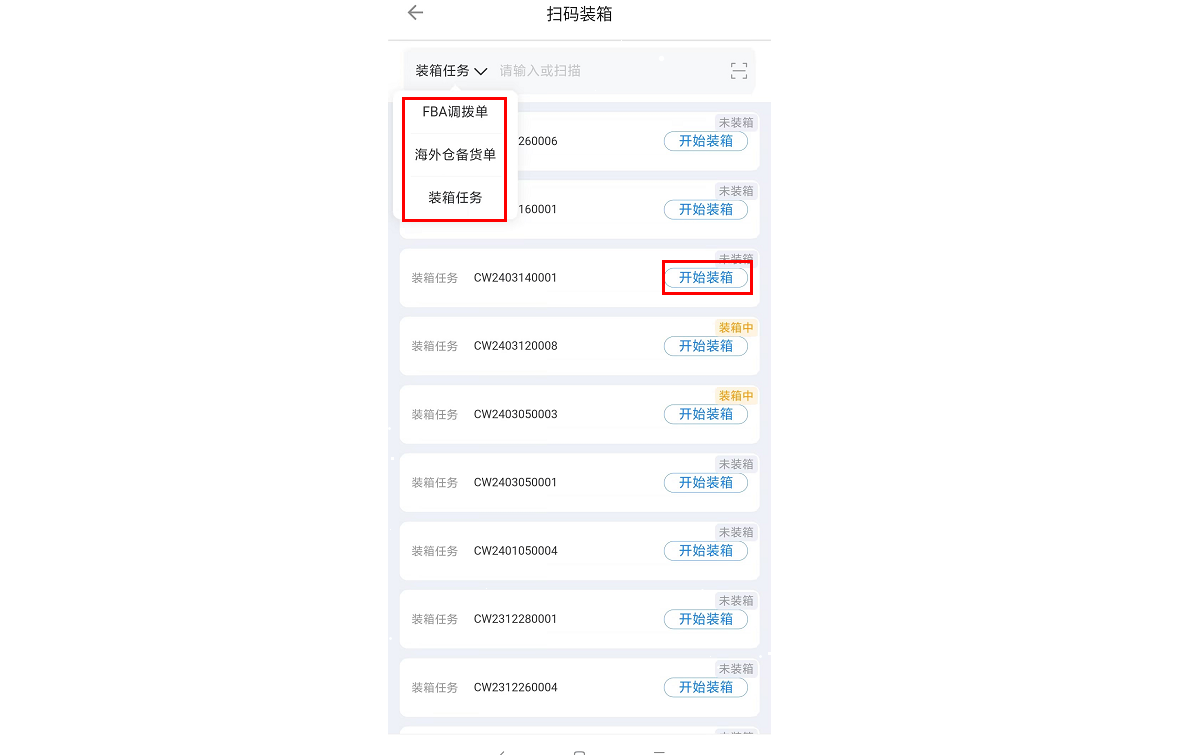
输入或扫描单据,支持FBA调拨单,海外仓备货单,装箱任务的装箱。
二、操作说明
1、扫描装箱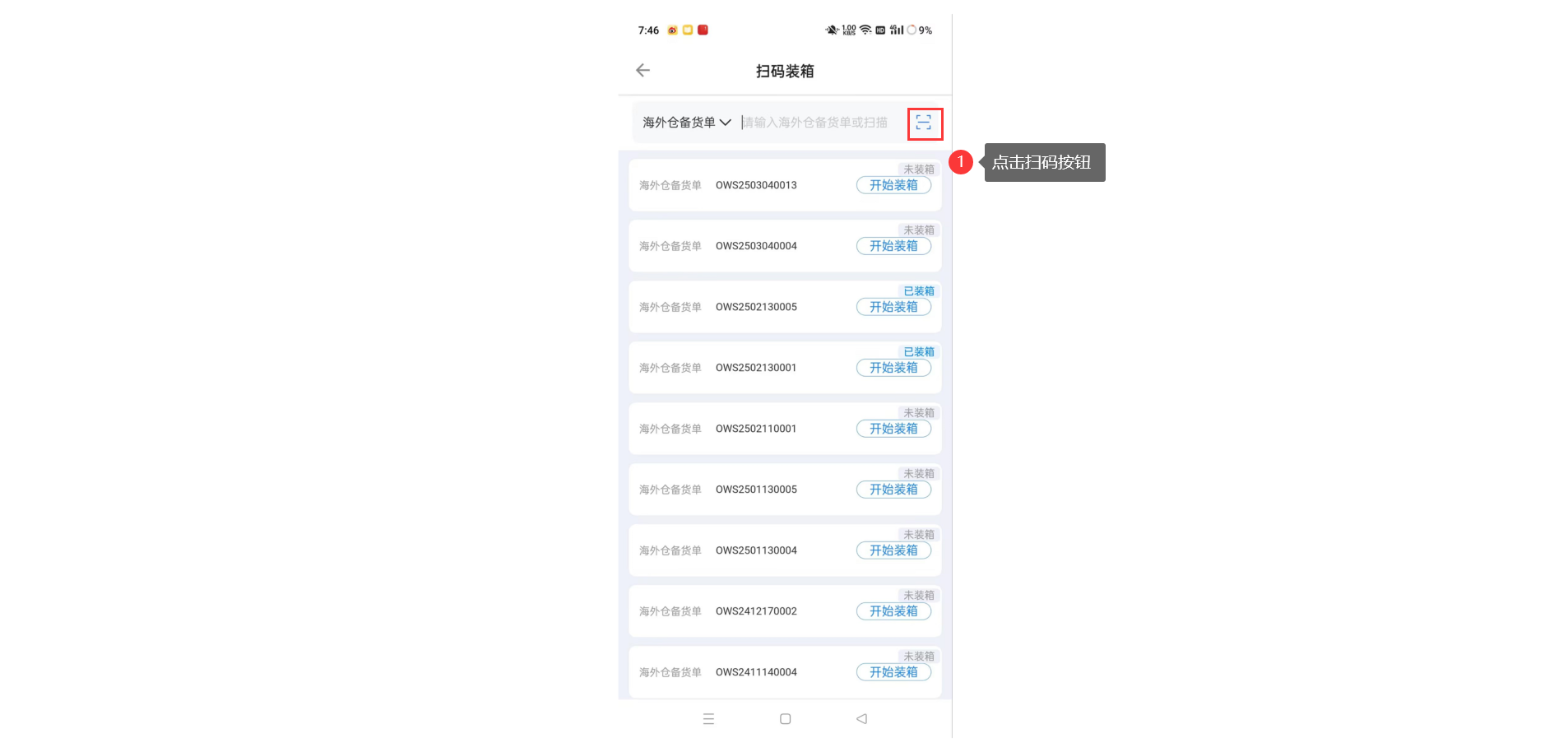
以扫描FBA调拨单为例:
1.1 进入扫描页进入扫码装箱页,自动定位到扫描输入框,可输入状态,再次点击弹出键盘,点击右侧扫描按钮,启用摄像头进入扫描界面。
1.2 扫描FBA调拨单条形码,扫描成功即语音播报“扫描成功”且跳转到下一页;扫描失败即语音播报“扫描失败”且当前页提示报错文案,同时清空输⼊框数据并定位聚焦。
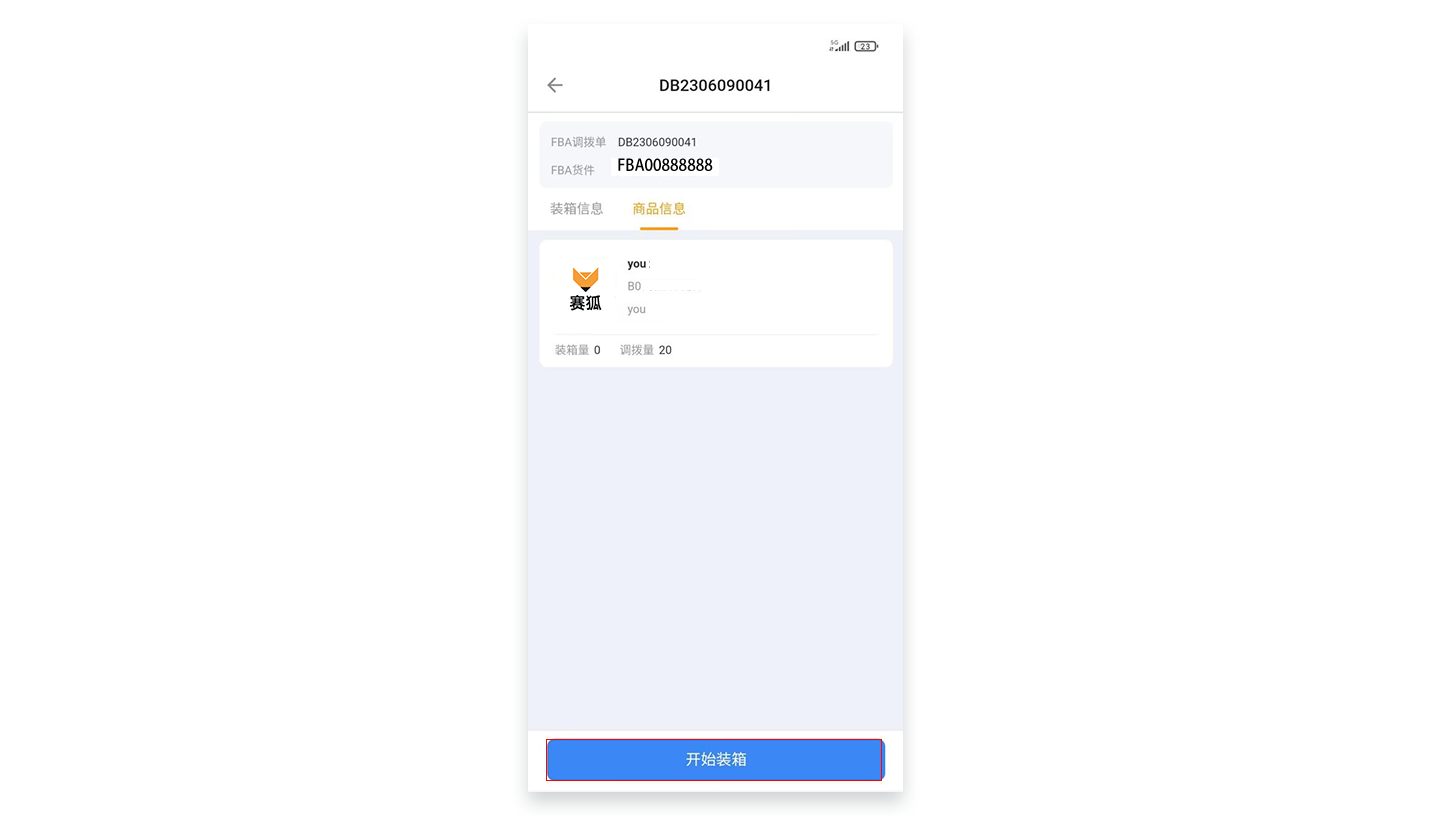
1.3 扫描成功进入调拨单装箱列表页。
1.4 点击【开始装箱】,进入装箱操作页面填写装箱信息
2、开始装箱
2.1 点击“开始装箱”后,进入此页,填写好箱规等基本信息,尺寸支持根据PC端中添加的规格模板选择。PC端箱规的设置路径:【仓库】-【扫描装箱】中添加
注意:格式支持阿拉伯数字和小数点,最多到⼩数点后2位,且长度限制7位。
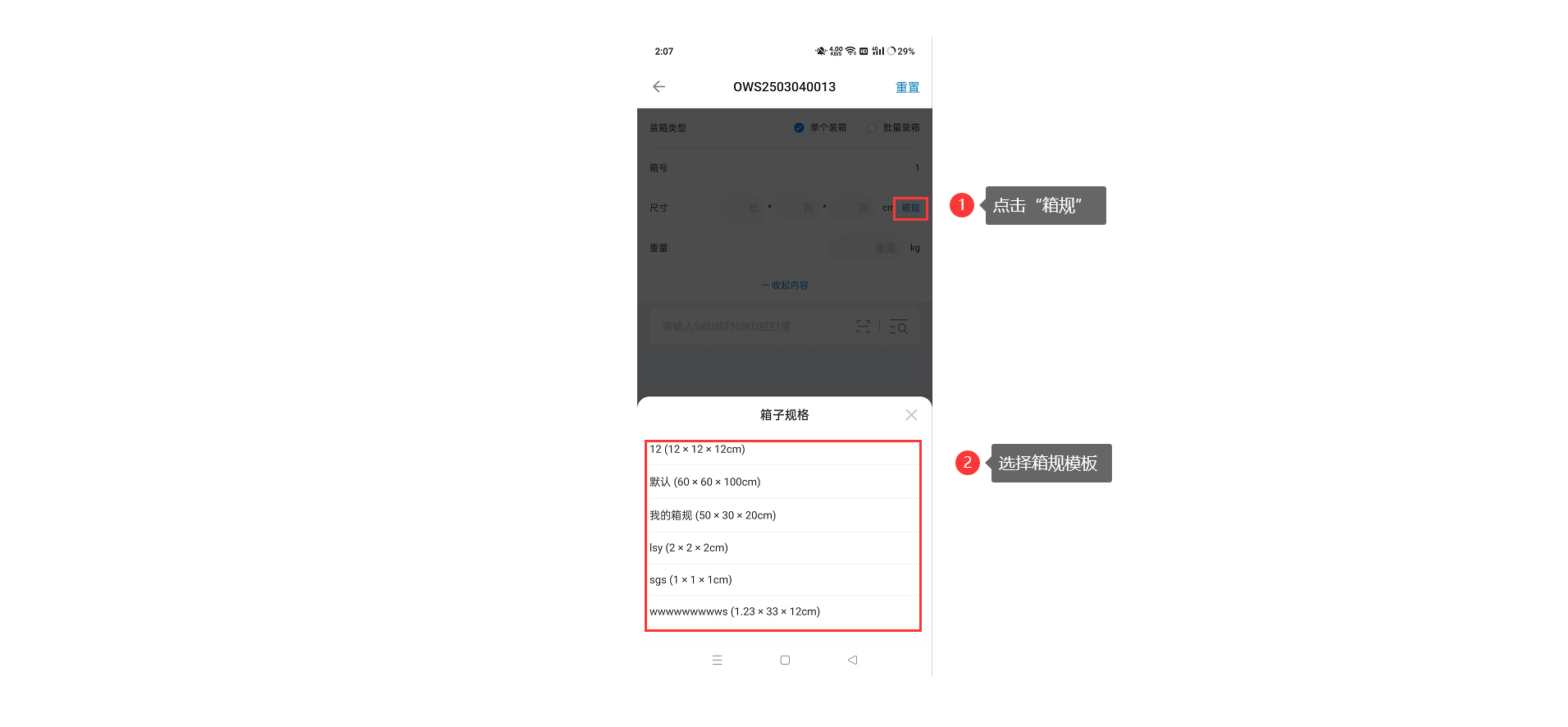
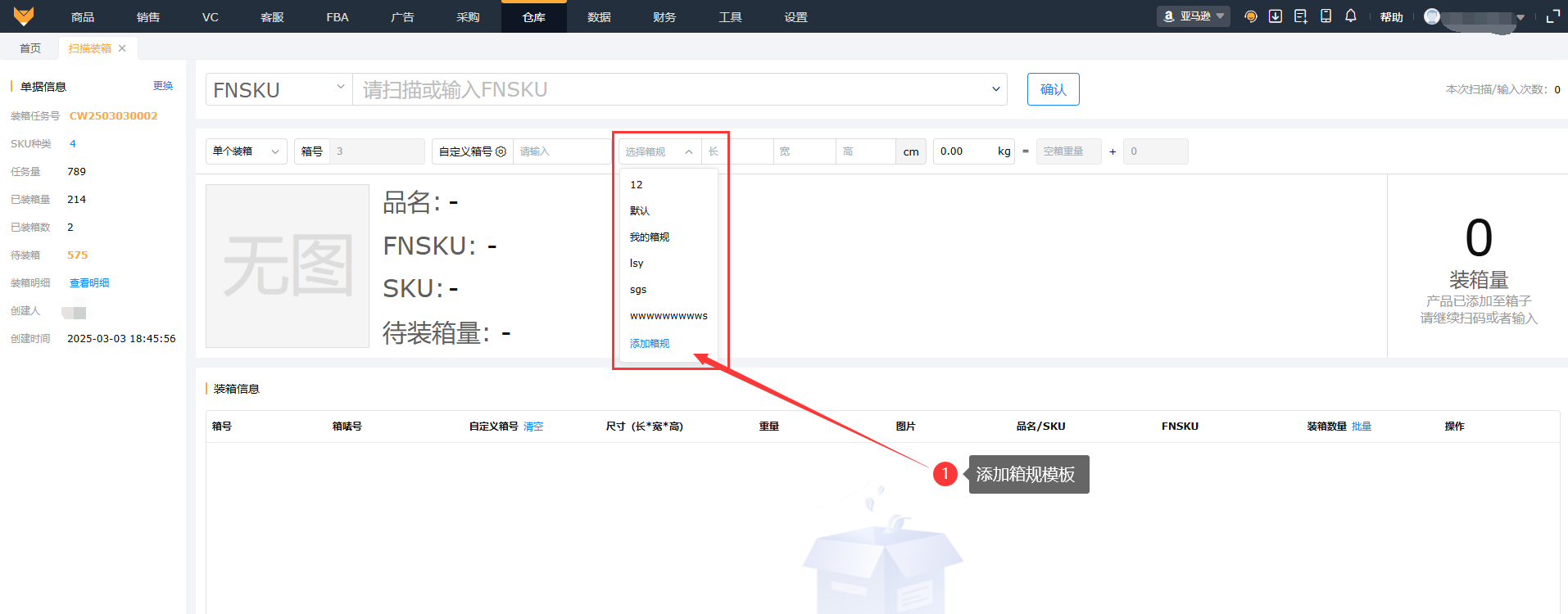
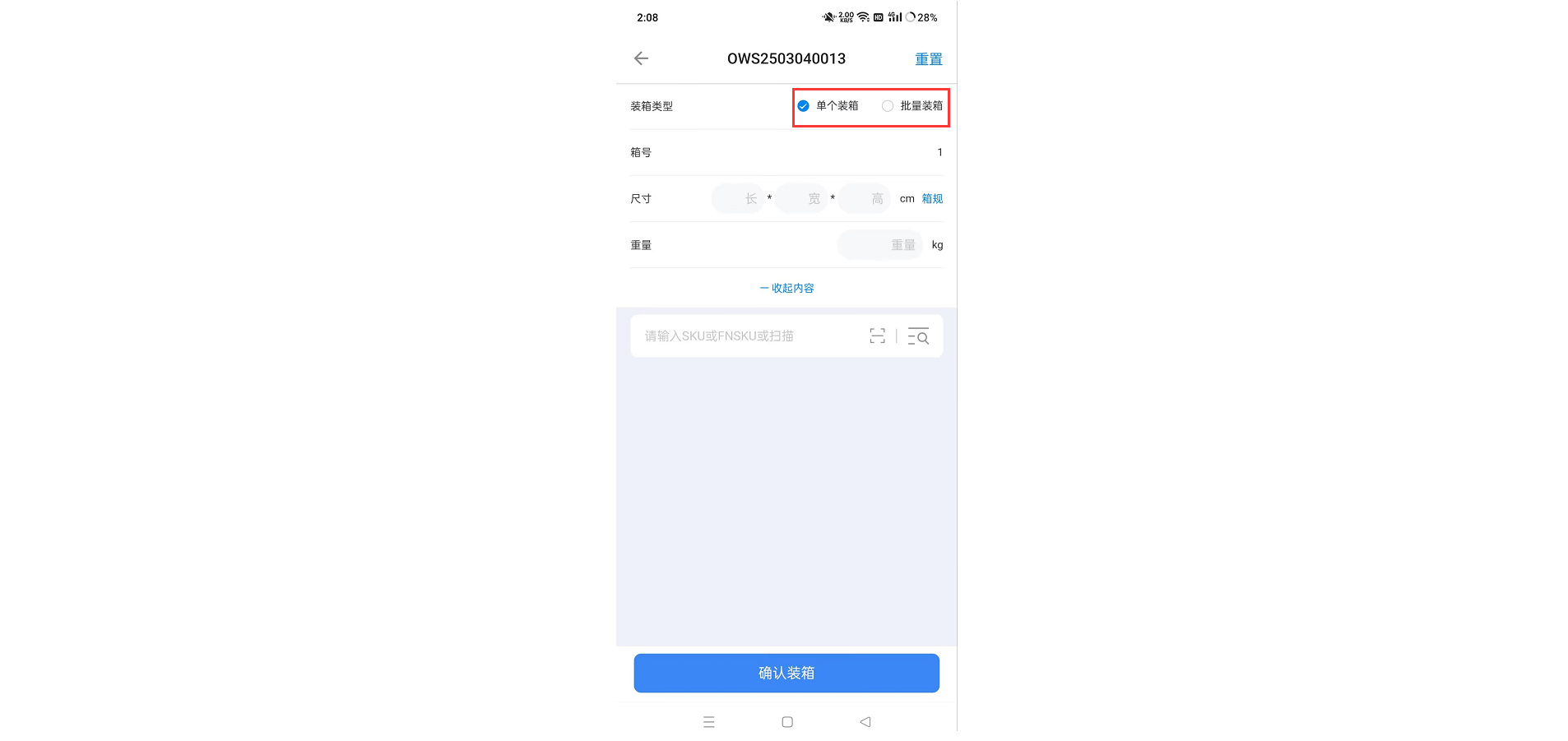
2.2 批量装箱栏
(1)默认选中【单个装箱】,此时箱号一栏不允许编辑修改。
(2)选中【批量装箱】时,此时箱号一栏允许编辑修改箱号,且必填,否则报错提示“请设置批量箱号”;并且支持以SKU维度批量应用装箱数量。
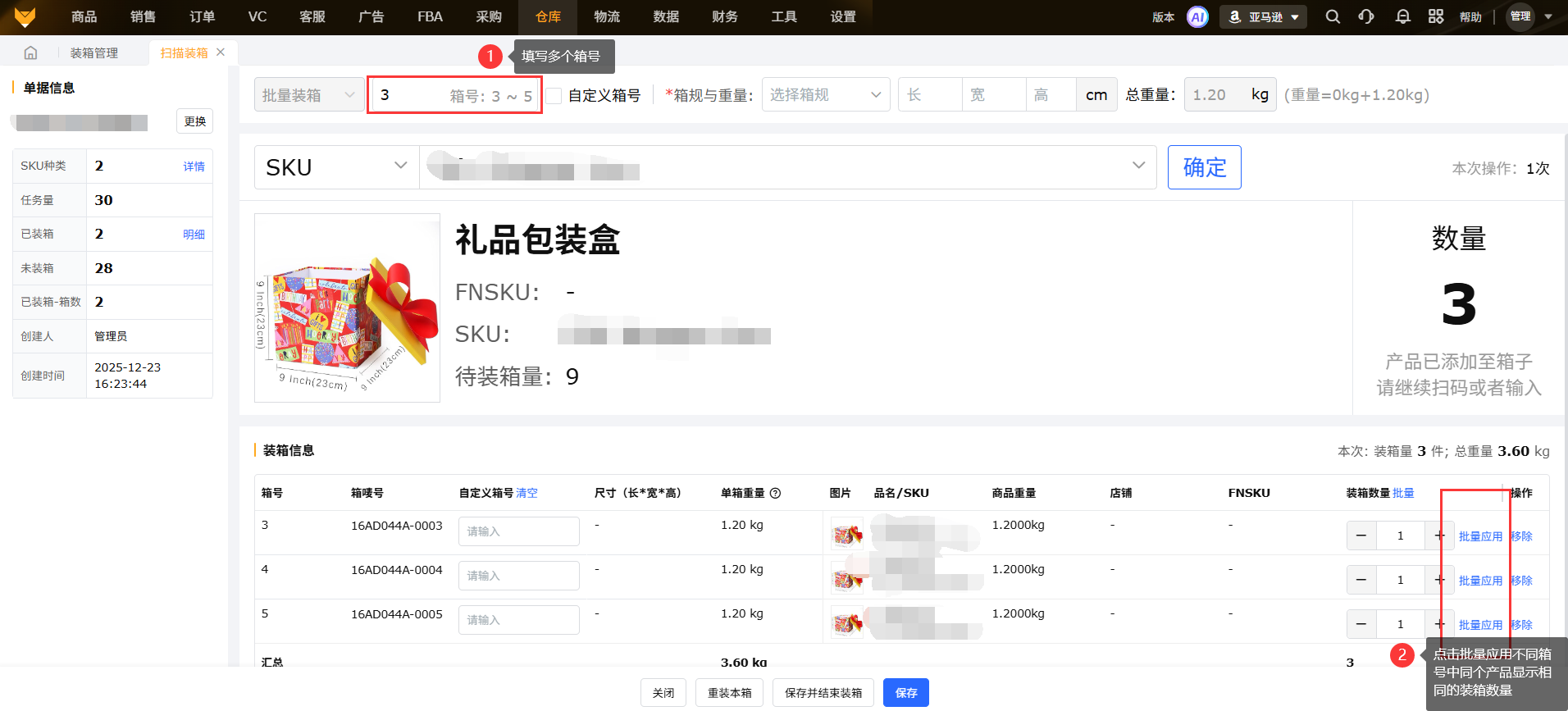
2.3 扫描SKU或FNSKU正确后,下⽅展示一条产品数据且置顶,每次扫描成功,装箱量都在原数据基础上+1,装箱量支持编辑修改;除了扫描选择产品外,也支持打开产品列表页,多选产品进行装箱。
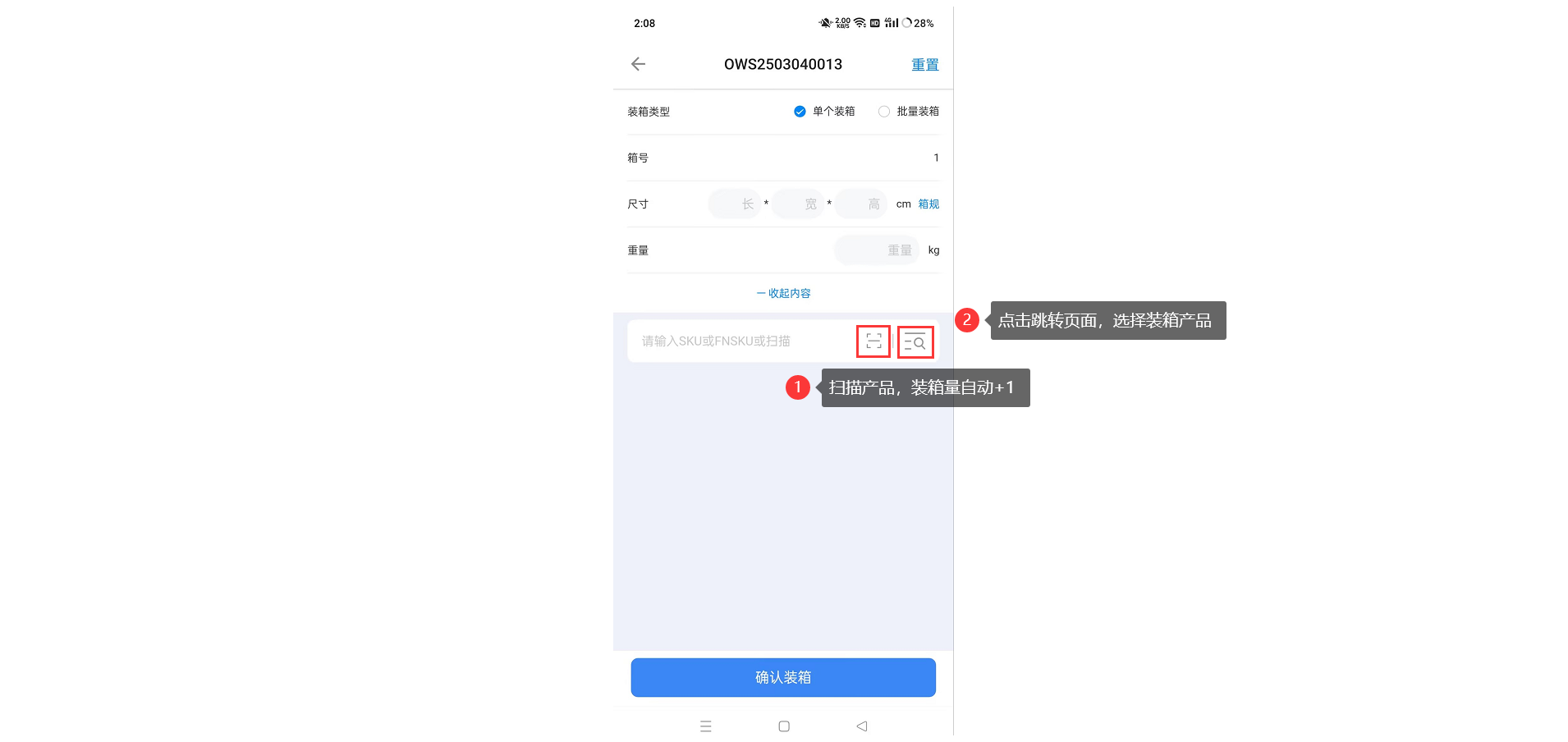
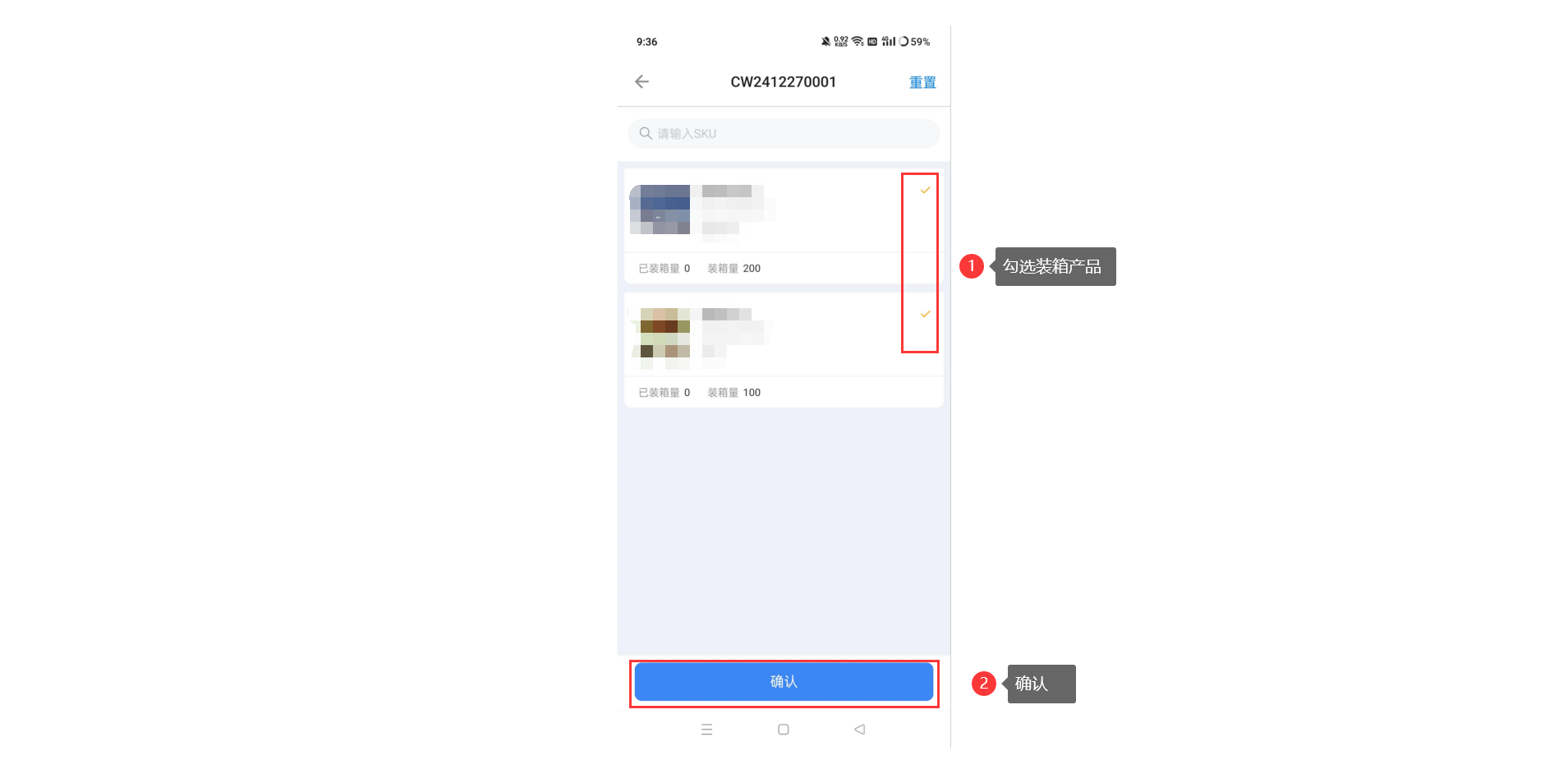
注意:扫描FNSKU需校验FNSKU是否存在于当前调拨单且此FNSKU装箱量。
(1)如果FNSKU不存在于当前调拨单,则报错提示“FNSKU不存在”,同时语音播报“扫描失败”。
(2)如果FNSKU存在于当前调拨单且此FNSKU的汇总装箱量大于等于调拨量,则报错提示“FNSKU已全部装箱”,同时语音播报“扫描失败”。
(3)如果FNSKU存在于当前调拨单且此FNSKU的汇总装箱量⼩于调拨量,则扫描成功。
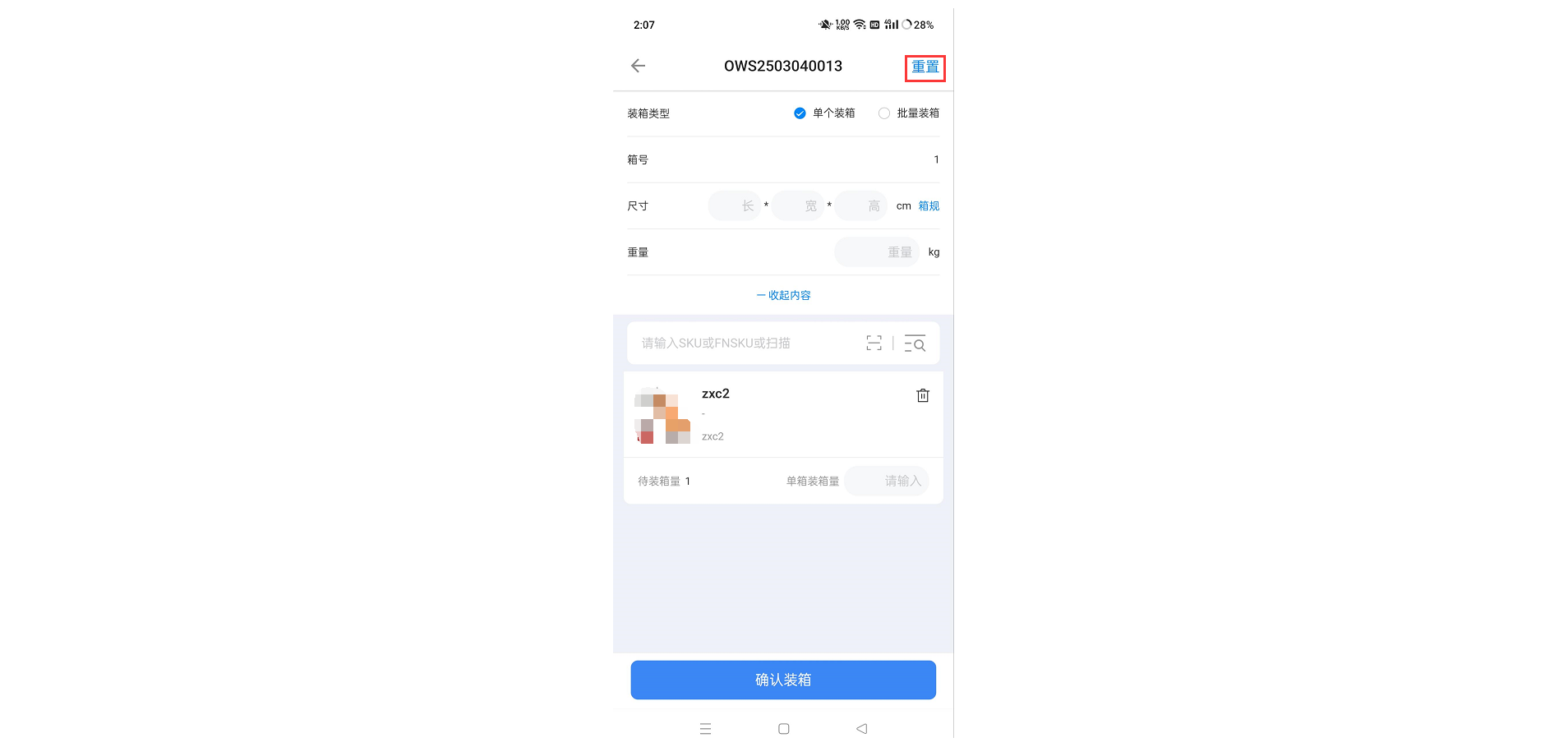
2.4 点击【重置】,界面恢复初始状态。
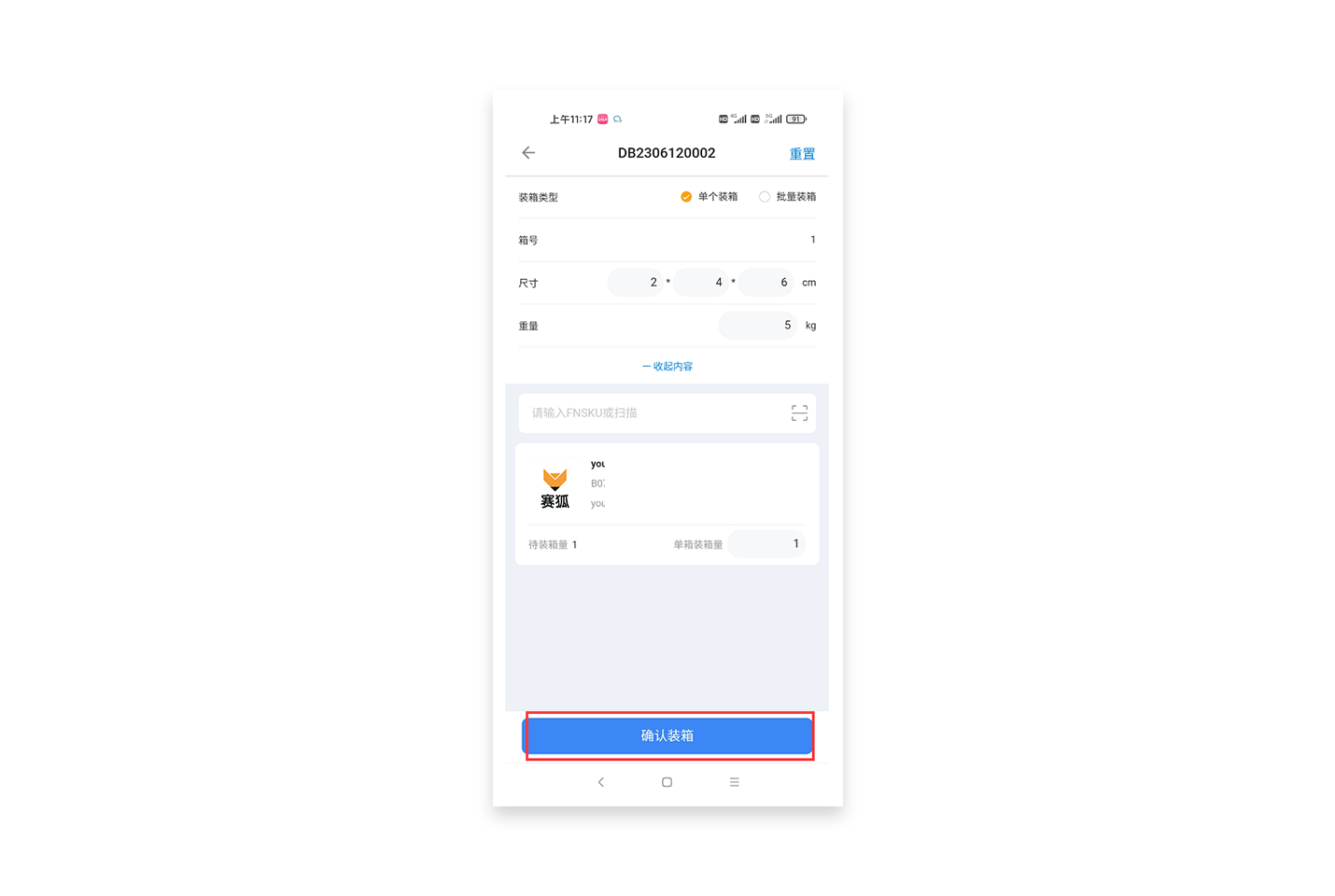
2.5 点击【确认装箱】,装箱校验成功,若调拨单全部装箱完毕,则跳转至装箱完成界面;若调拨单部分装箱,则跳转到包材扫描页
注意:
(1)尺寸,重量文本框必须必填,若无值则报错提示“尺寸信息必填”/“重量信息必填”,同时语音播报“装箱失败”。
(2)FNKSU装箱量合计必须⼩于等于此FNSKU的待装箱量(调拨量-已装箱量),否则报错提⽰“FNSKU【xxx】超量装箱”,同时语音播报“装箱失败”。
3、结束装箱
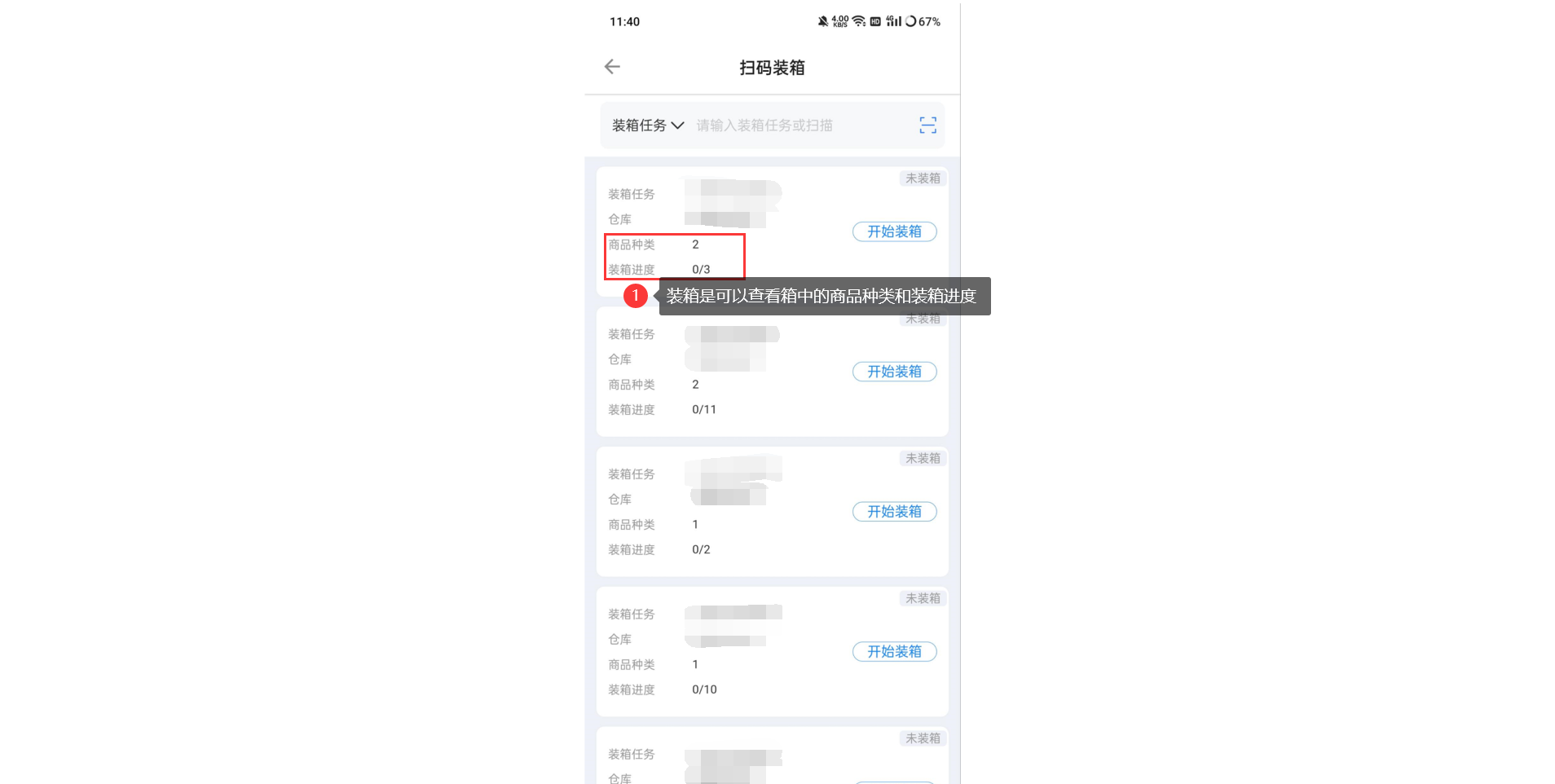
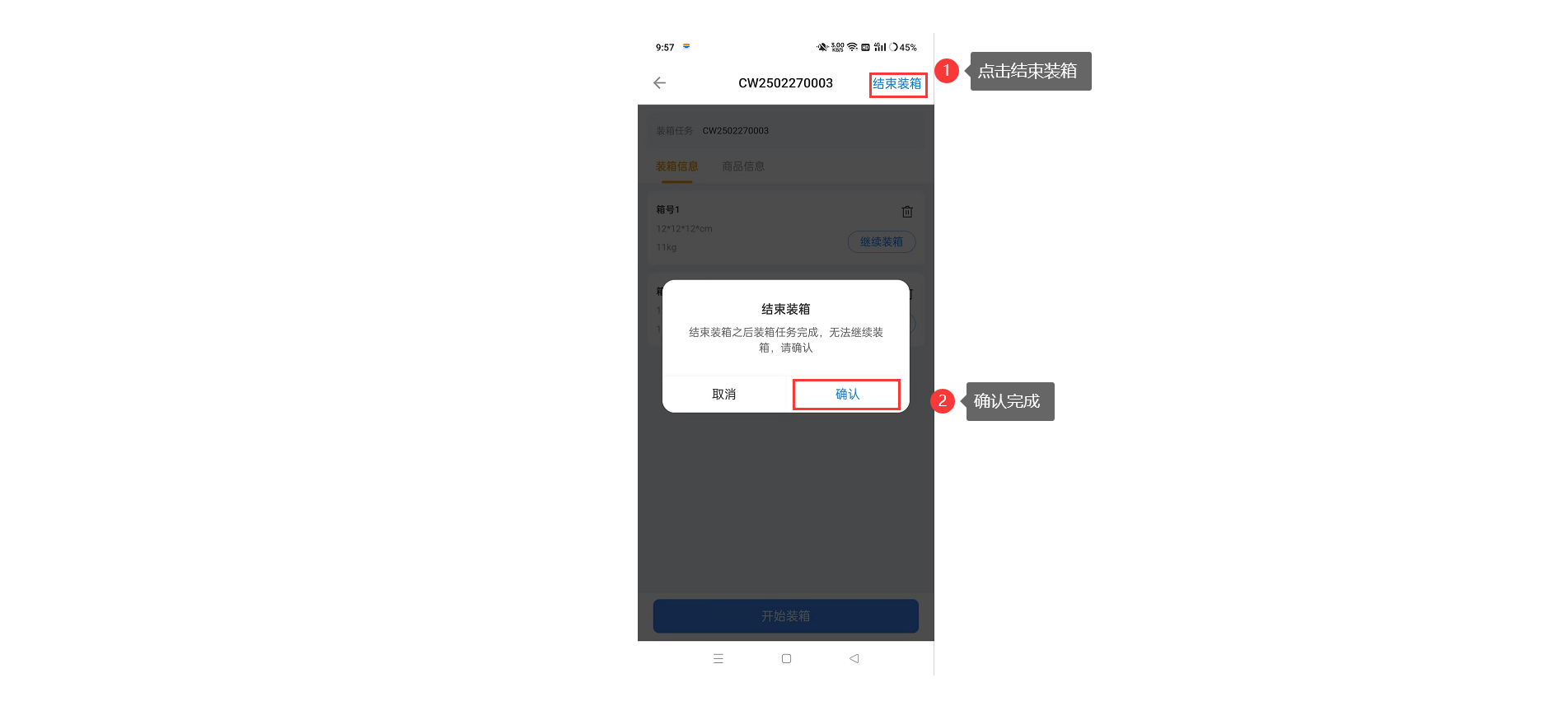
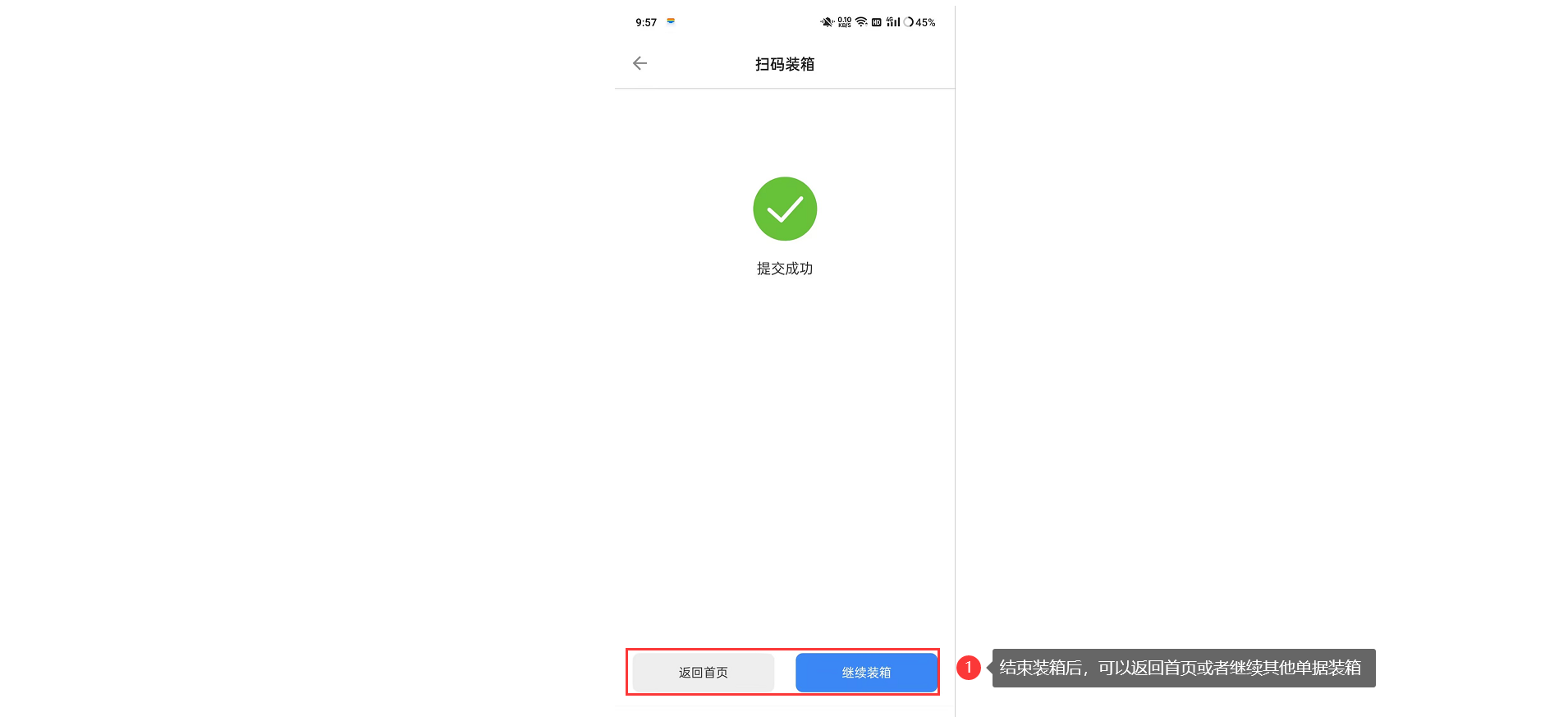
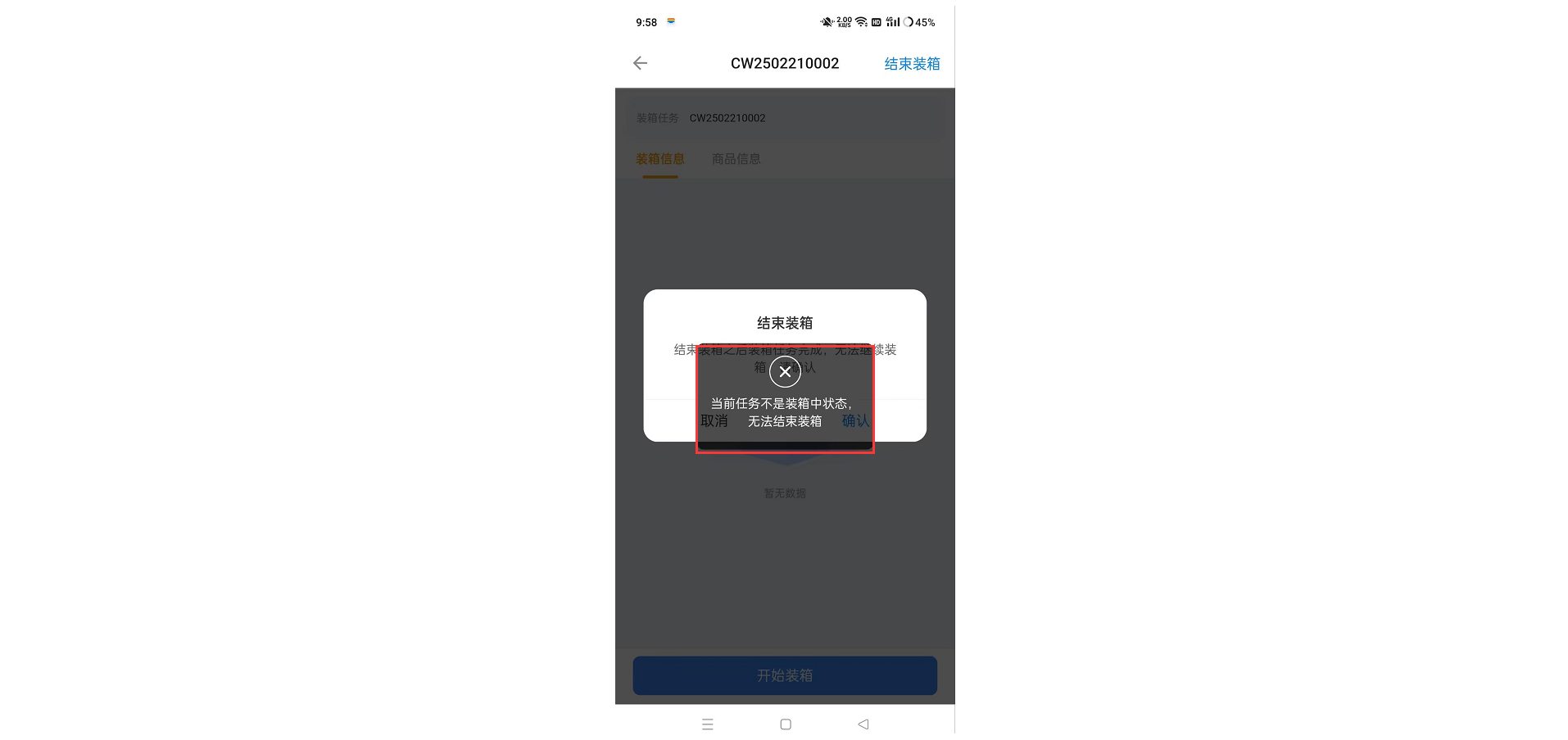
单据完成所有装箱后,可以操作“结束装箱”,结束装箱后装箱任务完成,无法继续装箱,操作结束装箱时需要有已经保存的装箱信息,如果之前装箱信息点击结束装箱,会有报错提示“无装箱信息,无法继续”
'%3e%3cpath%20d='M27.0754%2013.8767H26.8654C26.3305%2011.9052%2025.1625%2010.1604%2023.5384%208.90691C21.9143%207.65341%2019.9227%206.95952%2017.8654%206.93042C15.8085%206.96114%2013.8176%207.65564%2012.1938%208.90889C10.5701%2010.1622%209.40167%2011.906%208.86536%2013.8767C8.33492%2013.8767%207.82622%2014.0858%207.45114%2014.458C7.07607%2014.8302%206.86536%2015.335%206.86536%2015.8614V19.1956C6.86536%2019.722%207.07607%2020.2268%207.45114%2020.599C7.82622%2020.9712%208.33492%2021.1803%208.86536%2021.1803H10.5554V16.2286C10.6375%2014.3269%2011.4403%2012.5261%2012.8031%2011.1866C14.1659%209.84706%2015.9882%209.06768%2017.9054%209.00439C19.9275%209.07432%2021.8394%209.93638%2023.2226%2011.4019C24.6057%2012.8674%2025.3474%2014.817%2025.2854%2016.824V19.2453C25.3082%2020.7563%2024.891%2022.2417%2024.0839%2023.5232C23.2768%2024.8047%2022.1141%2025.8277%2020.7354%2026.4694C20.6809%2026.2983%2020.5927%2026.1396%2020.4761%2026.0024C20.3595%2025.8652%2020.2166%2025.7523%2020.0558%2025.6702C19.8949%2025.5881%2019.7193%2025.5384%2019.539%2025.524C19.3587%2025.5096%2019.1774%2025.5308%2019.0054%2025.5863L16.5754%2026.3404C16.2348%2026.4298%2015.9415%2026.645%2015.7556%2026.9419C15.5698%2027.2389%2015.5054%2027.5952%2015.5757%2027.9377C15.6461%2028.2803%2015.8457%2028.5832%2016.1338%2028.7844C16.422%2028.9855%2016.7767%2029.0697%2017.1254%2029.0197H17.8854C20.1045%2028.9608%2022.2334%2028.1357%2023.9054%2026.6866C25.5774%2025.2375%2026.6878%2023.2552%2027.0454%2021.0811C27.5653%2021.0656%2028.0587%2020.8497%2028.4209%2020.4791C28.7831%2020.1086%2028.9856%2019.6126%2028.9854%2019.0964V15.8217C28.9757%2015.3174%2028.7729%2014.8356%2028.4181%2014.4743C28.0633%2014.113%2027.5832%2013.8994%2027.0754%2013.8767Z'%20fill='%23646A73'/%3e%3c/g%3e%3cdefs%3e%3cclipPath%20id='clip0_804_826'%3e%3crect%20width='22.07'%20height='22.0595'%20fill='white'%20transform='translate(6.96497%206.97021)'/%3e%3c/clipPath%3e%3c/defs%3e%3c/svg%3e)


'/%3e%3cdefs%3e%3clinearGradient%20id='paint0_linear_804_822'%20x1='8.35998'%20y1='6.11722'%20x2='16.36'%20y2='24.6172'%20gradientUnits='userSpaceOnUse'%3e%3cstop%20stop-color='%23788191'/%3e%3cstop%20offset='0.875'%20stop-color='%23505B6D'/%3e%3c/linearGradient%3e%3c/defs%3e%3c/svg%3e)