
一、功能说明
商品列表是对本地商品基本信息的统一管理,维护品名、SKU、物流信息、采购信息等基本信息;
SKU是便于对采购、仓储、FBA发货补货等进行统一管理的商品编码,类型为:单个商品,组合商品,加工商品SKU.
二、操作说明
1、列表查看
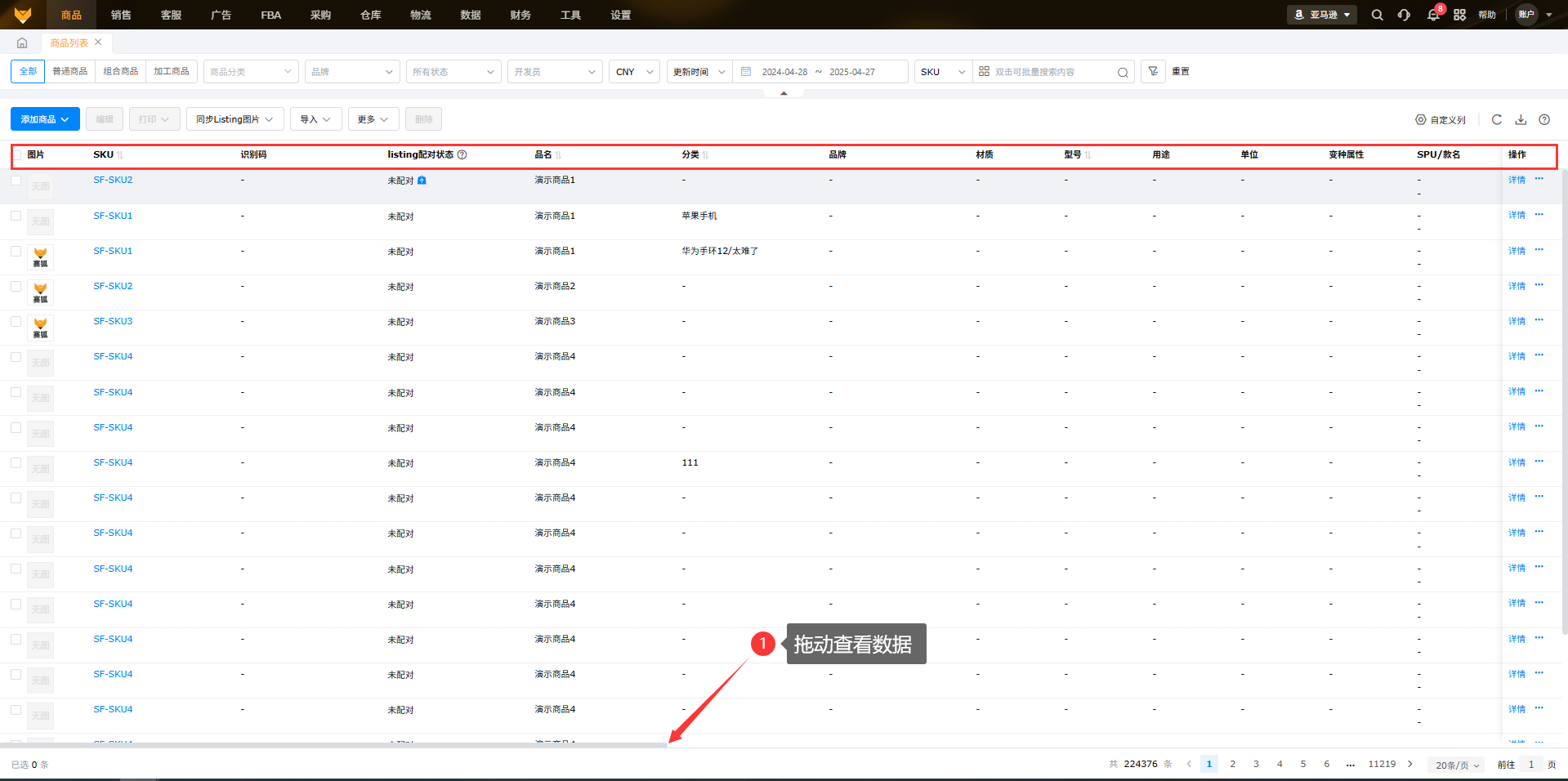
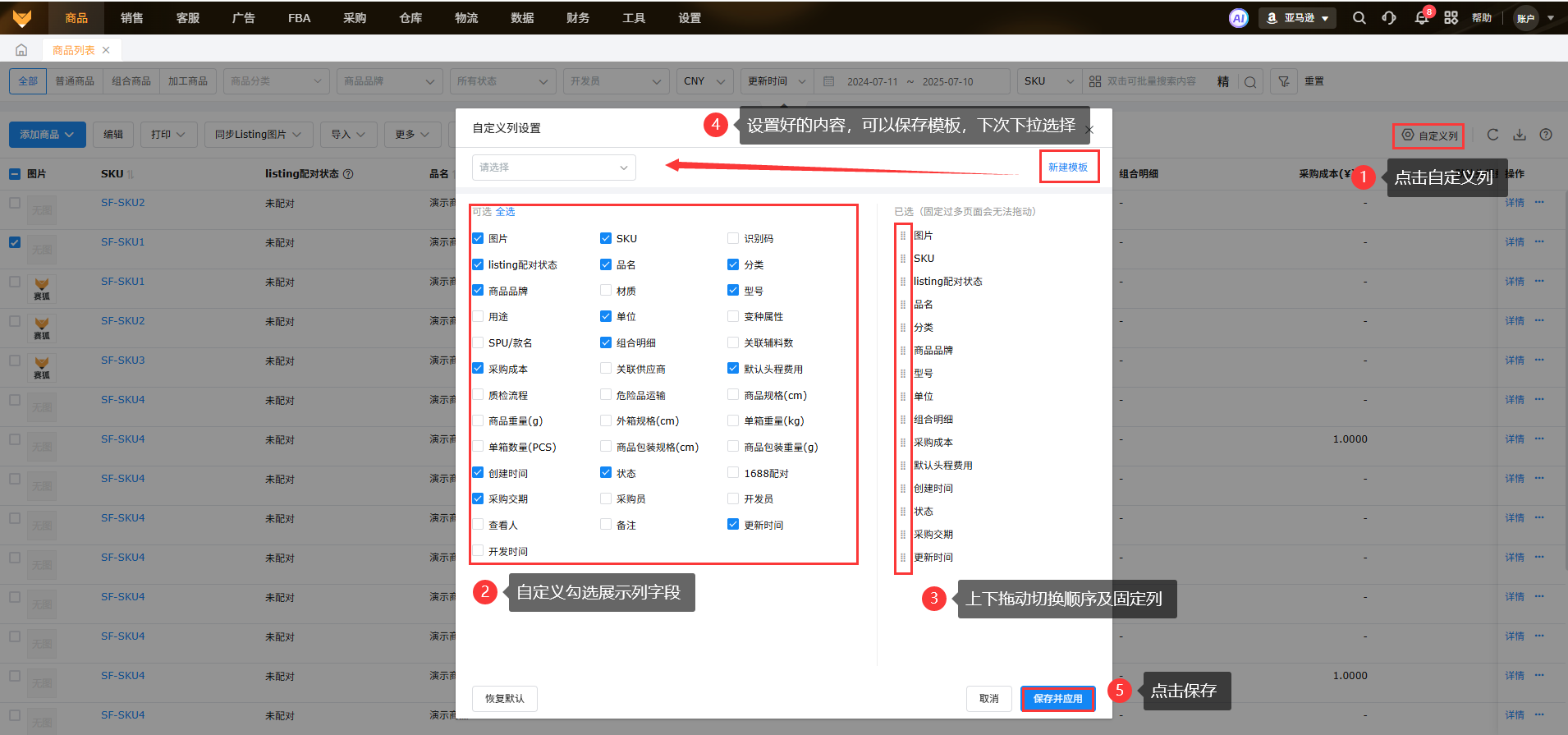
(1)商品列表支持查看SKU、品名、品牌、材质、型号、质检流程、关联供应商、危险品运输、尺寸、重量、箱规、单箱重量、采购时长、采购员、开发员、备注等商品信息,支持自定义调整顺序列。
(2)组合商品、加工商品使用不同颜色的标识区分,可以快速查看Listing配对状态。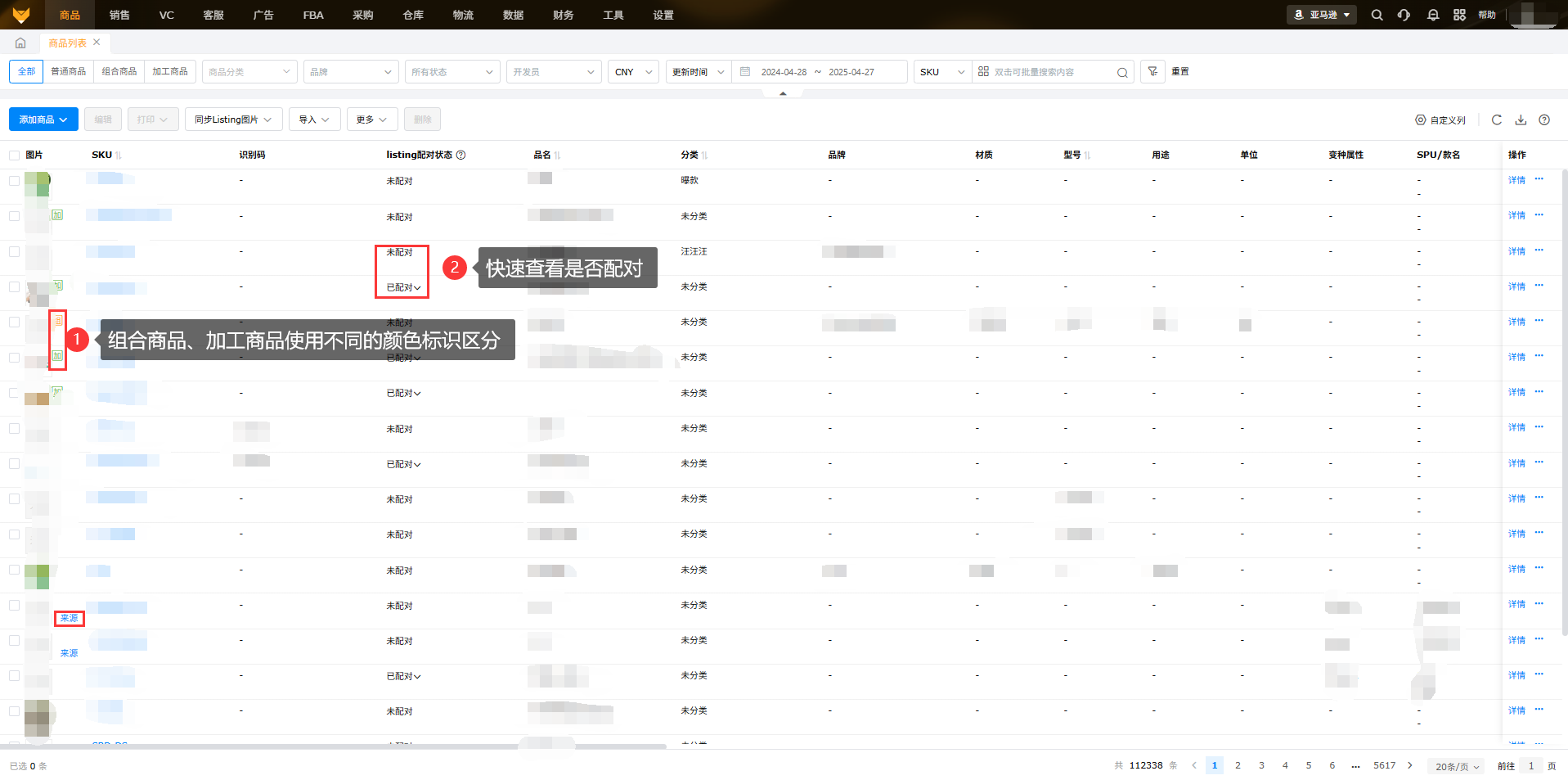
2、添加商品
2.1 添加单个商品
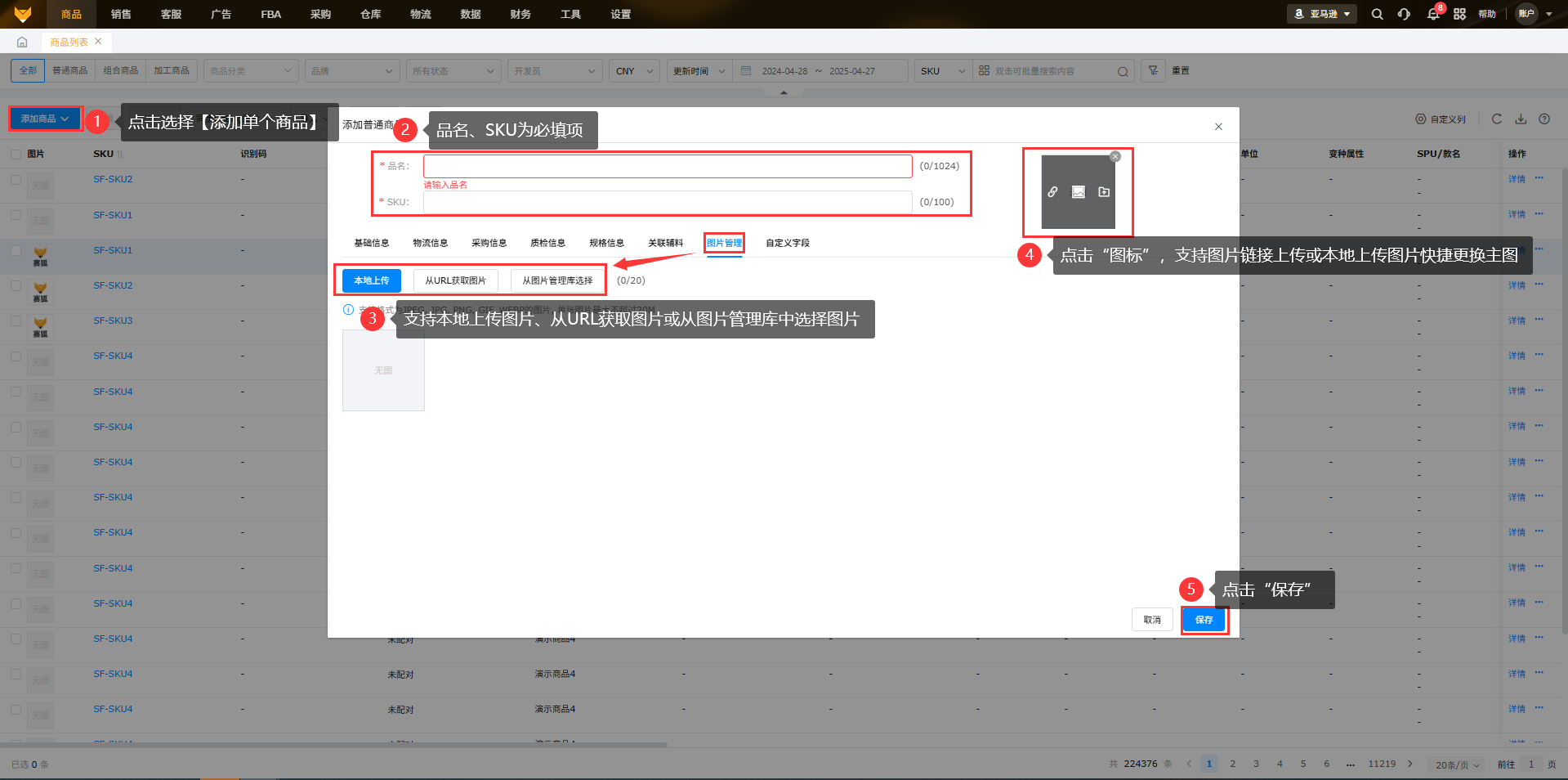
(1)点击【添加单个商品】,品名、SKU为必填项; 注意:SKU不支持填写中文。
【图片管理】: 可通过本地上传、从URL获取图片、图片管理库选择图片;也可以快捷点击右上“图标”上传更换主图;
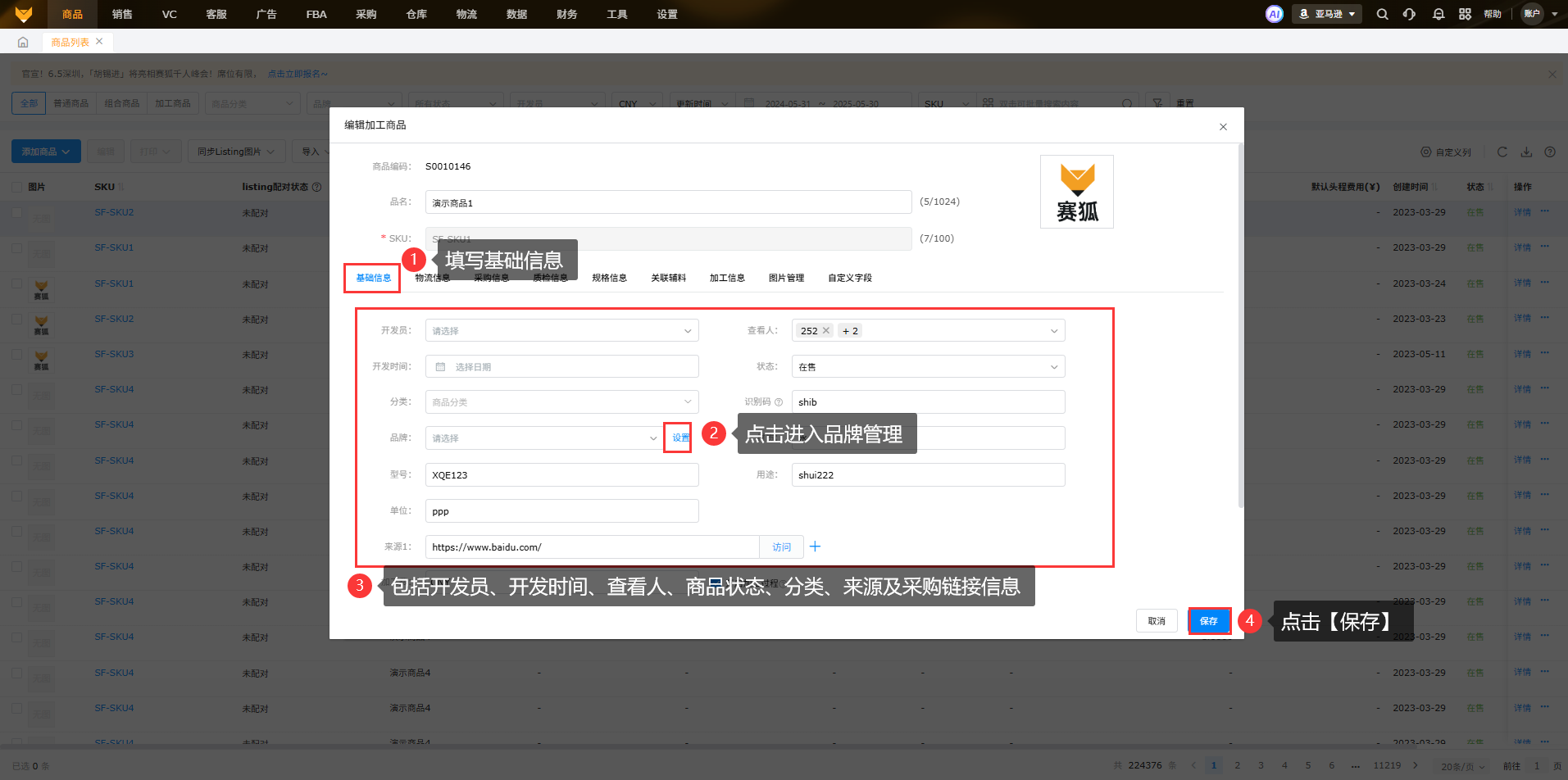
 (2)基础信息
选择商品【开发员/查看人】,开发员可对此商品进行管理,开发员:该商品开发的所有者;查看人:有该商品查看权限人。
选择商品【状态】,只有商品处于在售状态才能配对在线产品,配对后可查看该商品销售、库存等情况;
选择【分类】,对添加的商品进行分类管理和查看,具体可见【商品分类】;
选择【品牌】可添加商品的品牌,可在【品牌管理】中添加品牌;
支持添加“来源”,即1688的采购链接。
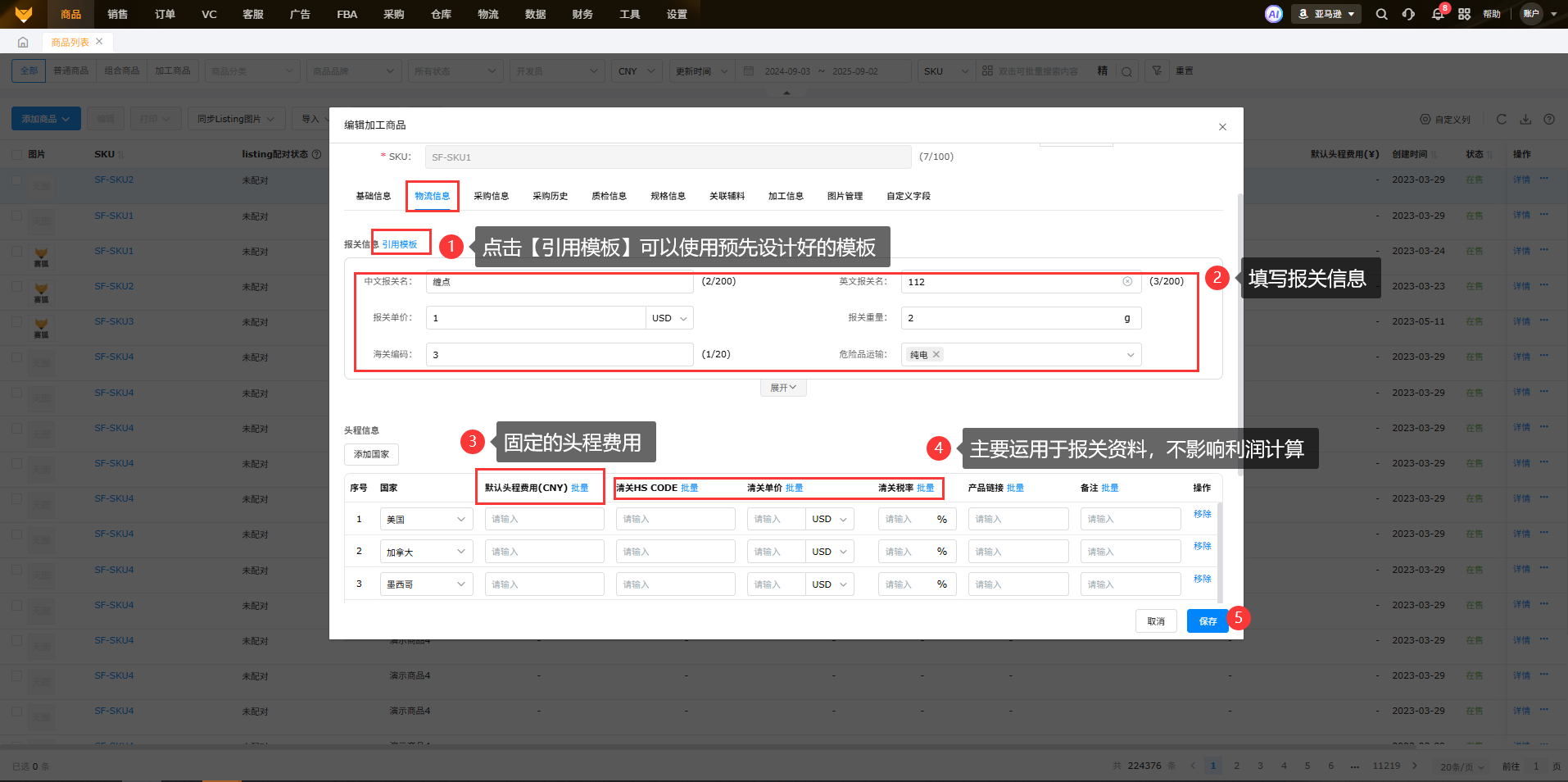
(3)物流信息
【报关信息】用于物流发票和自发货订单报关使用;点击【引用模板】预设模板,快捷引用;
【头程信息】维护不同站点默认单个头程费用,做最后头程成本兜底,清关HS CODE、清关单价、清关税率不影响利润计算,主要运用在导出报关资料。
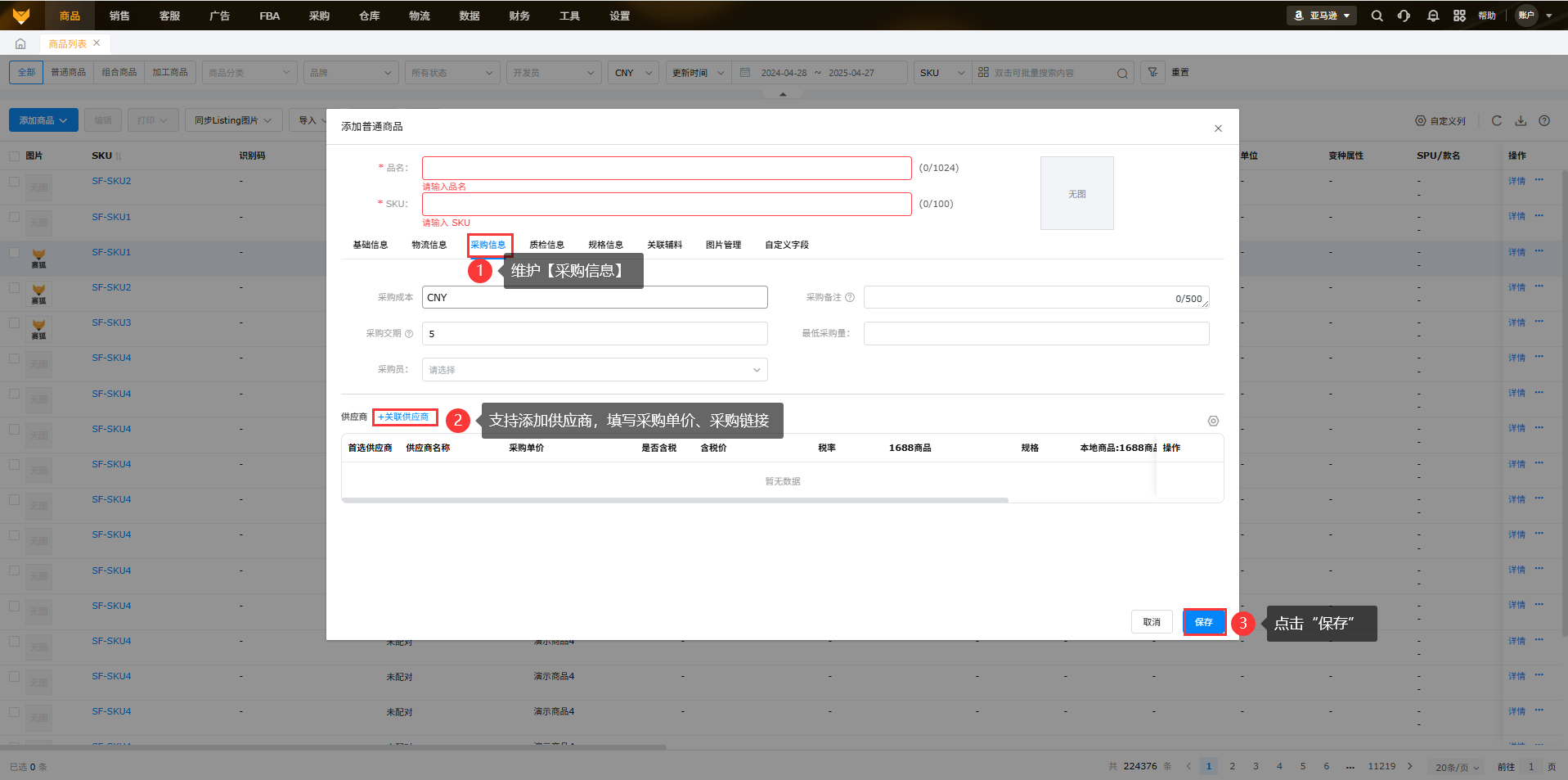
(4)填写采购信息相关信息,填好后进行【保存】。
【采购成本】:单位采购成本,仅支持CNY币种,做最后采购成本兜底;
【采购交期】:指从供应商处发货到本地仓所需的时长,用于补货建议计算采购量。
【采购员】:该商品SKU对应的采购员,系统建采购单会自动带出。
【添加关联供应商】:填写采购单价和采购链接,以便对比供应商价格和快速下单采购;
注:关联供应商入口:在【采购】->【供应商列表】->添加供应商信息。
(5)支持录入质检信息, 未开启质检流程则直接入库。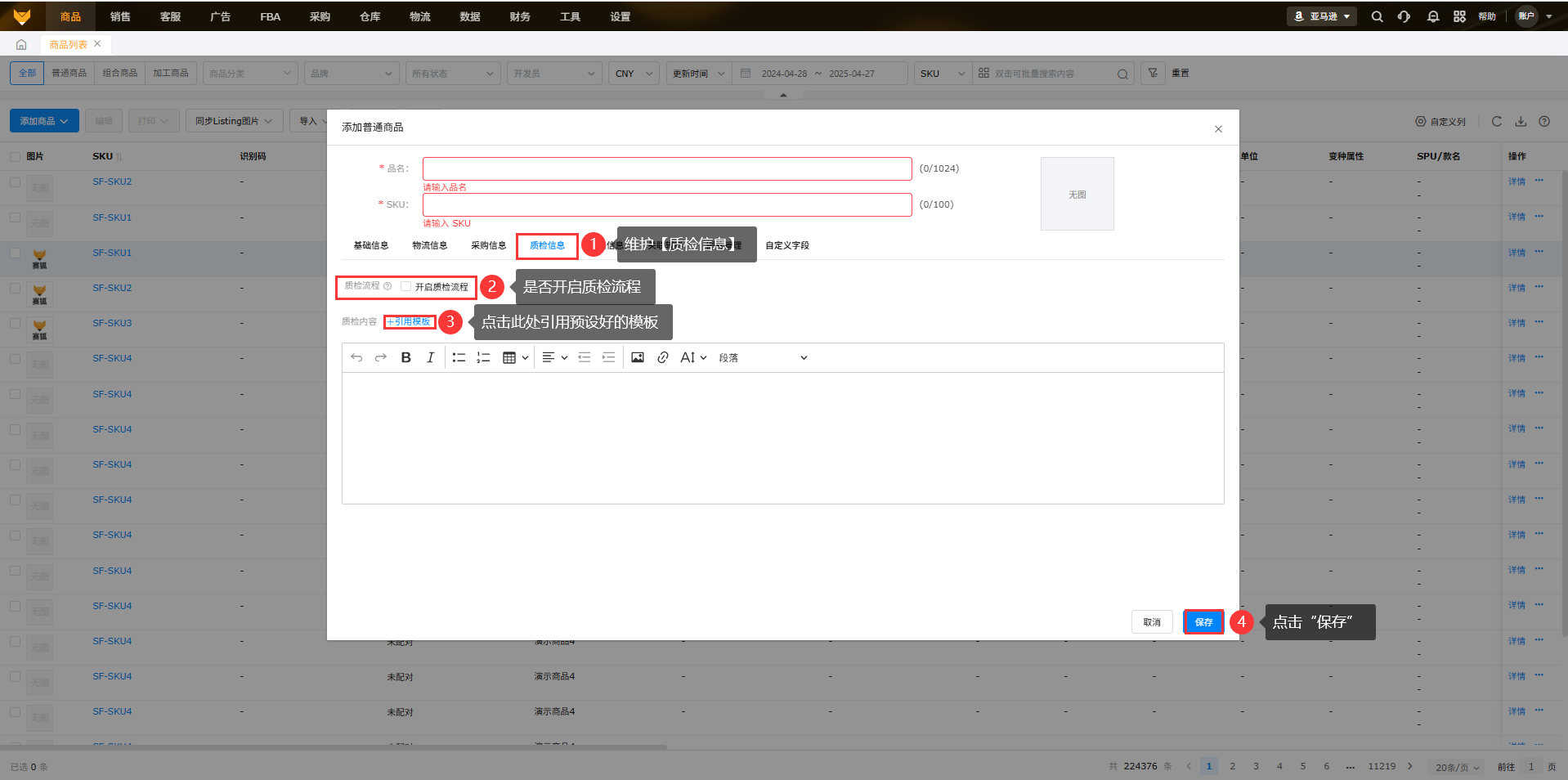
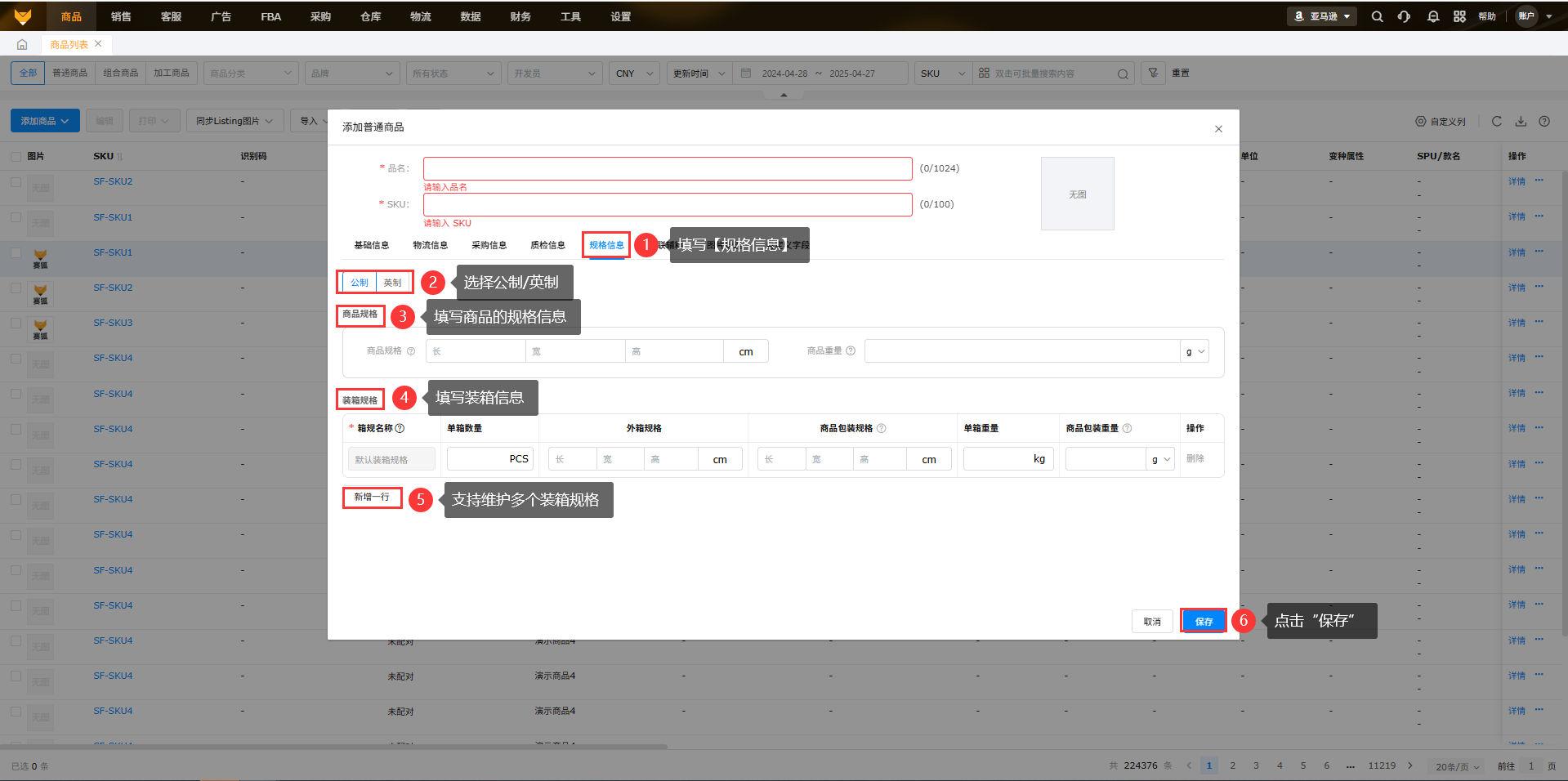
(6)支持填写商品的规格信息:商品规格支持公制、英制(非编辑状态可以切换公制、英制);装箱规格可维护多条数据。
(7)支持添加关联辅料,选择辅料商品进行添加。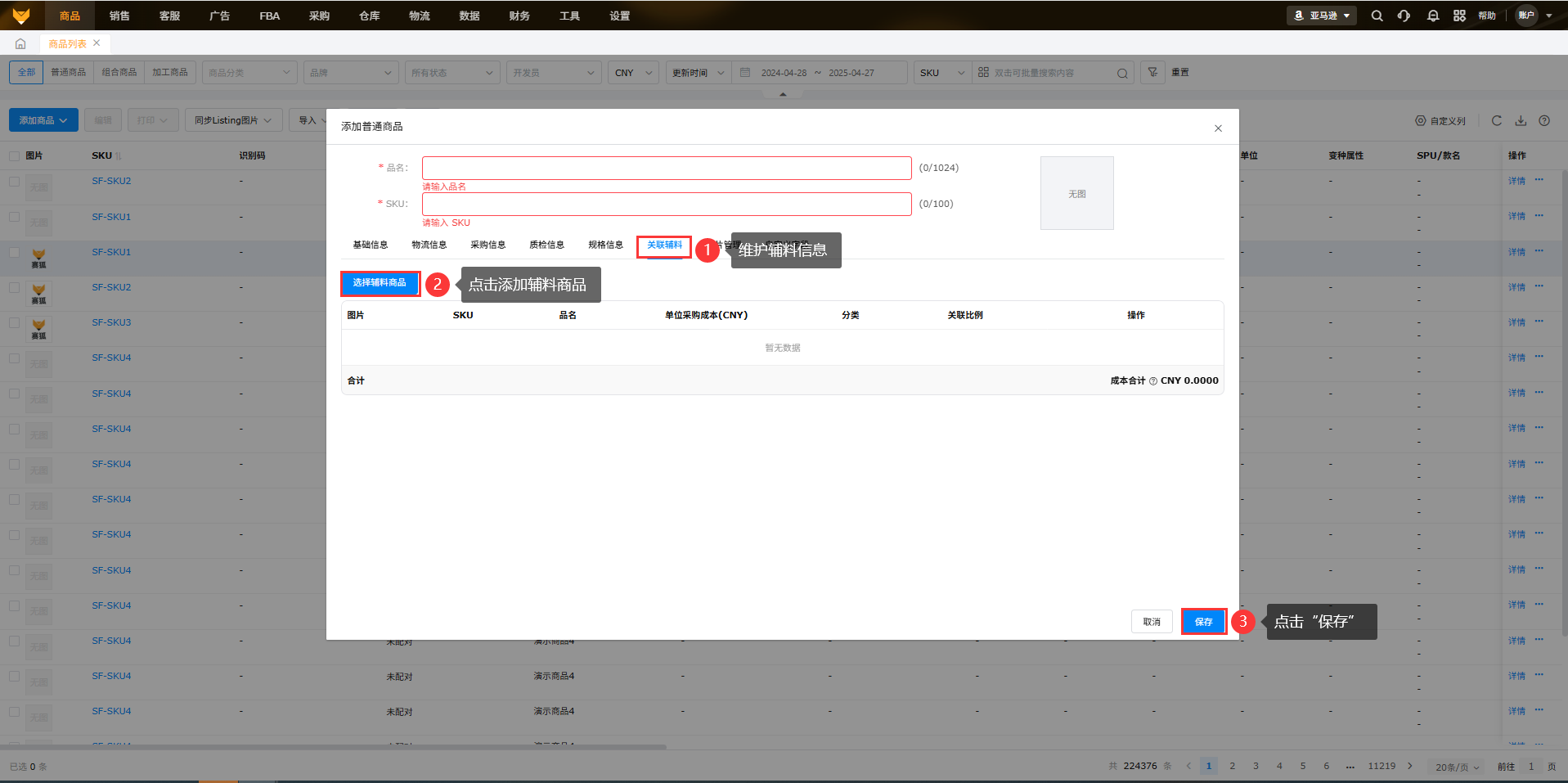
2.2 添加组合商品
添加组合商品是在添加好单个商品的基础上进行的,可添加多个单品,填写数量,和添加单品步骤一样。
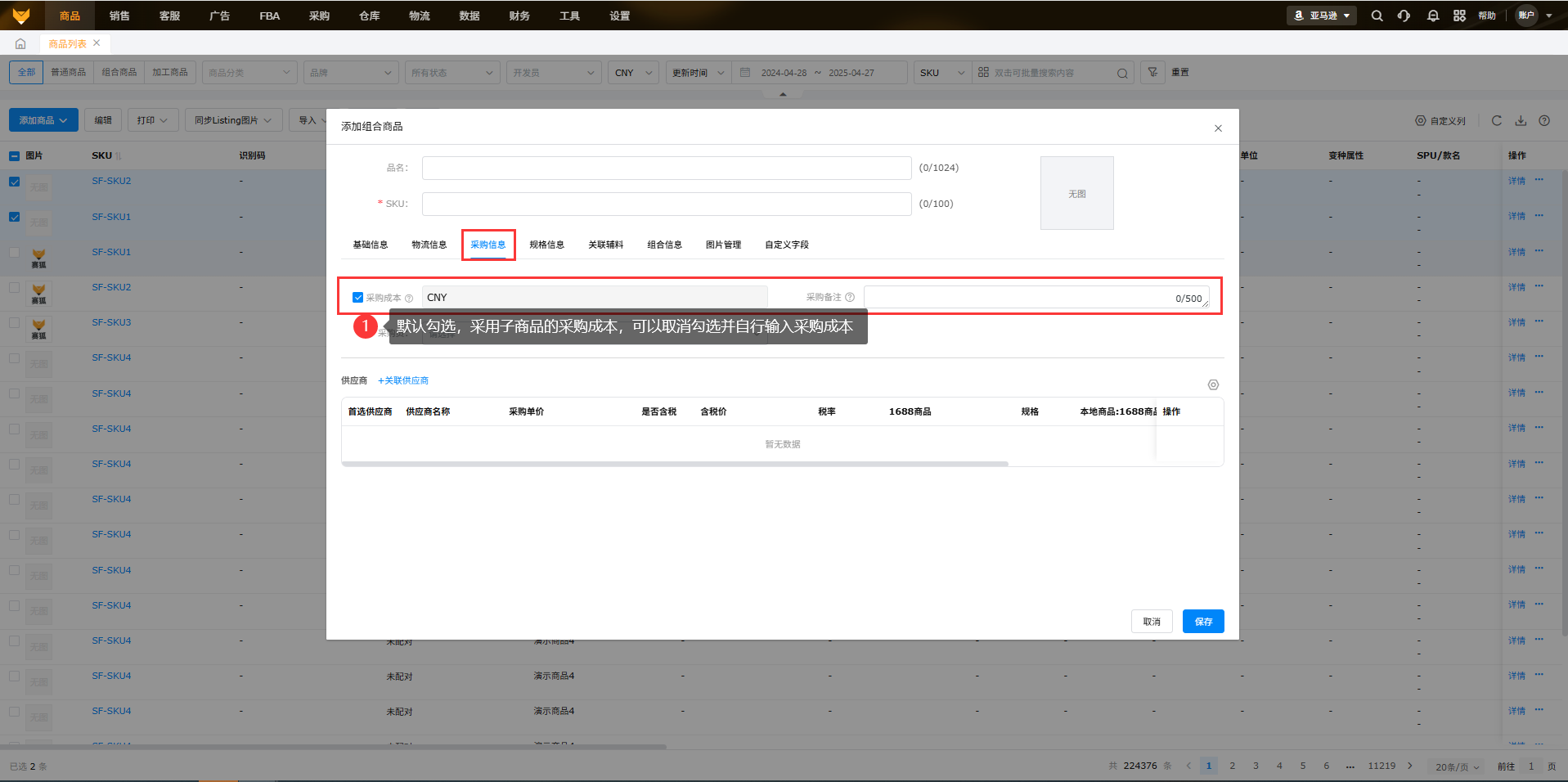
在组合商品和加工商品的采购信息中默认勾选复选框,加工/组合商品的采购成本=关联子商品采购成本*数量之和,当子商品采购成本修改时,加工/组合商品的采购成本会对应的改变。
取消复选框勾选时,加工/组合商品的采购成本根据需要手动编辑生成,当子商品采购成本修改时,加工/组合商品的采购成本不会对应的改变。
注:组合商品支持添加加工商品为子商品。
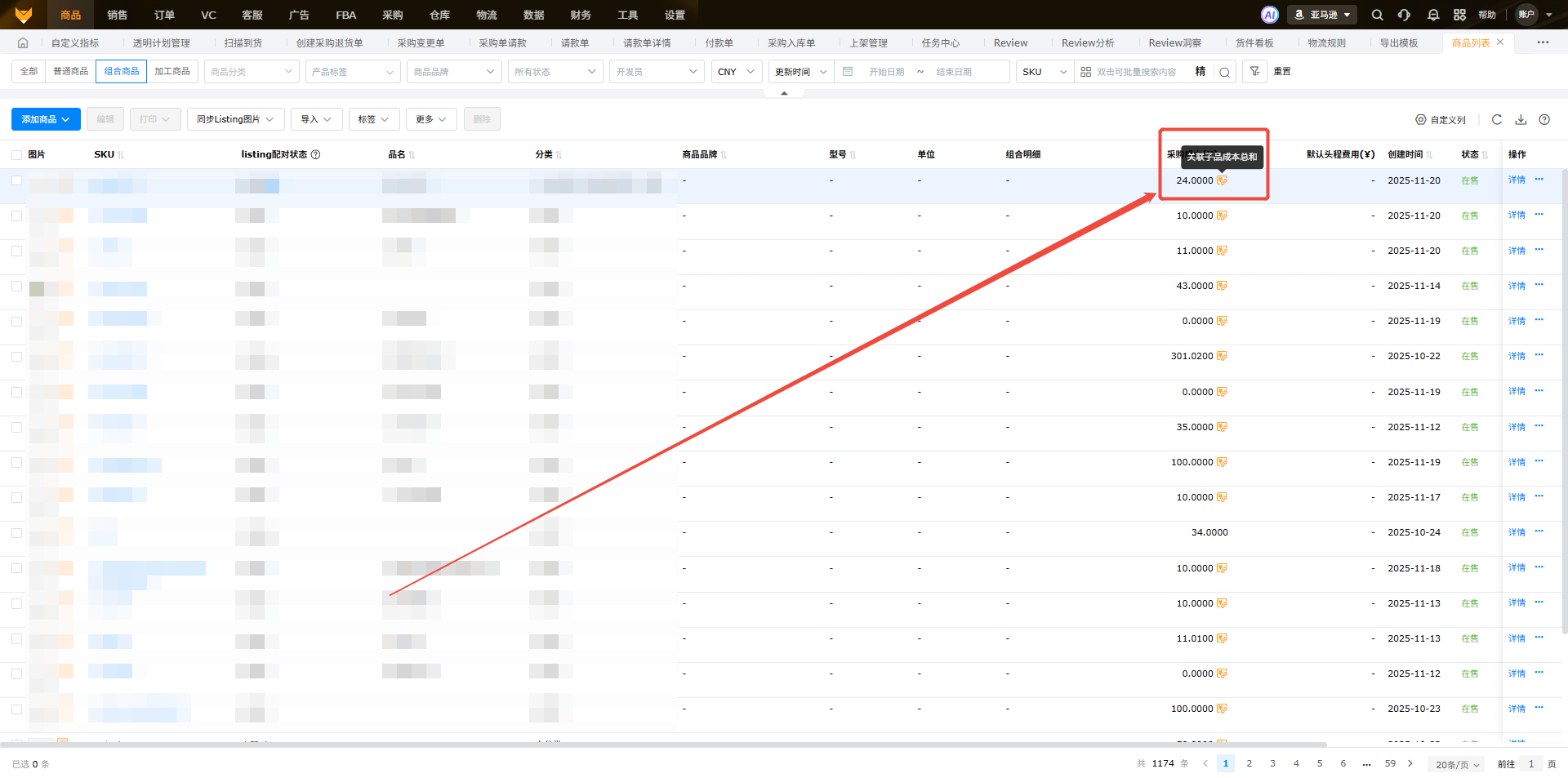
当加工商品和组合商品勾选关联子商品采购成本的时候,商品列表的采购成本会有对应的图标显示。
2.3 添加加工商品
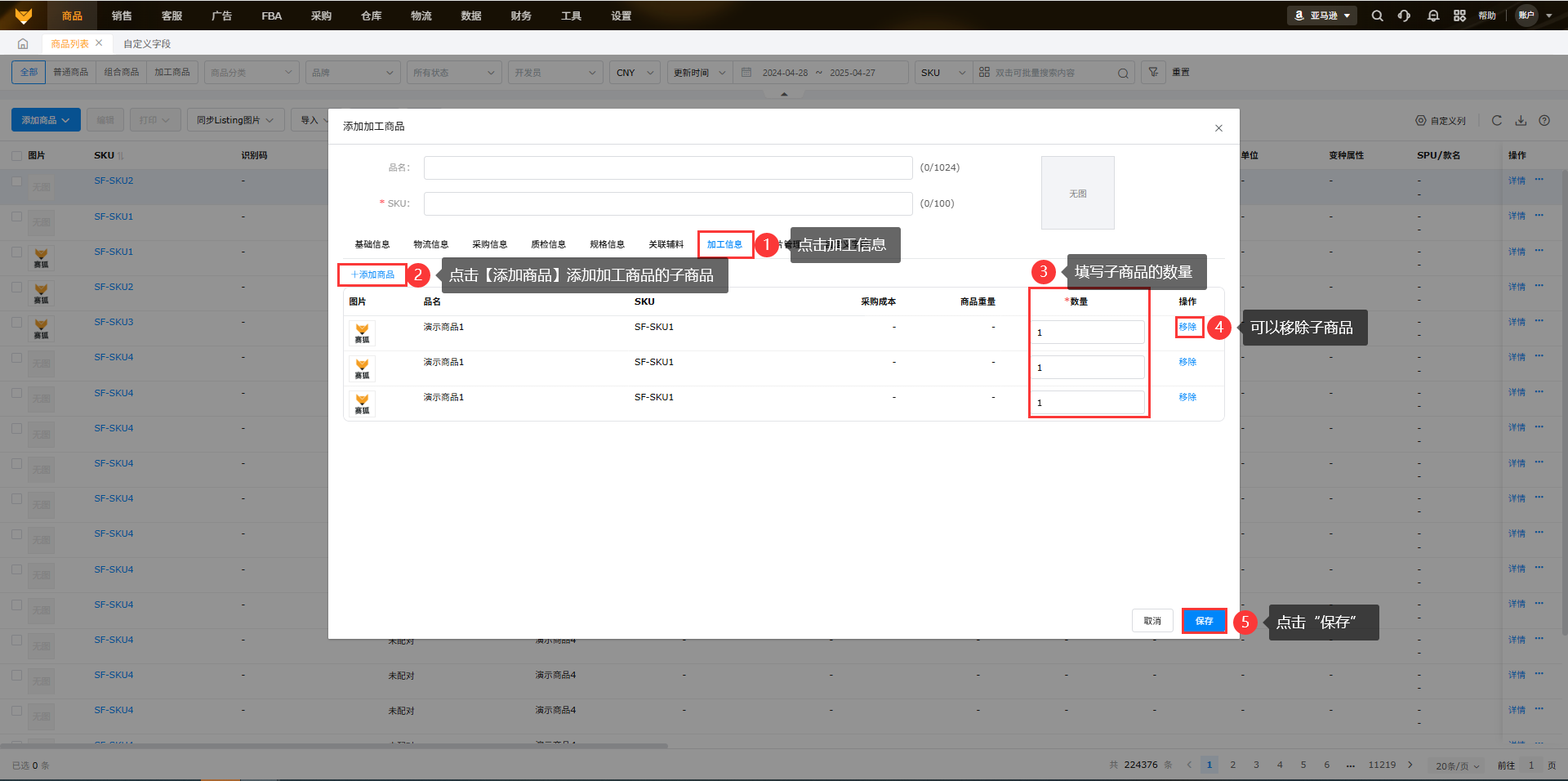
(1)添加加工商品也是在添加好单个商品的基础上进行的,填写品名、SKU,维护基础信息,物流信息和采购信息。加工商品支持二级加工,即加工商品子商品支持添加一级加工商品。(一级加工商品指子商品都是普通商品)
支持录入质检信息, 未开启质检流程则直接入库。填写了加工费,加工费会推送到加工单单据。
注意:加工商品与组合产品的不同之处:加工产品本身有库存,组合产品本身没有库存。
(2) 开启加工过程
添加加工商品时,默认勾选,开启加工流程;若取消勾选,该加工商品添加进【加工单】时,加工流程将缩短为分配库存后即加工完成(待配货→已完成)。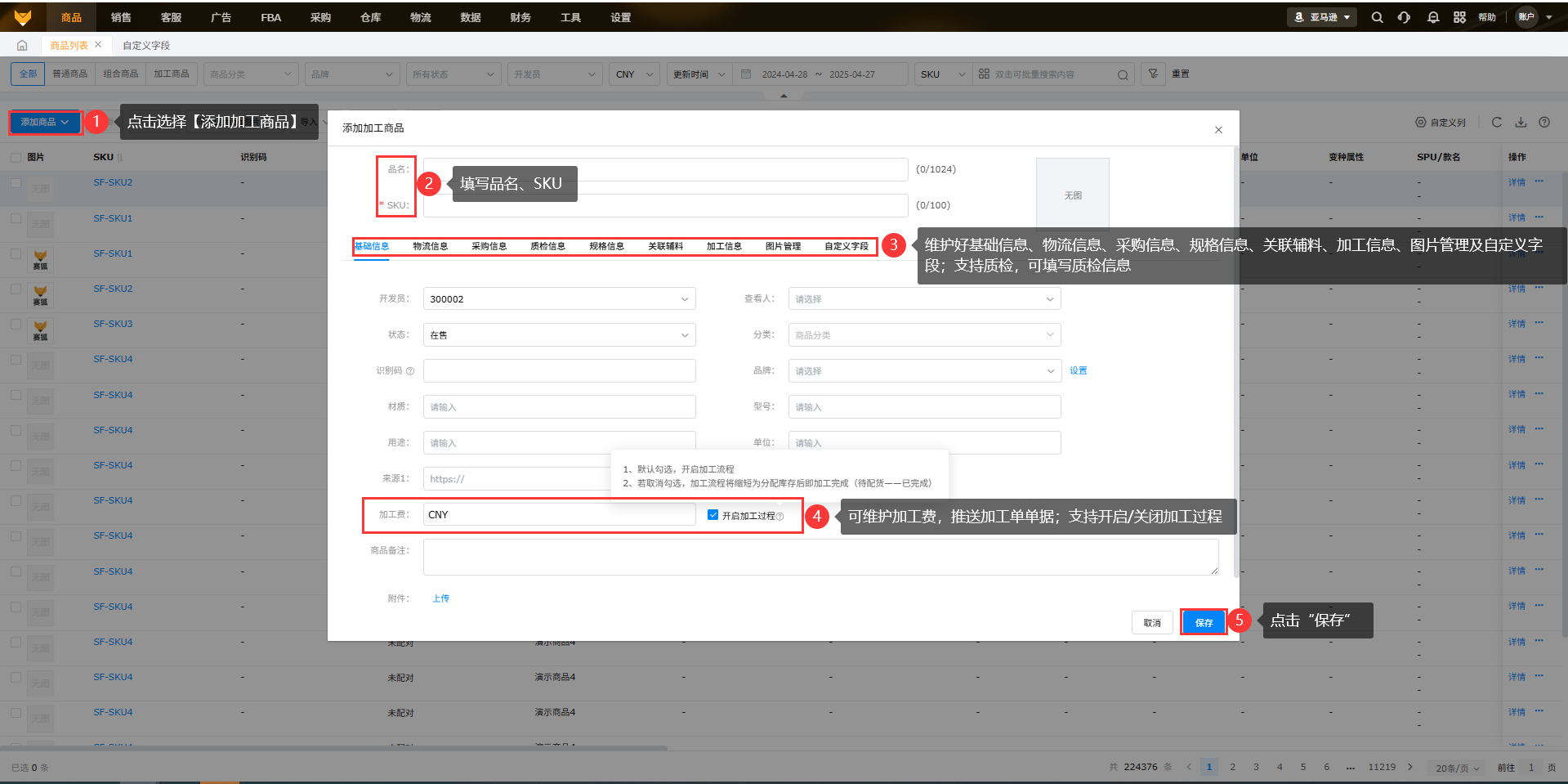
2.4 创建多属性商品
(1)在添加商品中,点击【添加商品】,选择【添加多属性商品】。
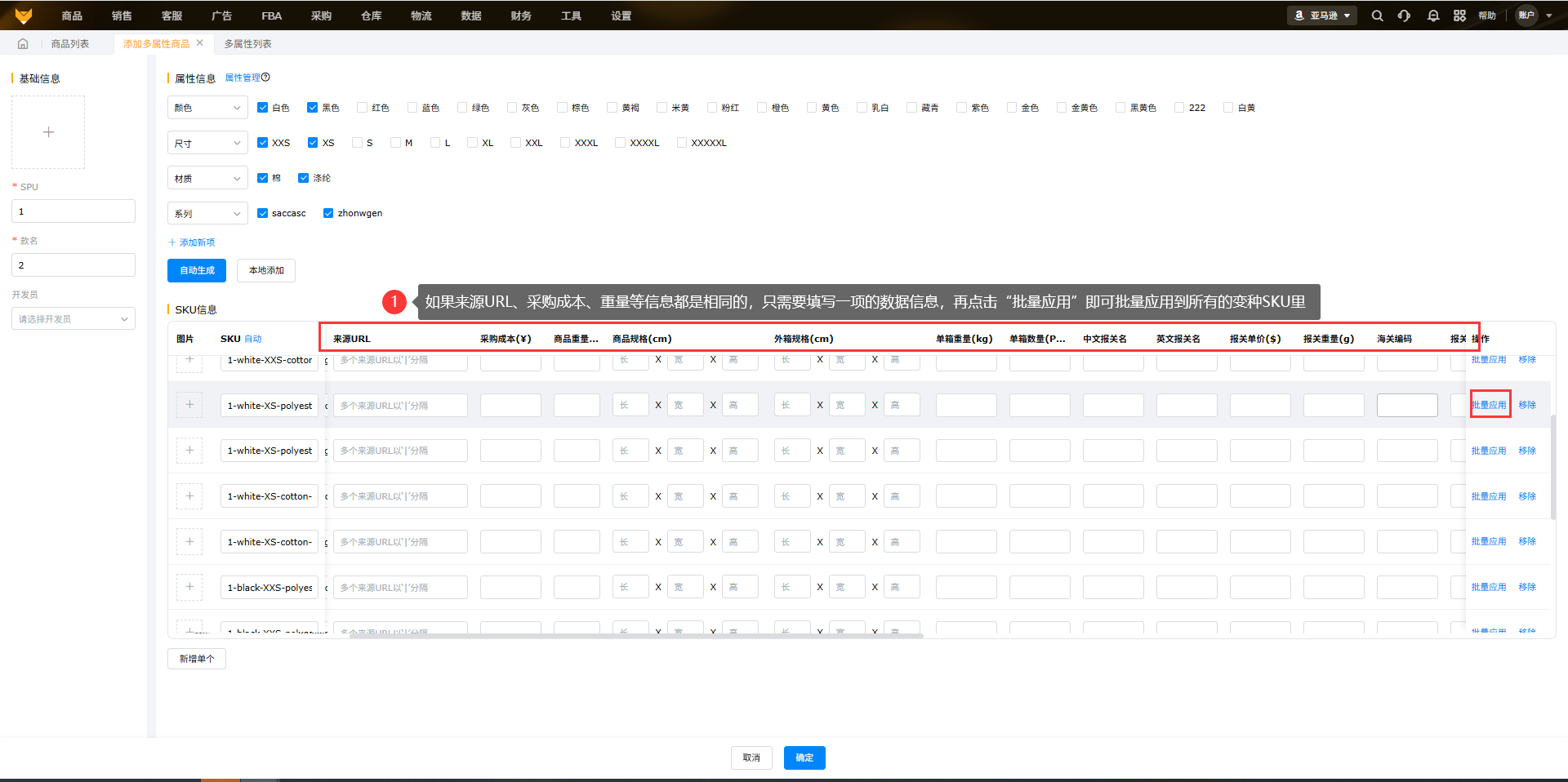
(2)多属性商品中点击【添加多属性商品】,填写spu、款名、开发员,选择属性。
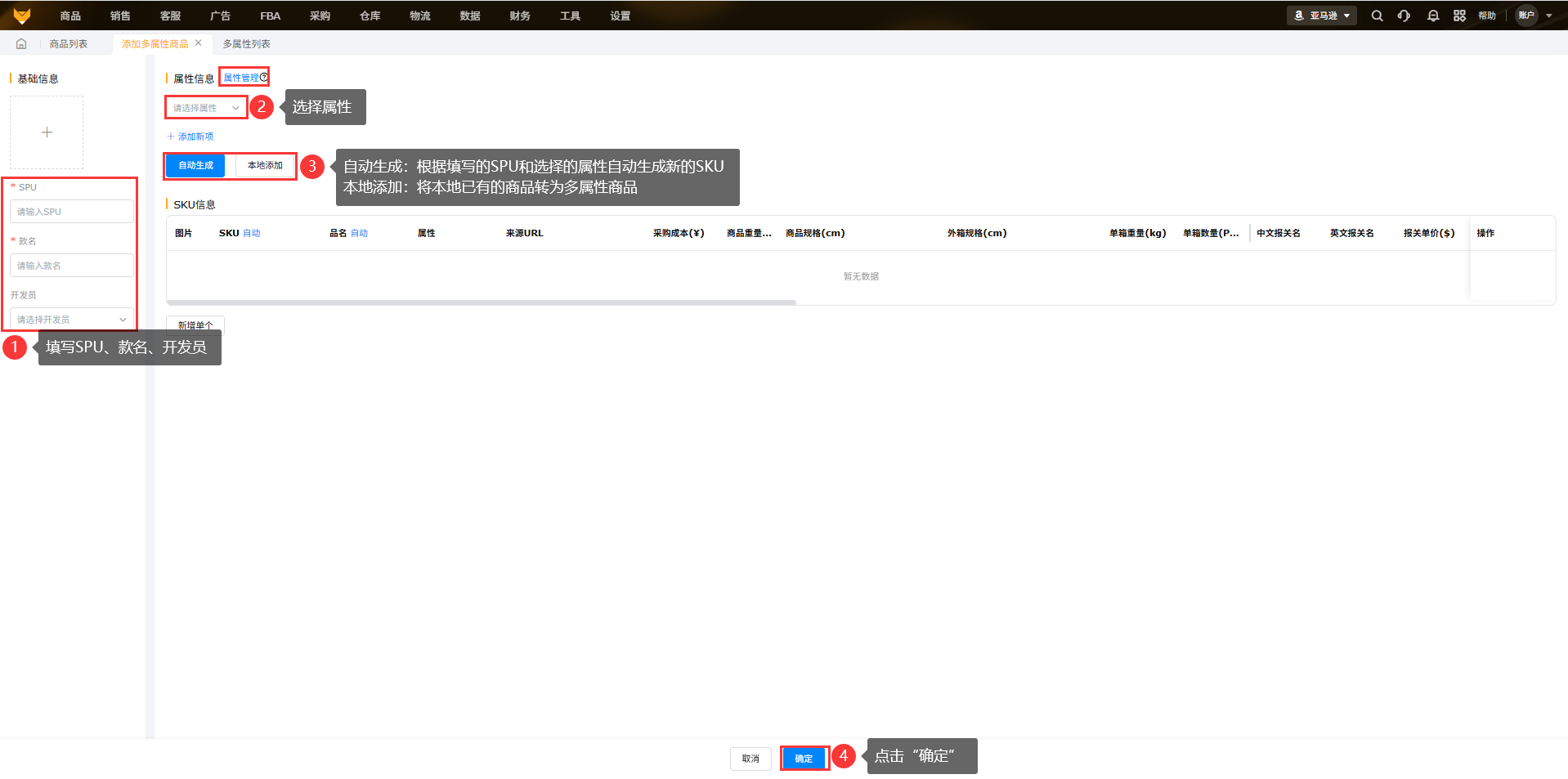
(3)选择属性、点击【自动生成】生成SKU变种,SKU支持自定义修改,如SKU修改后想使用系统生成的SKU,点击“自动”即可全部SKU变回系统自动生成的SKU。
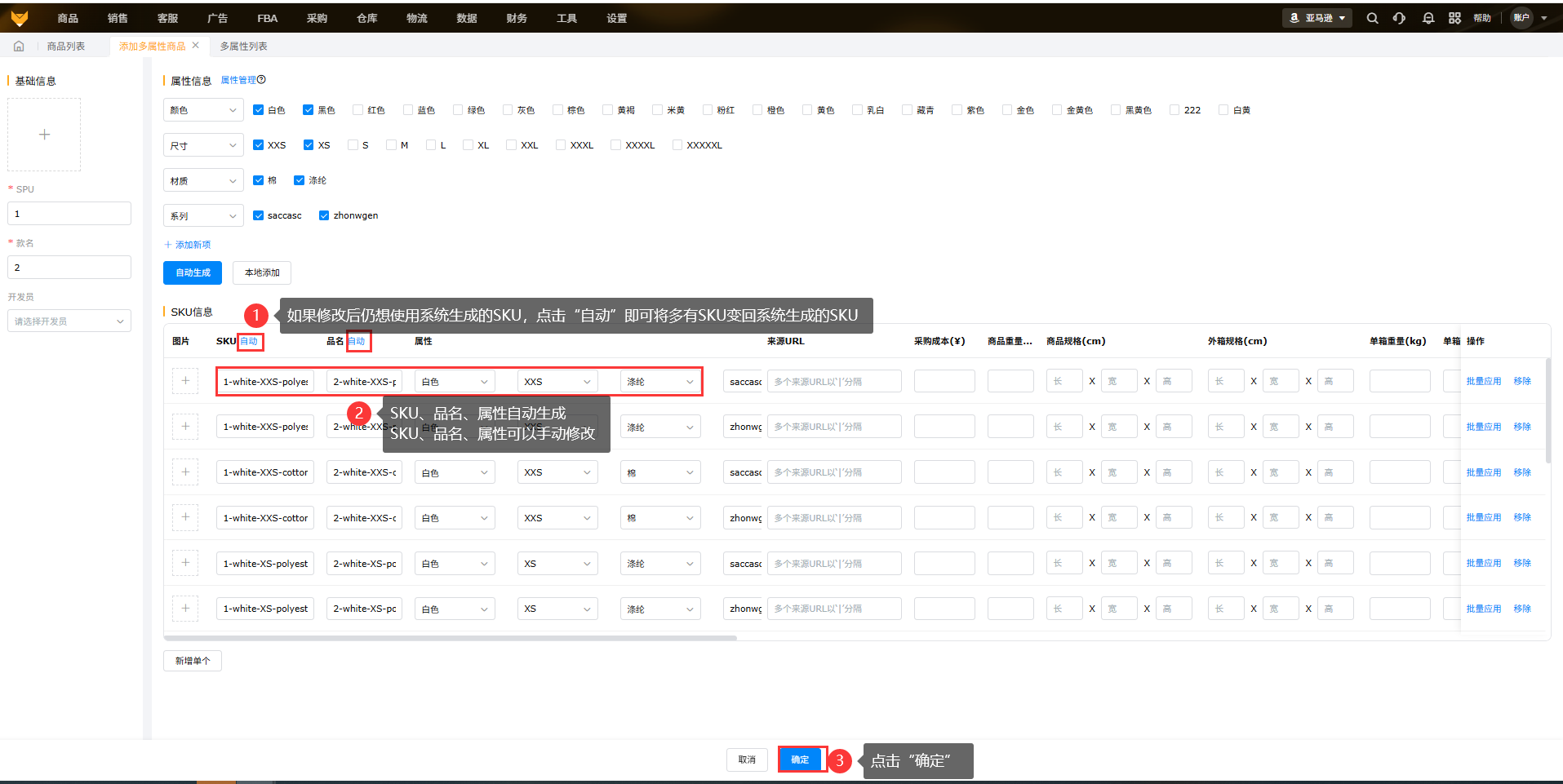
(4)如果名称、来源URL、采购成本、重量等信息都是相同的,只需在其中一列填入数据信息,再点击“批量应用”即可批量添加到所有的变种SKU里。
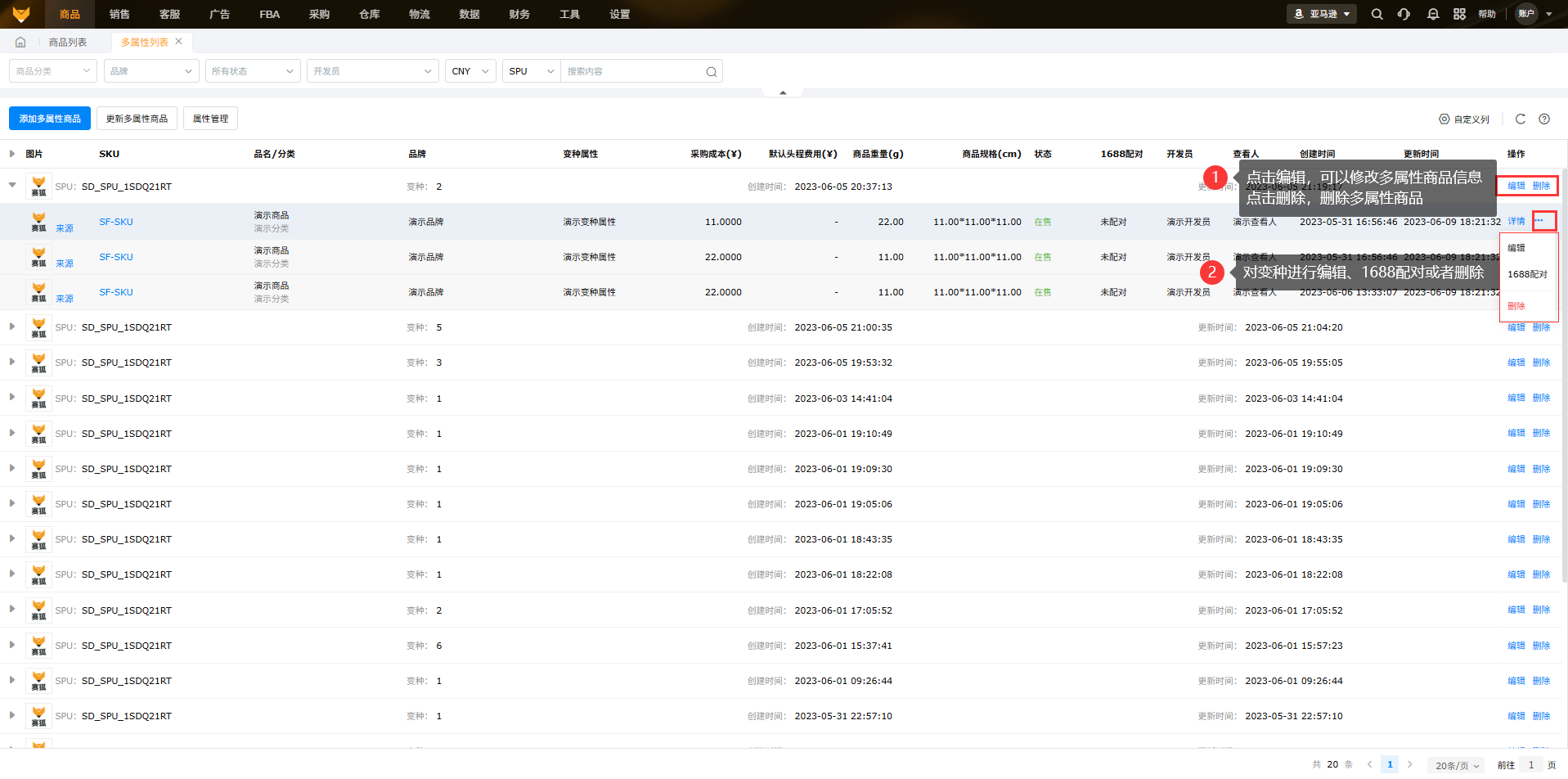
(5)对于已经创建好的多属性商品可以再次进行编辑修改商品信息的操作。
①创建好的多属性商品可在【多属性列表】页面进行编辑修改、删除。

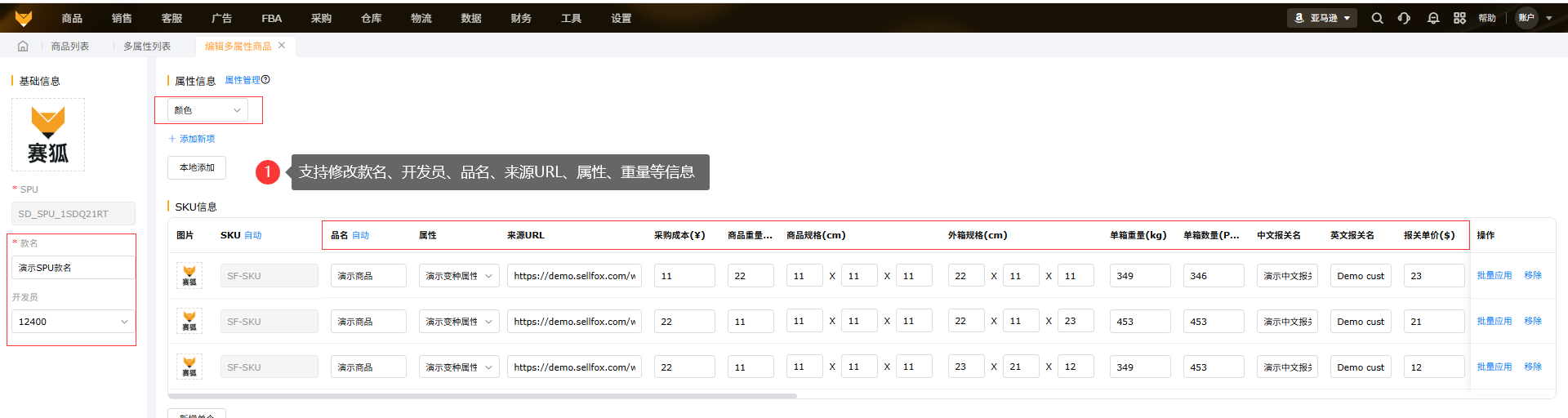
②编辑界面支持修改款名,修改变种SKU的名称、来源URL、采购成本、重量等信息。
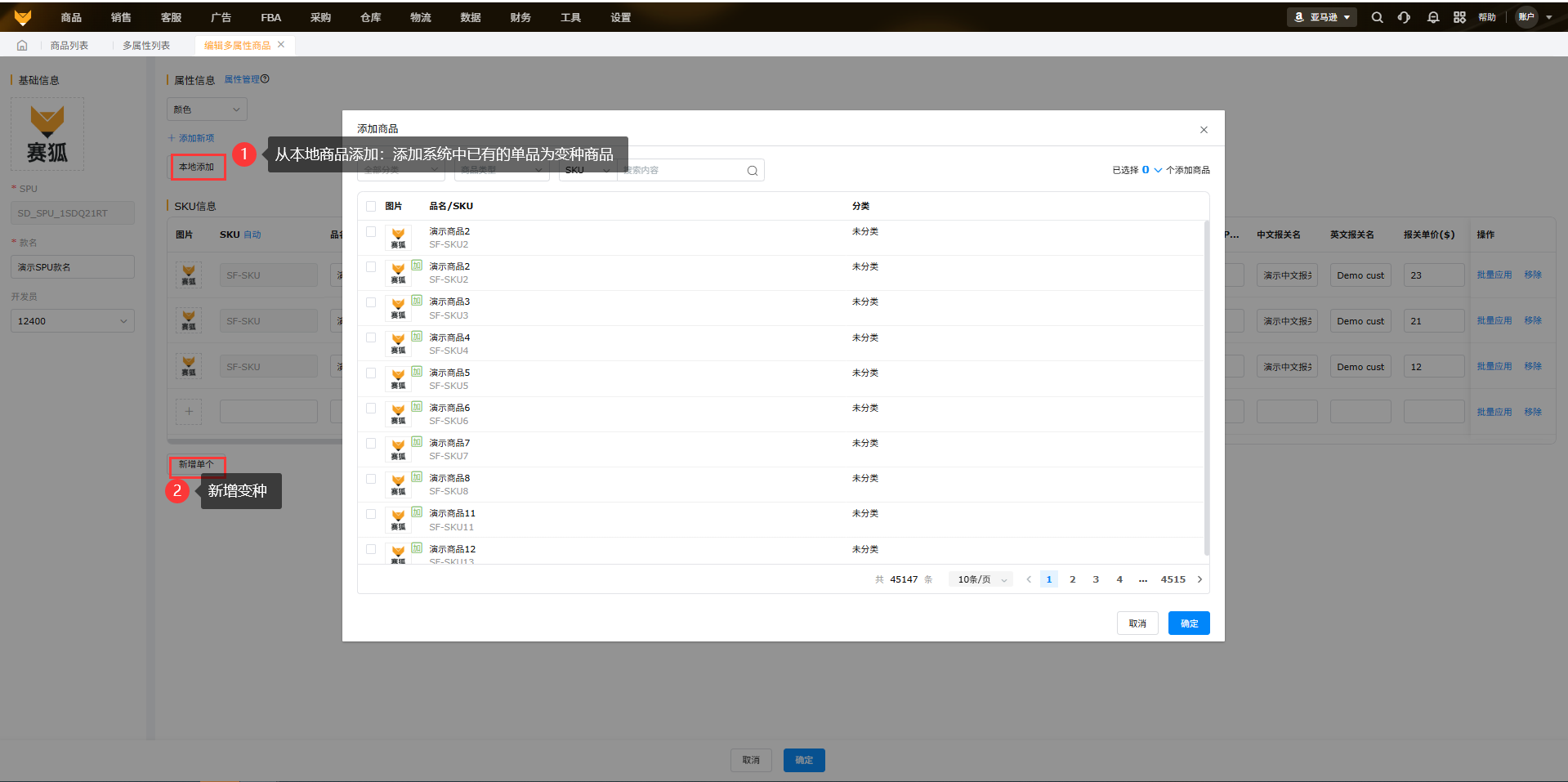
③支持添加新变种,点击“新增单个”或者【本地添加】即:添加【商品列表】中的单个商品为变种商品。
注:一个单品只能添加到一个SPU里。
3、导入商品
3.1 导入单个商品
点击【导入单个商品】,先【下载普通商品模板】,填写里面的商品信息,完成后点击【选择导入文件】,进行【导入】即可。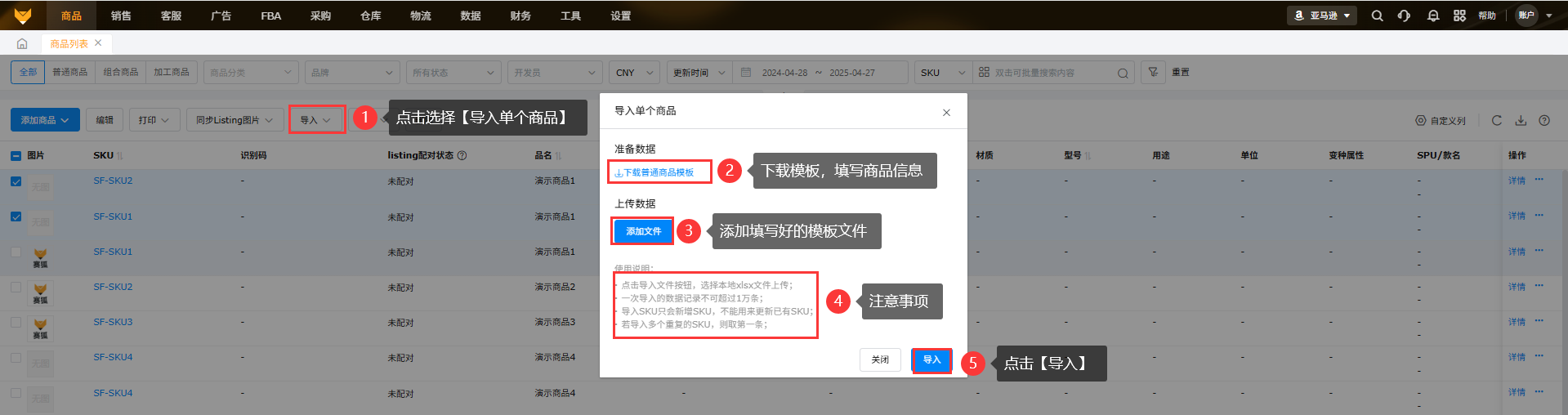
3.2 导入组合商品
点击【导入组合商品】,先【下载导入模板】,填写组合SKU、单品SKU、数量信息,完成后点击【选择导入文件】,进行【导入】即可。(注:需先添加单品SKU,才能添加组合SKU)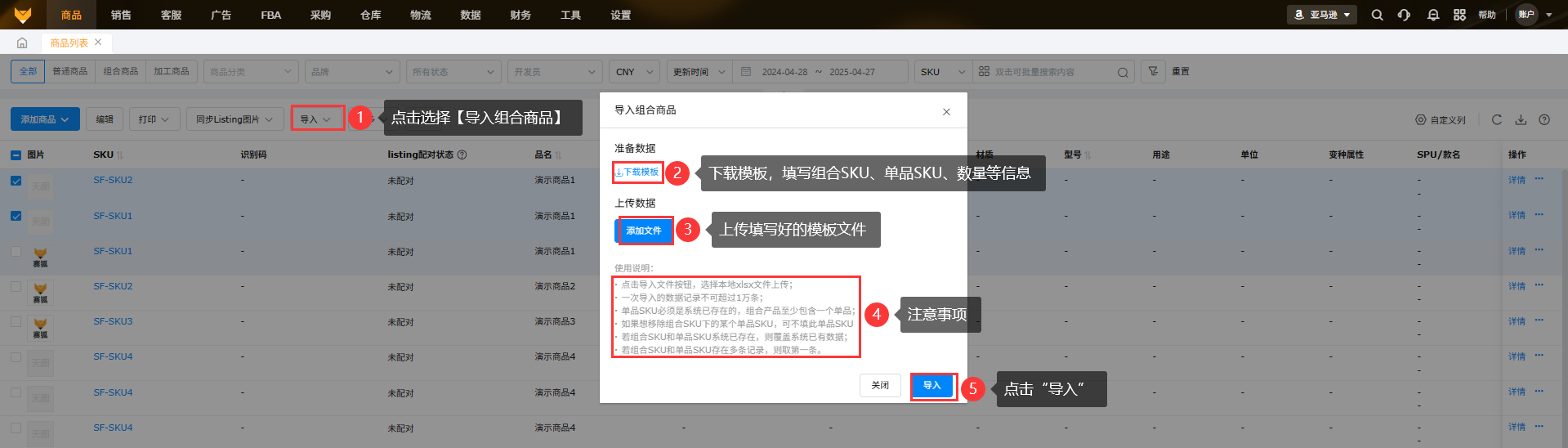
3.3 导入加工商品
点击【导入加工商品】,先【下载模板】,填写加工SKU、单品SKU、数量信息,完成后点击【选择导入文件】,进行【导入】即可。(注:需先添加单品SKU,才能添加加工SKU)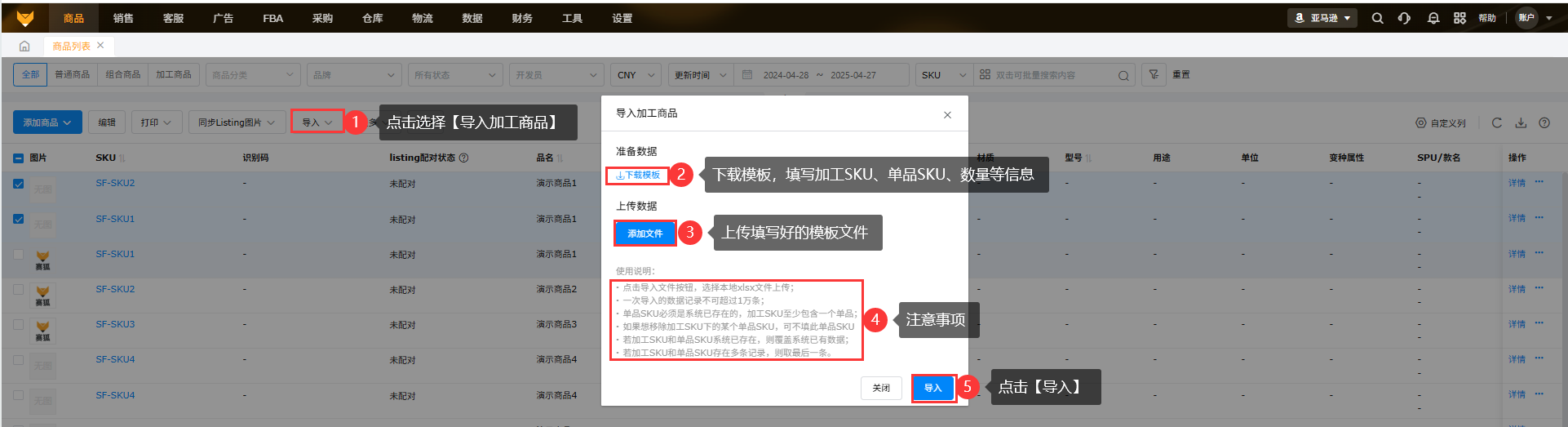
3.4 导入多属性商品
点击【导入多属性商品】,选择添加新SKU或者添加本地SKU,然后下载模板填好数据,点击【添加文件】导入即可。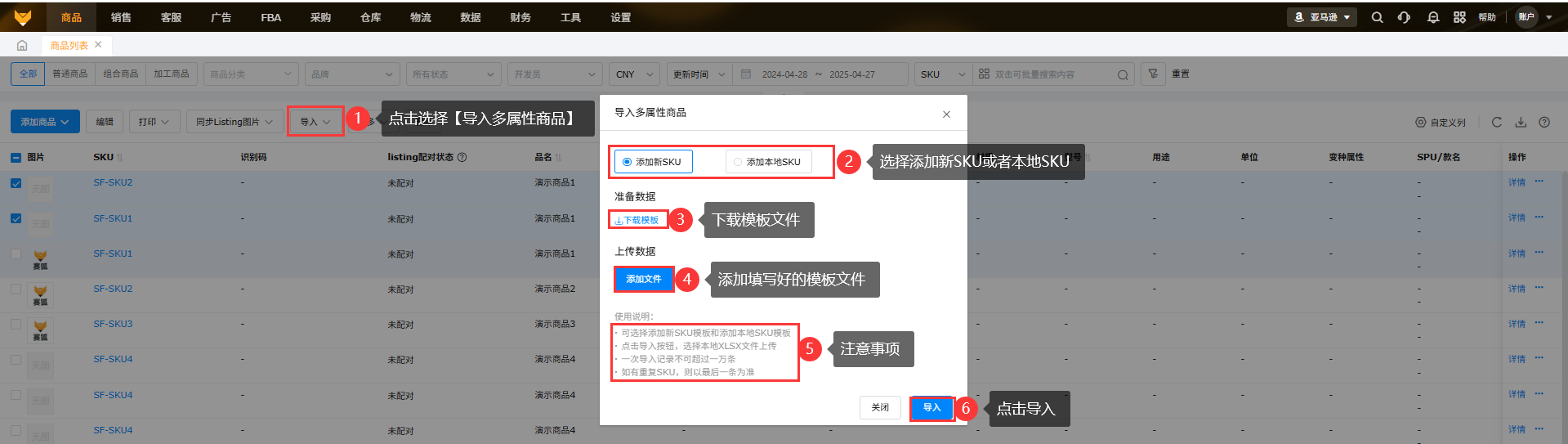
3.5 更新多属性商品
点击【更新多属性商品】下载模板,点击【添加文件】导入即可,可以快速增加同一个SPU下的属性种类。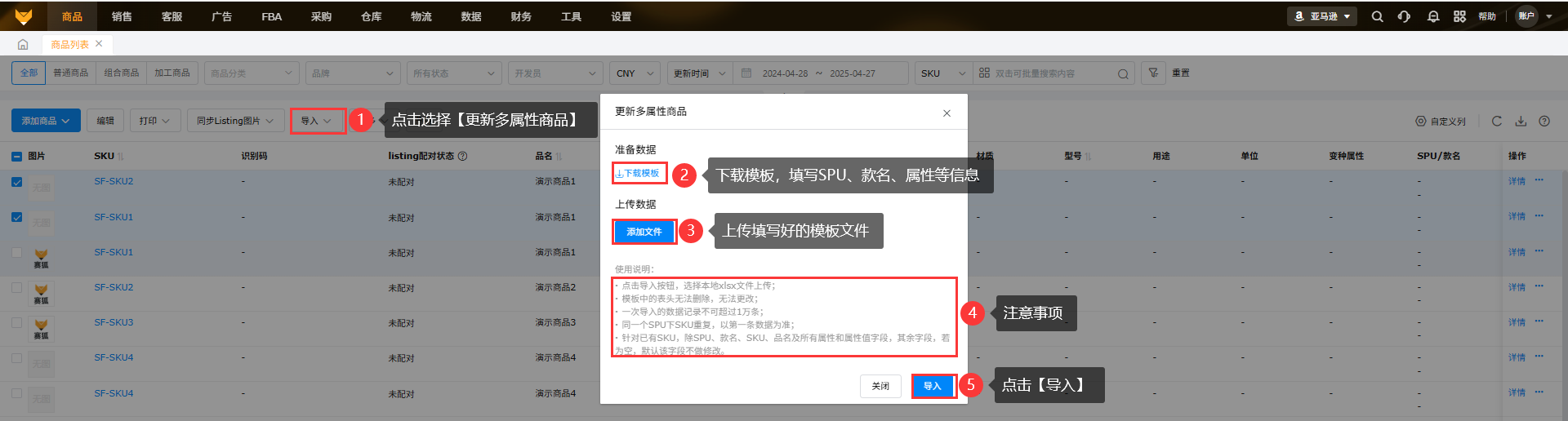
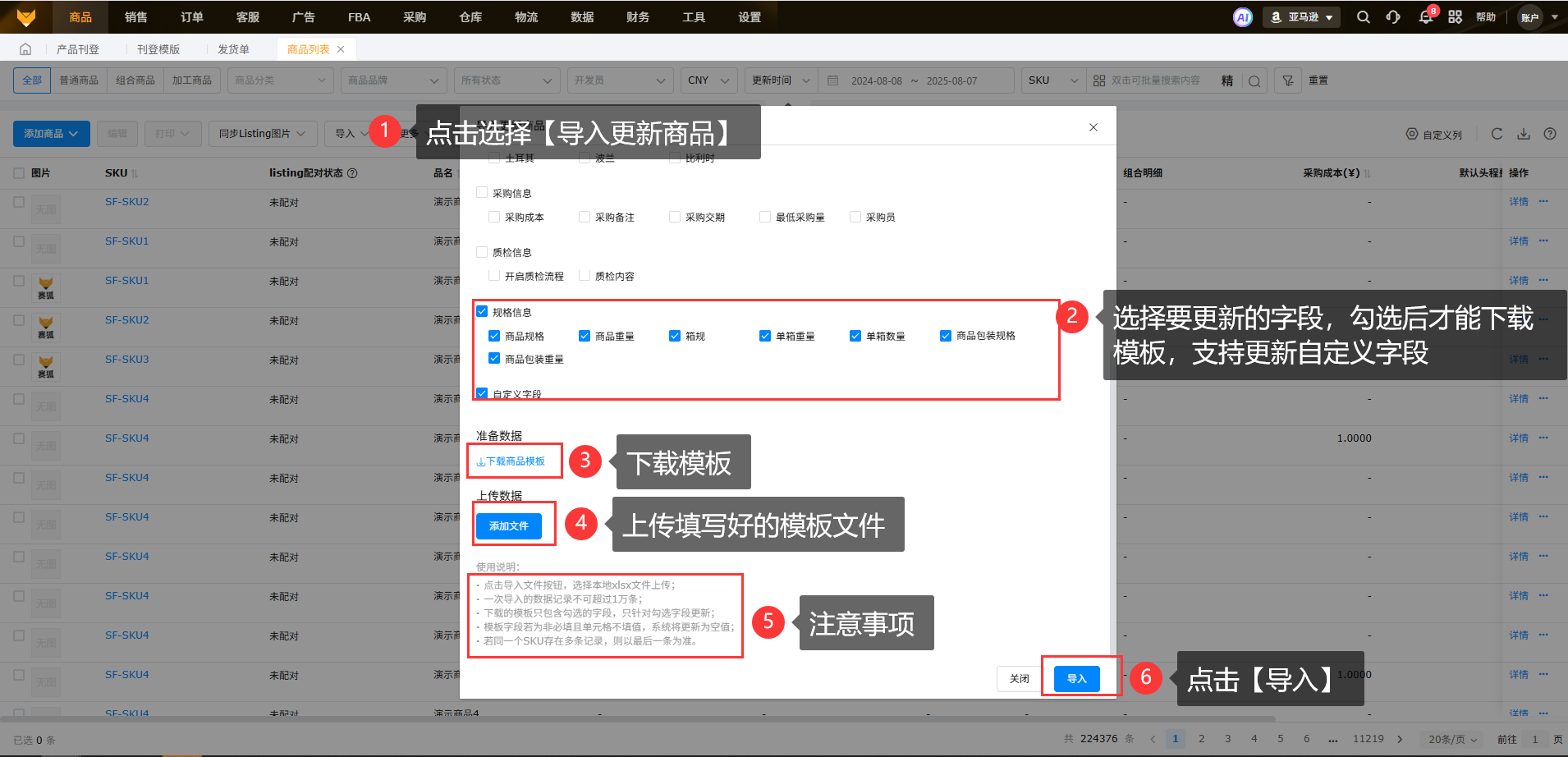
3.6 导入更新商品
勾选需要更新的字段,点击【下载商品模板】,填写需要修改的商品信息,然后【选择导入文件】进行导入,就能批量更改原来的商品信息。
注意:勾选字段后,才会有模板下载哦~
3.7 导入关联供应商
点击【导入关联供应商】,先【下载普通商品模板】,填写SKU、供应商名称、采购单价信息,完成后点击【选择导入文件】,进行【导入】即可。
点击【更多】-【导出关联供应商】可将其导出。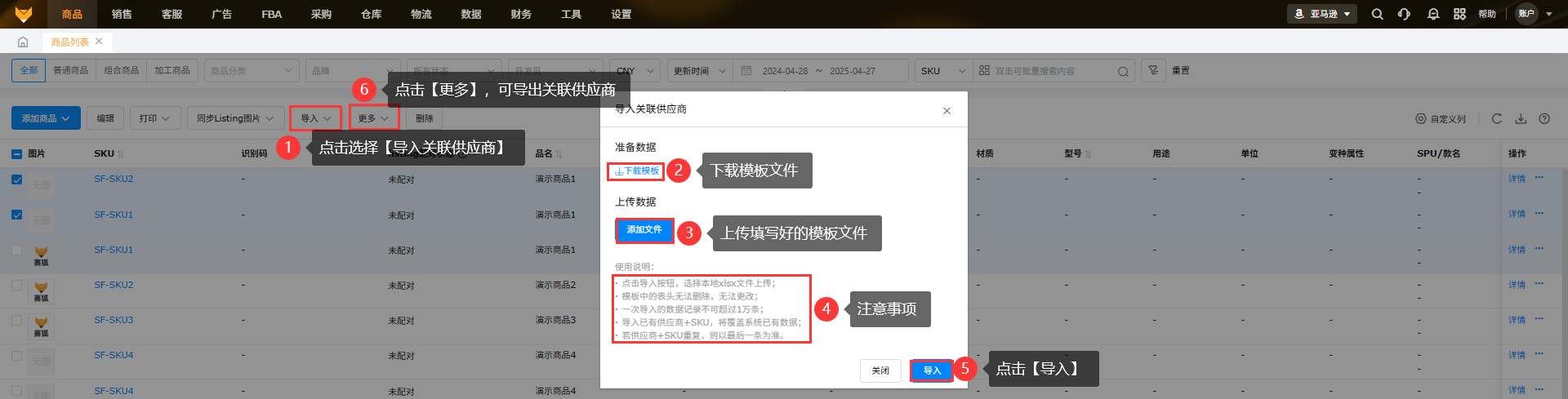
3.8 导入关联辅料
点击【导入关联辅料】,下载模板,填写信息,完成后点击【添加文件】进行导入即可。
点击【导出关联辅料】还可将其导出。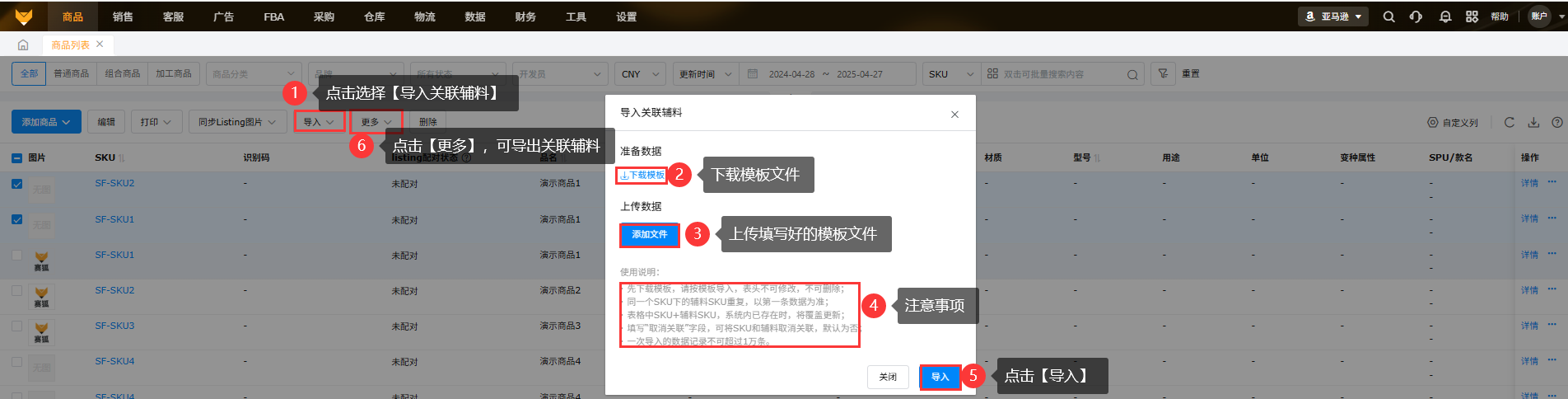
3.9 导入1688配对
点击【导入1688配对】,下载模板,填写SKU、供应商名称、1688链接、1688商品属性,完成后点击【添加文件】进行导入即可。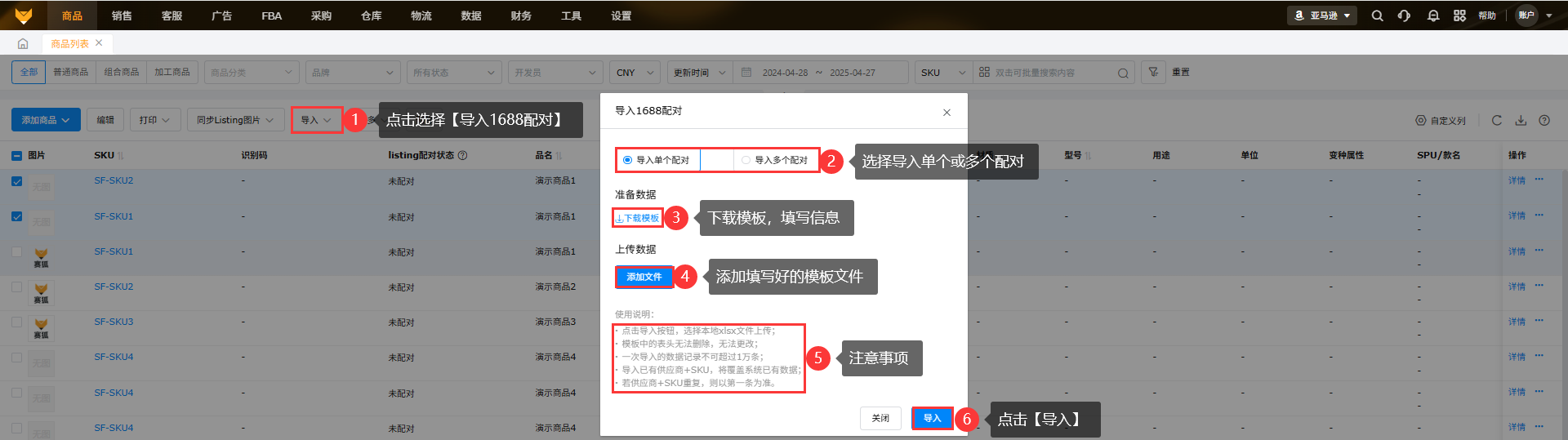
4、导入店小秘商品
赛狐支持导入店小秘的单品和组合商品。
4.1 操作步骤
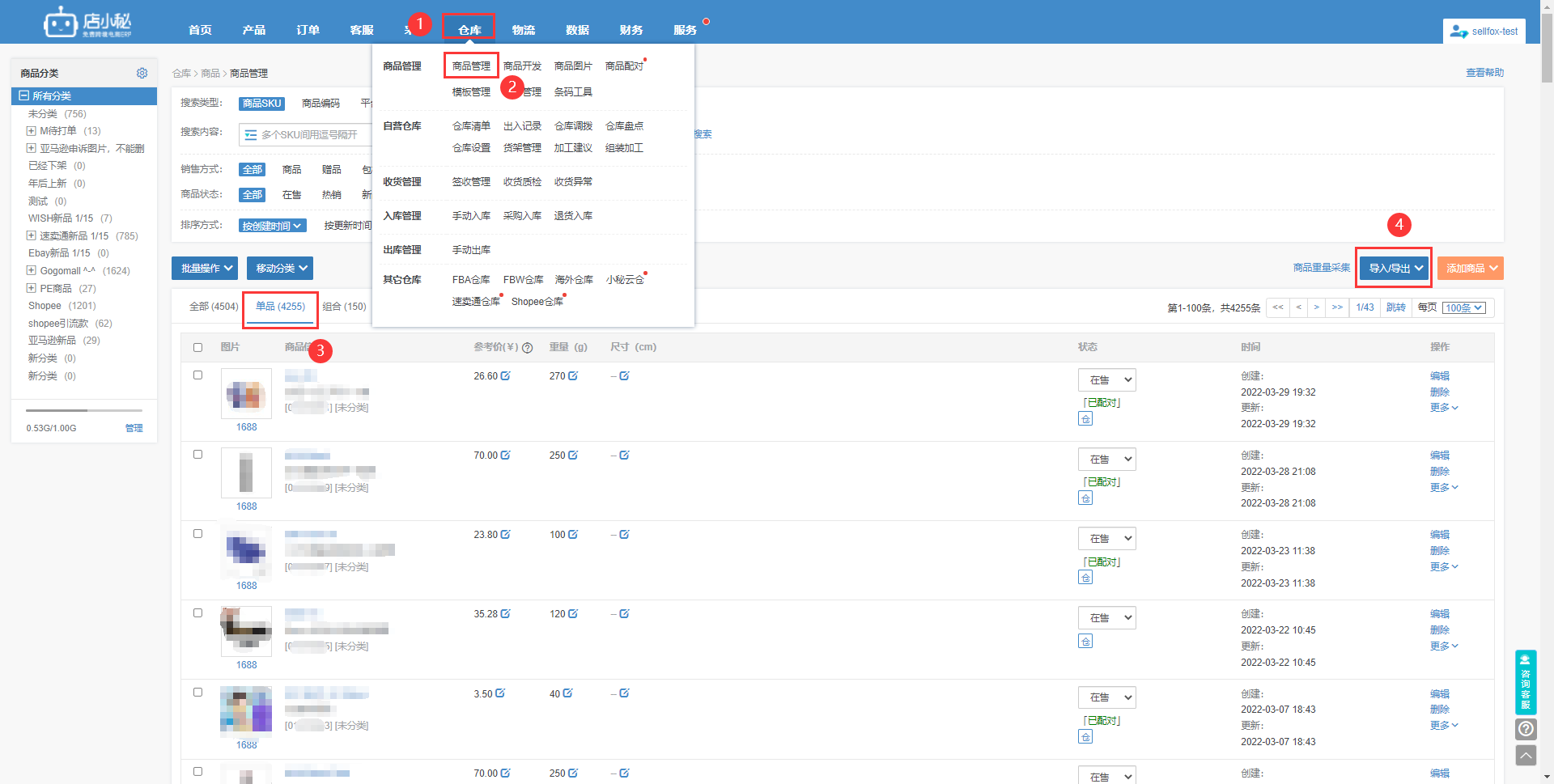
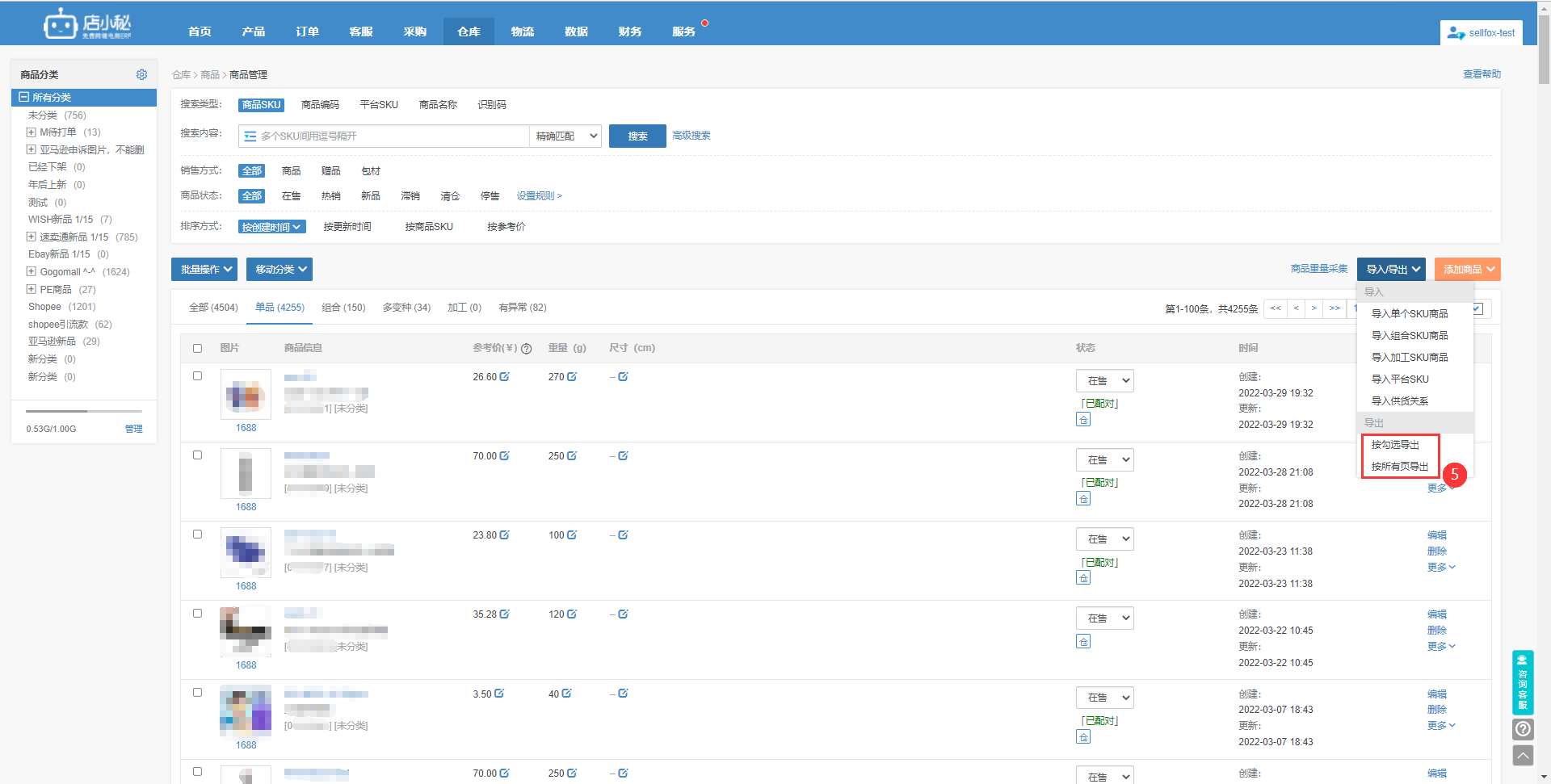
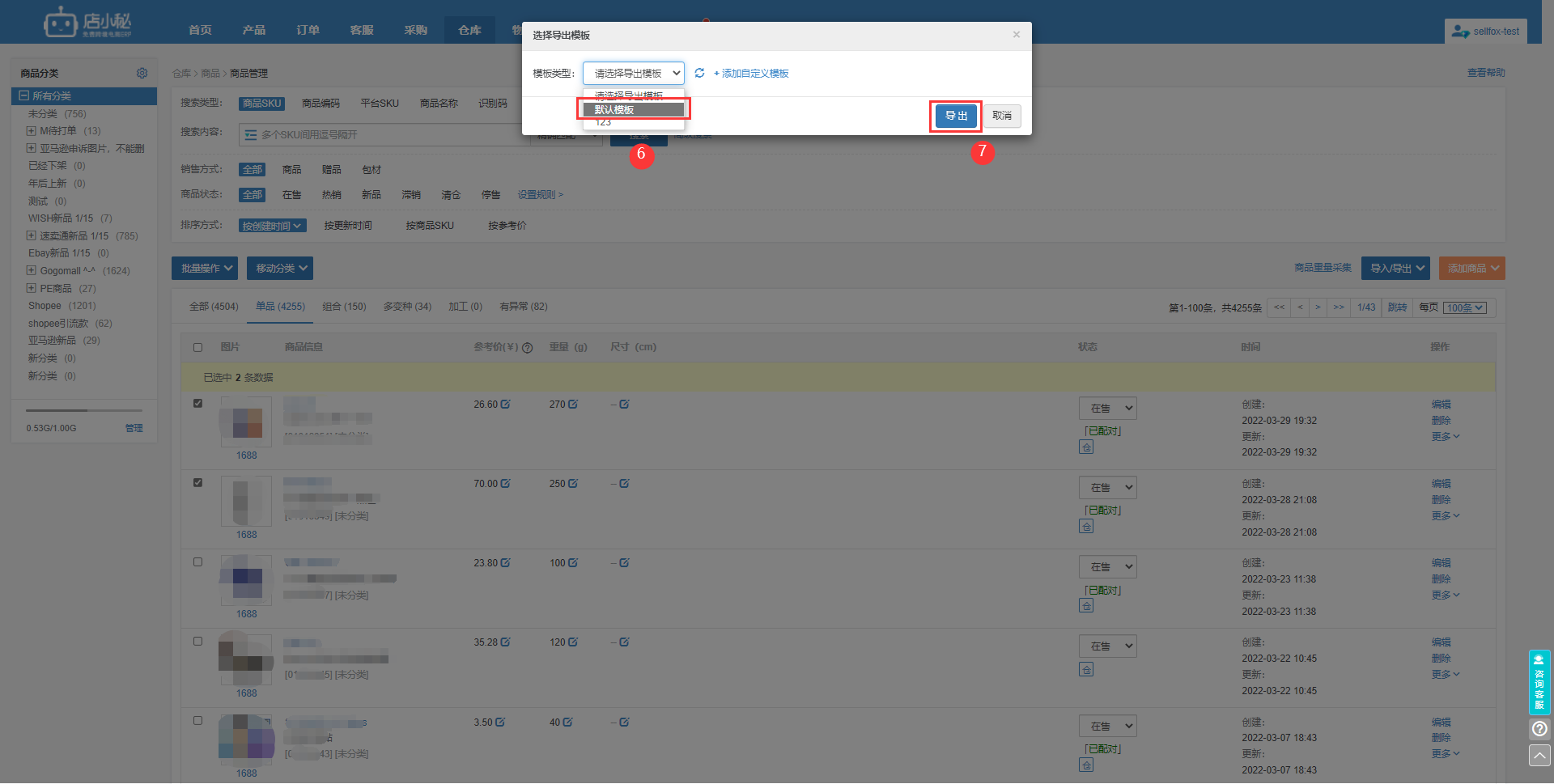
登录店小秘>仓库>商品管理>导入/导出>选择导出模板>默认模板>导出。
注:如果需要导入单品请选择单品,如果需要导入组合商品请选择组合,导出模板都选"默认模板"。
4.2 进入赛狐【商品】模块,点击【导入店小秘商品】,选择单品/组合商品,点击【选择导入文件】进行【导入】即可。可根据情况勾选“自动配对在线产品MSKU”(如果导入的店小秘平台SKU和在线产品MSKU一样,则商品SKU与在线产品MSKU会自动配对)。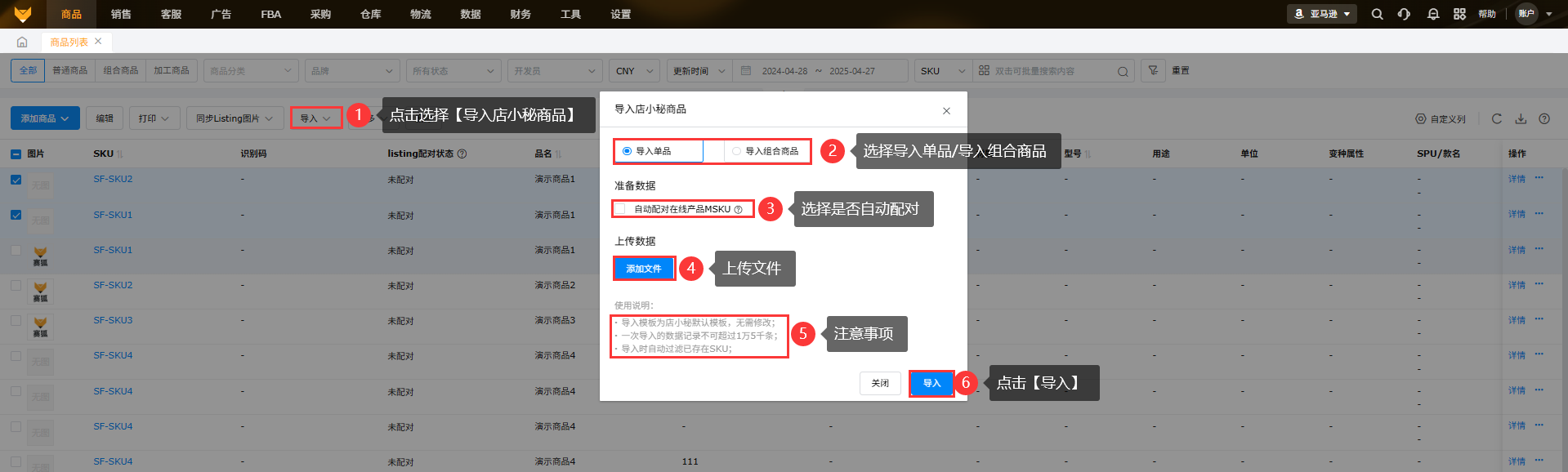
5、单个与批量操作
5.1 单个操作
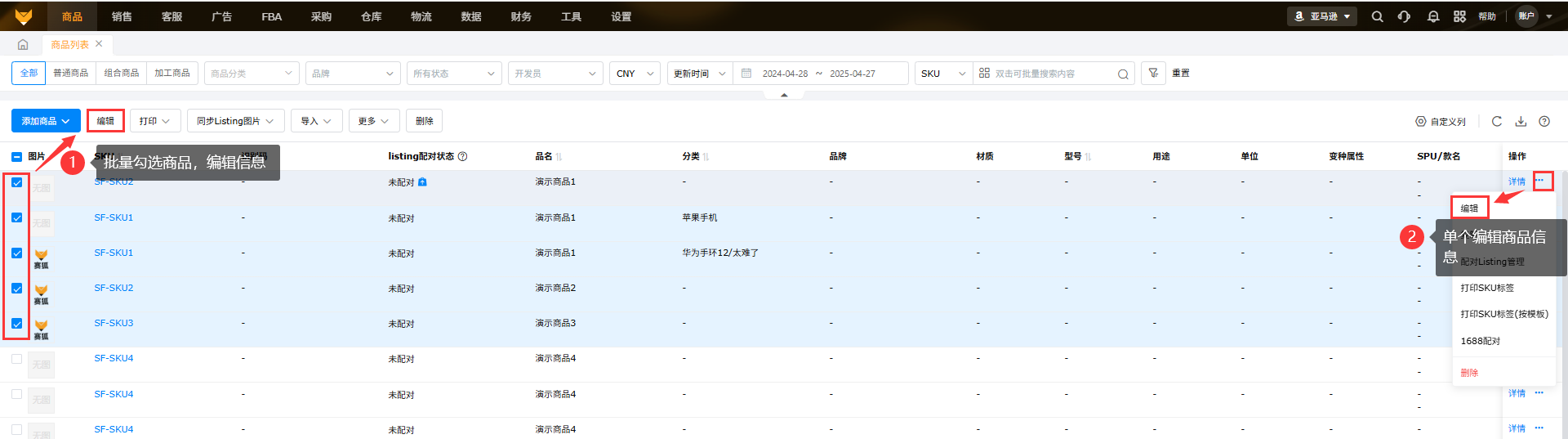
(1)点击【编辑】,可以对除商品SKU外的其他信息进行修改;
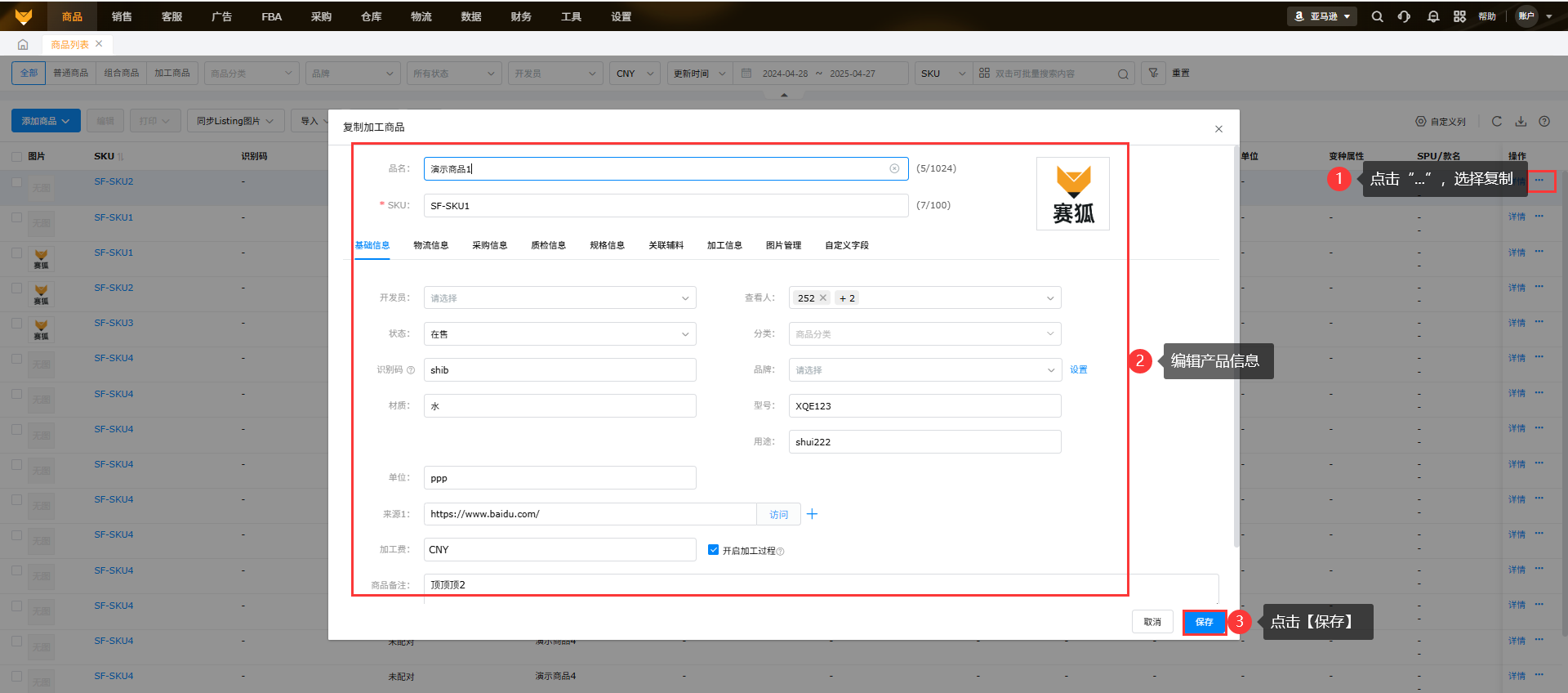
(2)点击【复制】,可以复制同类型产品信息,快速添加新商品;
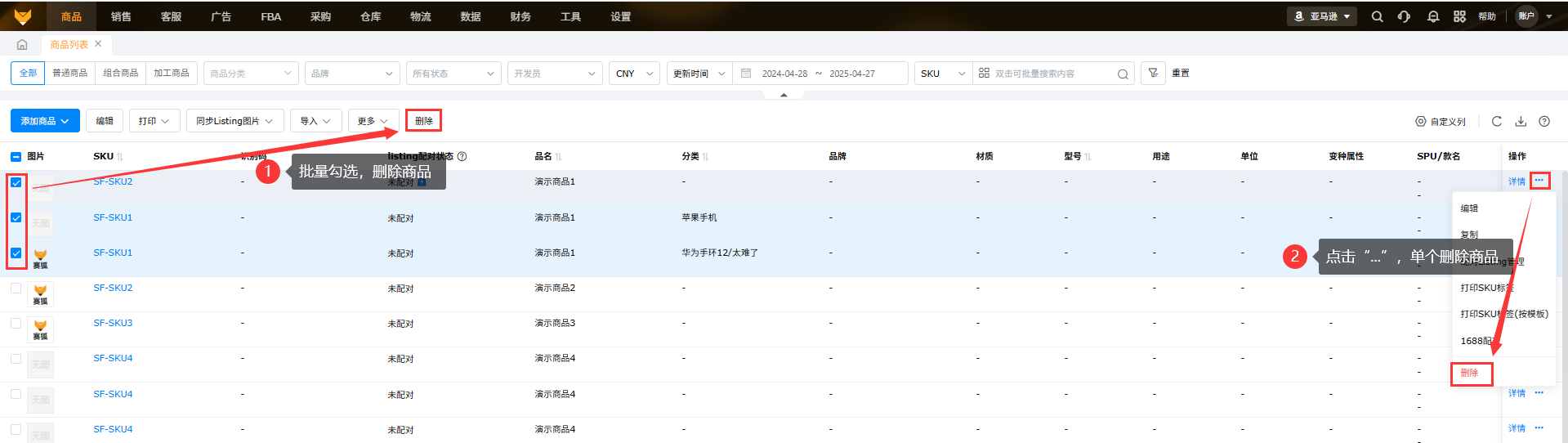
(3)可【删除】商品,商品处于已配对、存在组合/加工商品里的子商品、有库存、以及关联了未完成的采购单四种情况下不能删除;
(4)点击【打印SKU标签】可打印商品的SKU标签;
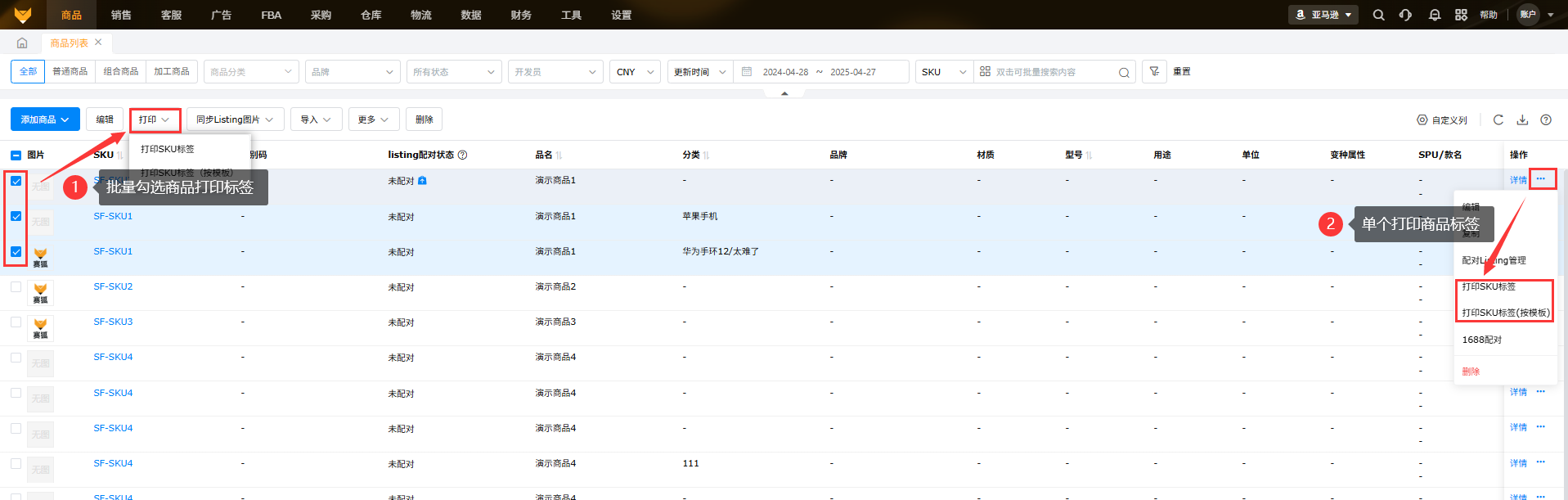
(5)点击页面中配对关系后方小图标,可直接进入【产品刊登】页面;
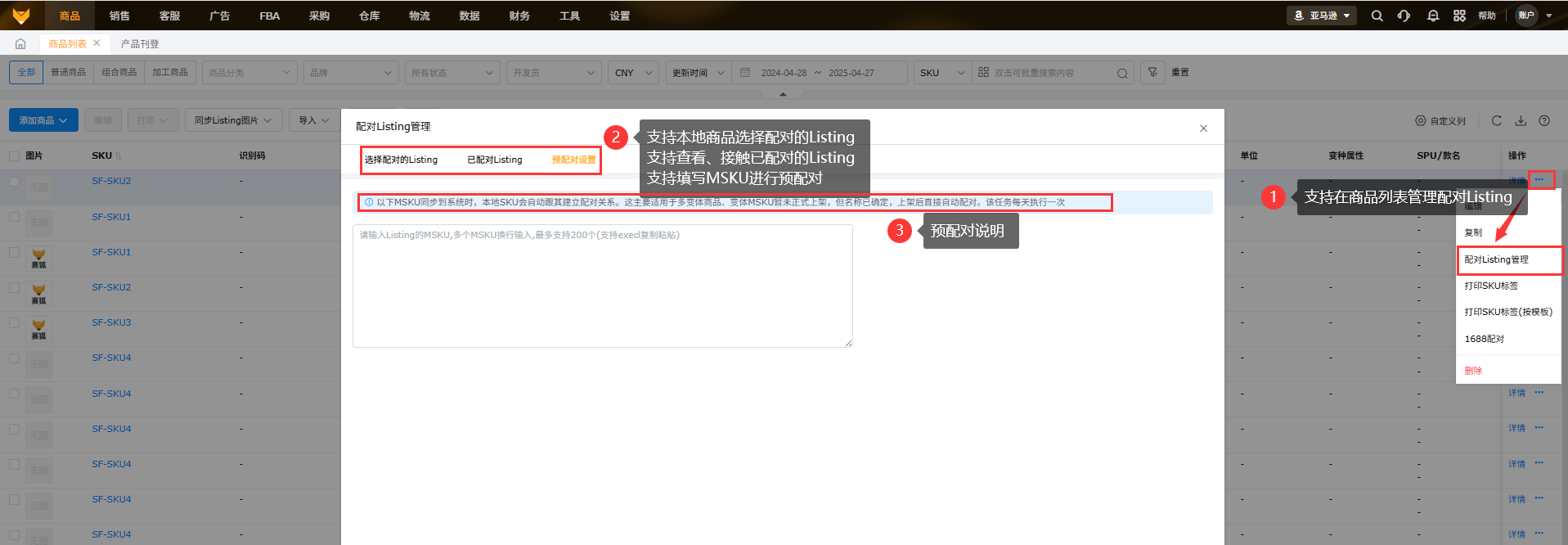
(6)点击【配对Listing管理】可以在商品列表维护管理本地商品与Listing的配对关系;
支持选择配对Listing,支持查看、解除已配对的Listing,支持预配对:当MSKU同步到系统时,本地SKU会自动建立配对关系,每天执行一次。
 (7)点击【1688配对】,可快捷将1688链接和本地商品关联起来。
通过把1688链接与本地商品SKU配对,建立联系。
①支持配对单个或者配对多个1688链接规格;
规则:只有相同赛狐供应商+相同1688供应商不同链接或者相同链接支持配对一个SKU;
②入口1:【商品】>【商品列表】,单个商品点击“更多”,选择1688配对;
入口2:【添加商品】>【采购信息】>【添加关联供应商】,编辑1688配对;
③操作
a.选择配对类型:配对单个、配对多个;
b.输入商品链接,点击右侧“+”号可以新增4个输入框输入商品链接;
c.点击【解析】按钮,会对输入的商品链接进行解析,通过接口抓取1688链接的商品信息并在下方展示商品规格;
d.填写供应商名称,如果系统不存在改供应商时,配对成功后会自动新增此供应商;
e.选择所需要配对的1688商品规格,填写本地商品和1688商品数量配对(当比例为1:3,采购单采购量为2时,将会采购6个1688商品。),点击【确认】即可。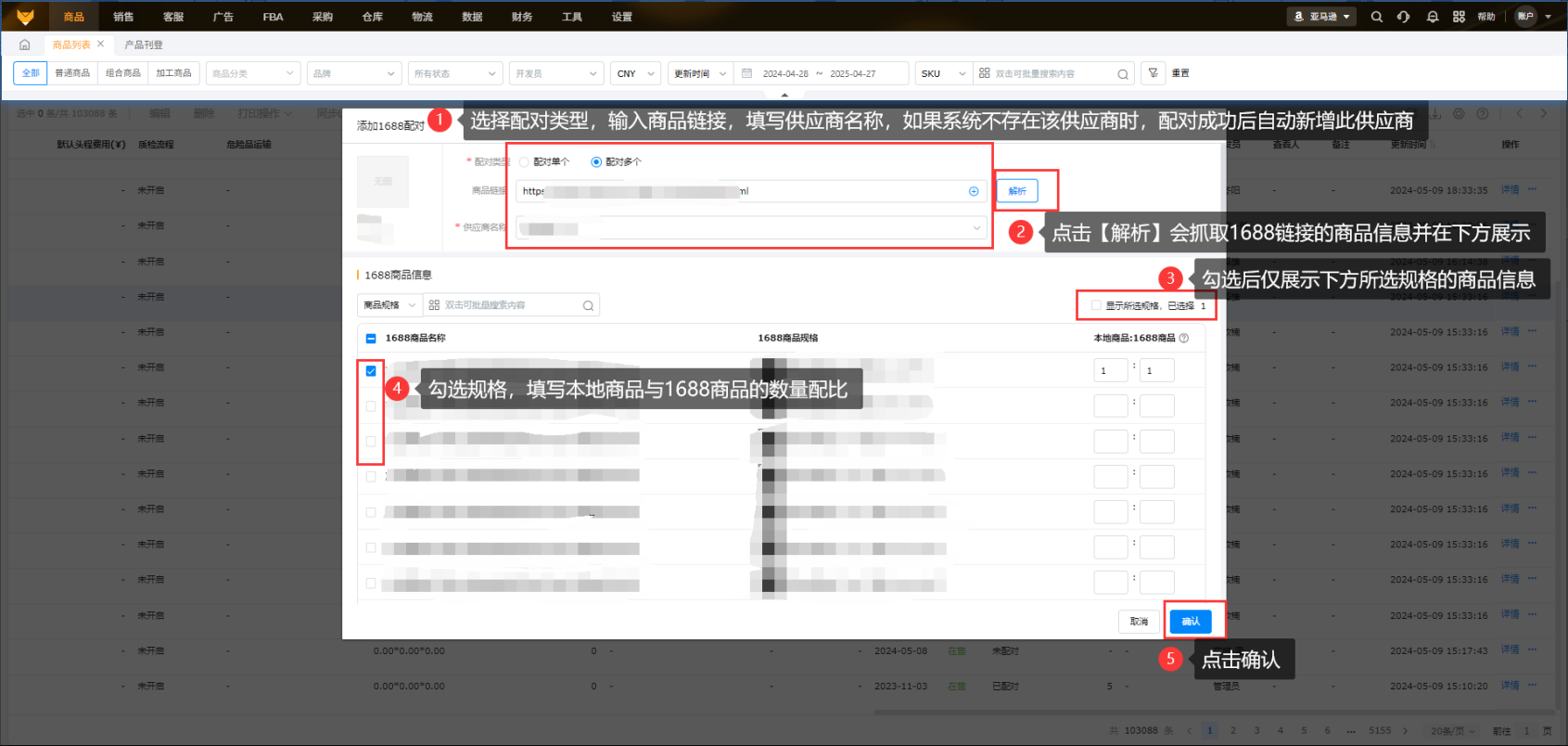
若供应商信息中不添加1688链接直接保存则表示未配对,不是1688采购。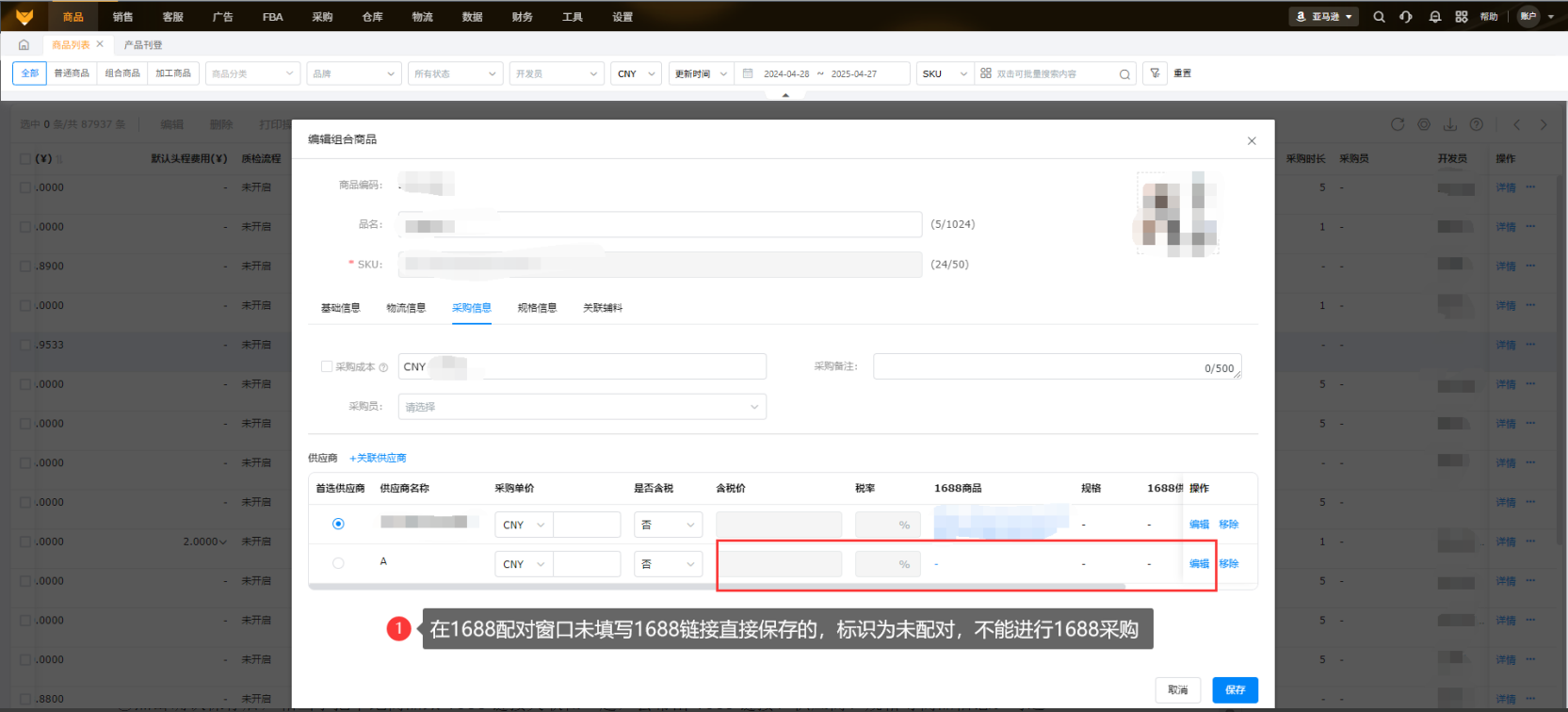
④点击确认保存后,相当于把本地商品跟1688链接关联在一起,会带出1688链接、供应商、规格等商品信息。可选择采购单价的币种以及是否含税。对于历史只填了采购链接的供应商,系统不做配对。只有填了1688链接的商品才会有与本地商品有配对关系。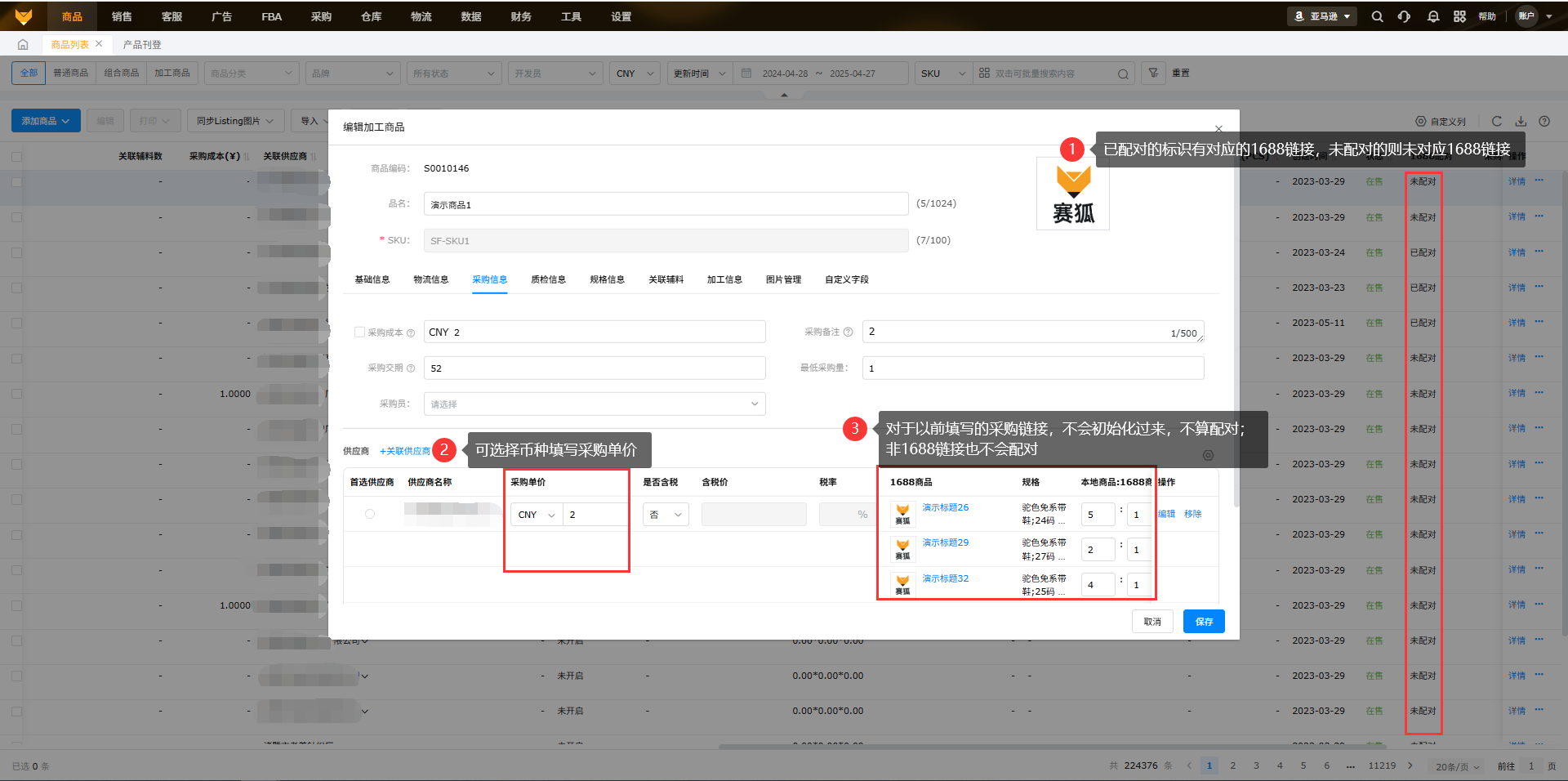
⑤可点击编辑修改1688配对关系,当重新输入1688链接并点击同步,则重新抓取新的商品信息,保存后则替换原来的配对关系。
5.2 批量操作
(1)批量编辑
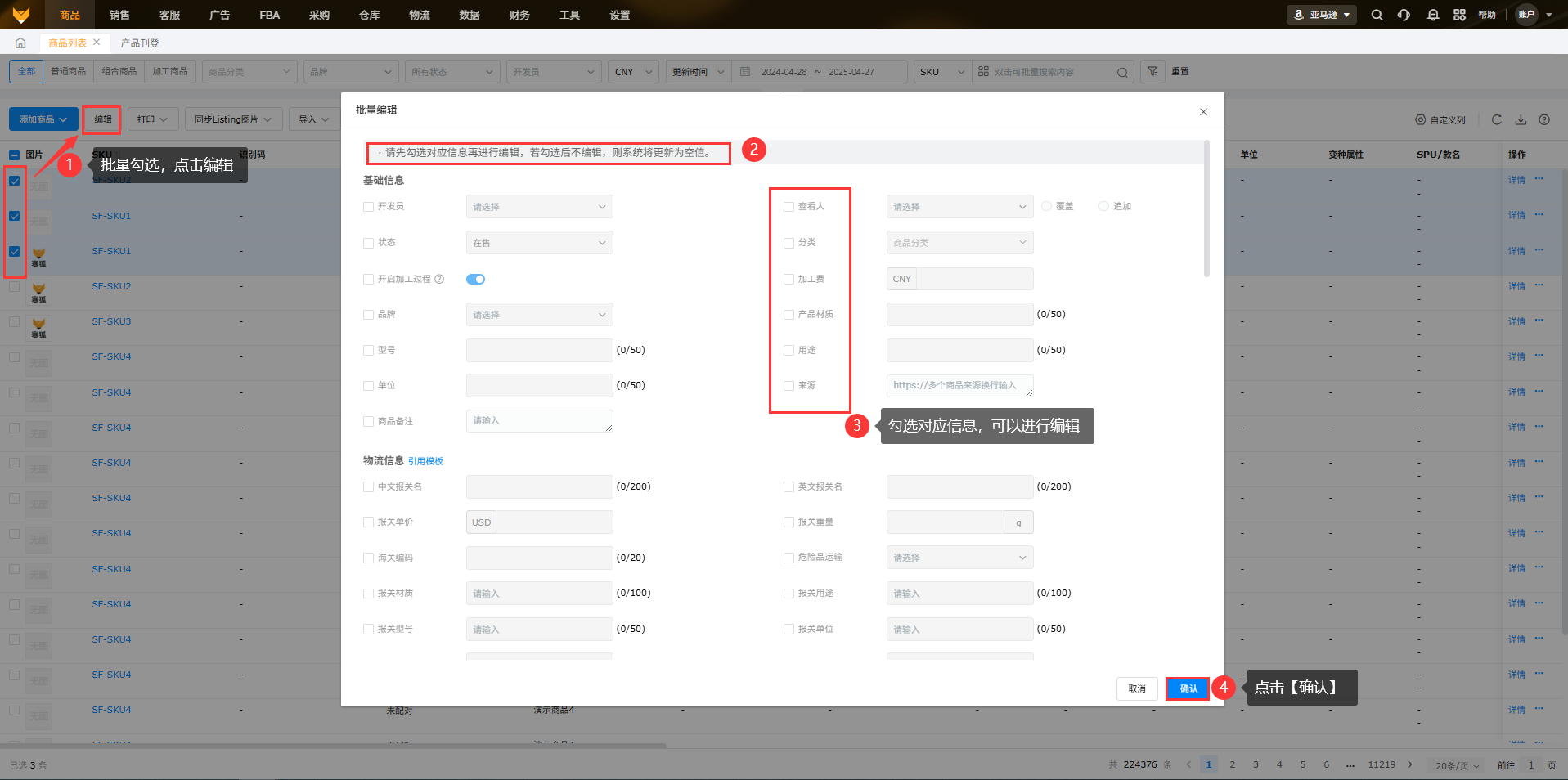
首先勾选多个需要编辑的商品,点击【编辑】,勾选对应信息再进行内容编辑,点击【确认】。
注:请先勾选对应信息再进行内容编辑,若勾选后不编辑,则视为清空内容。
 (2)批量同步listing图片
①点击列表上方【同步listing图片】,支持勾选产品同步Listing图片。
注意:如果一个商品对应配对多个Listing,优先同步在售状态的Listing,如果都不可售,则取第一个Listing图片;
同步Listing图片时,暂不同步不可售且为多变体的Listing图片;本身无图的Listing会跳过同步。
②点击右上方【同步listing图片】,能够对无图的本地产品批量同步亚马逊在线产品图片。适用于初始化同步Listing图片。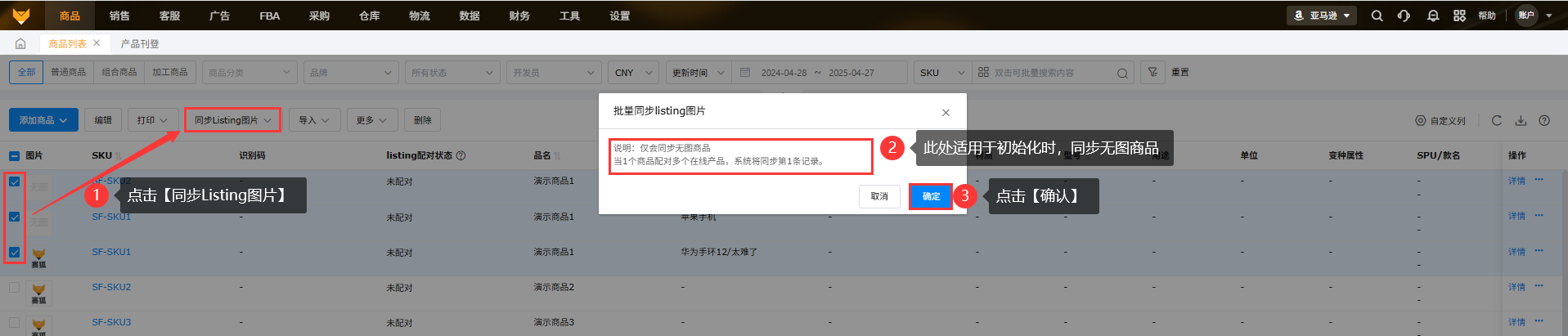
6、采购历史
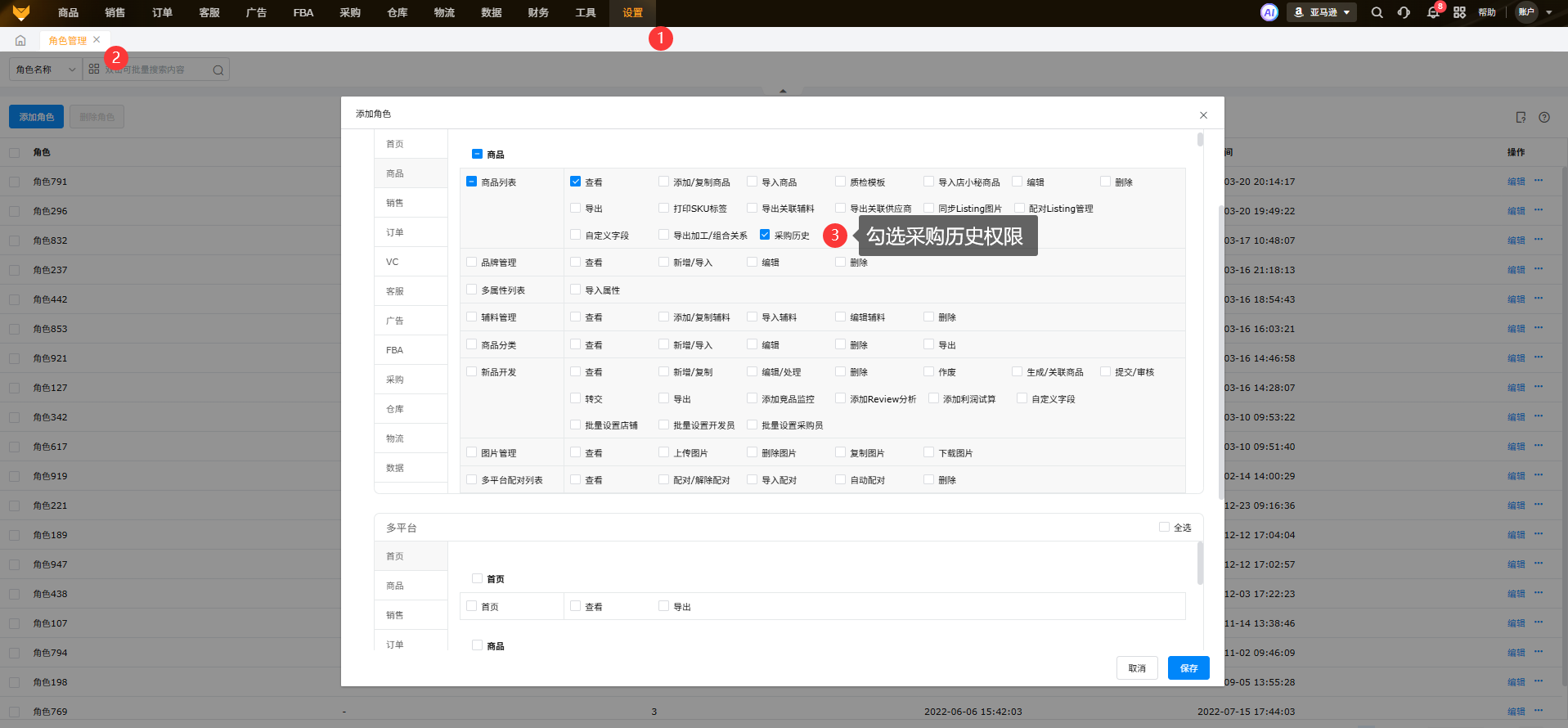
6.1开启权限
点击【设置】-【角色管理】,进入添加采购历史查看权限注:需要有对应采购单仓库的权限才能在采购历史中查看历史记录
6.2 进入商品详情查看采购历史
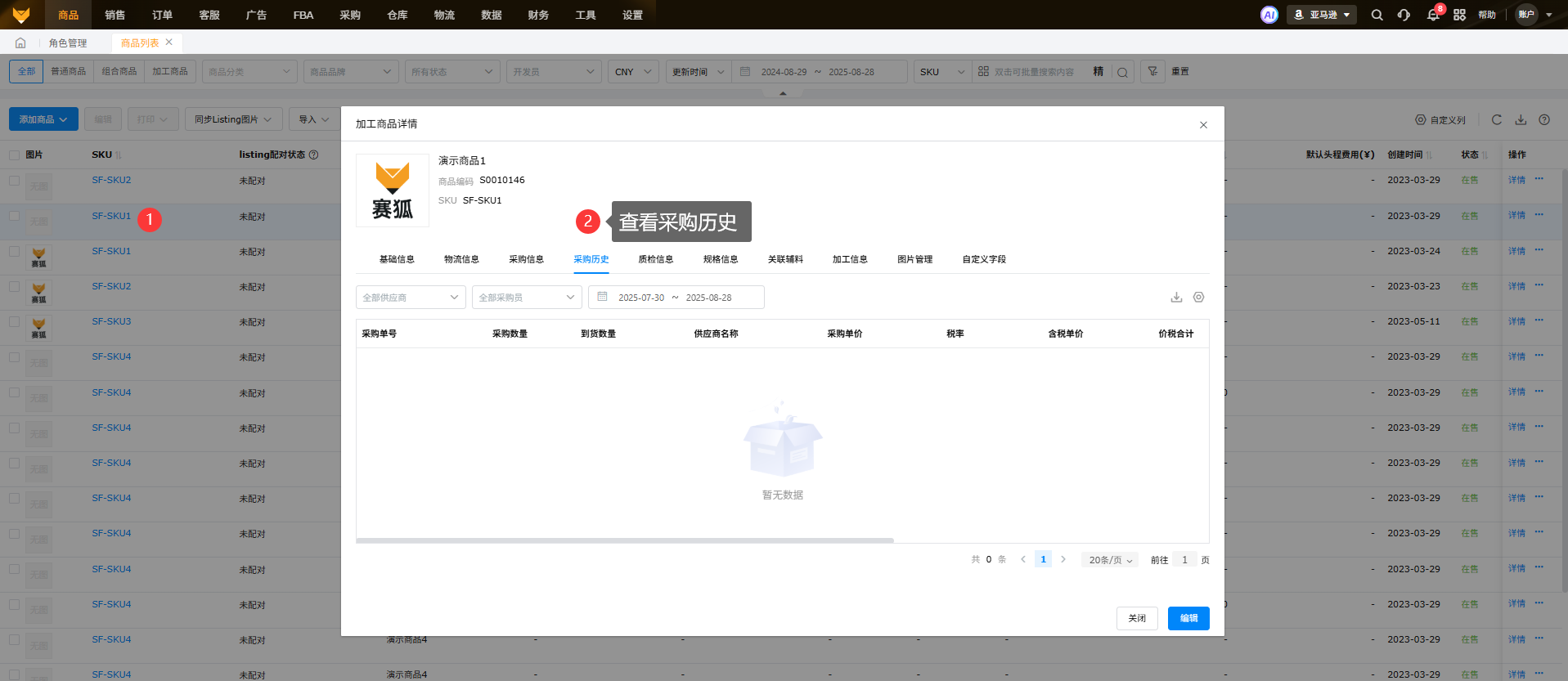
7、自定义字段
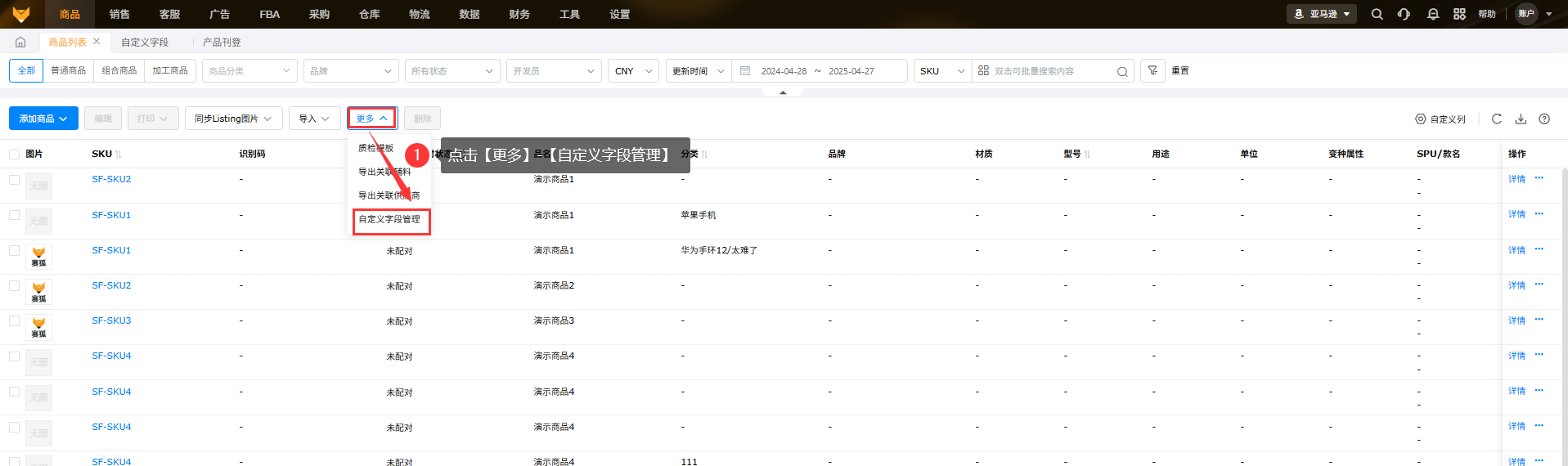
7.1 添加
点击【更多】-【自定义字段管理】,进入添加自定义字段页面
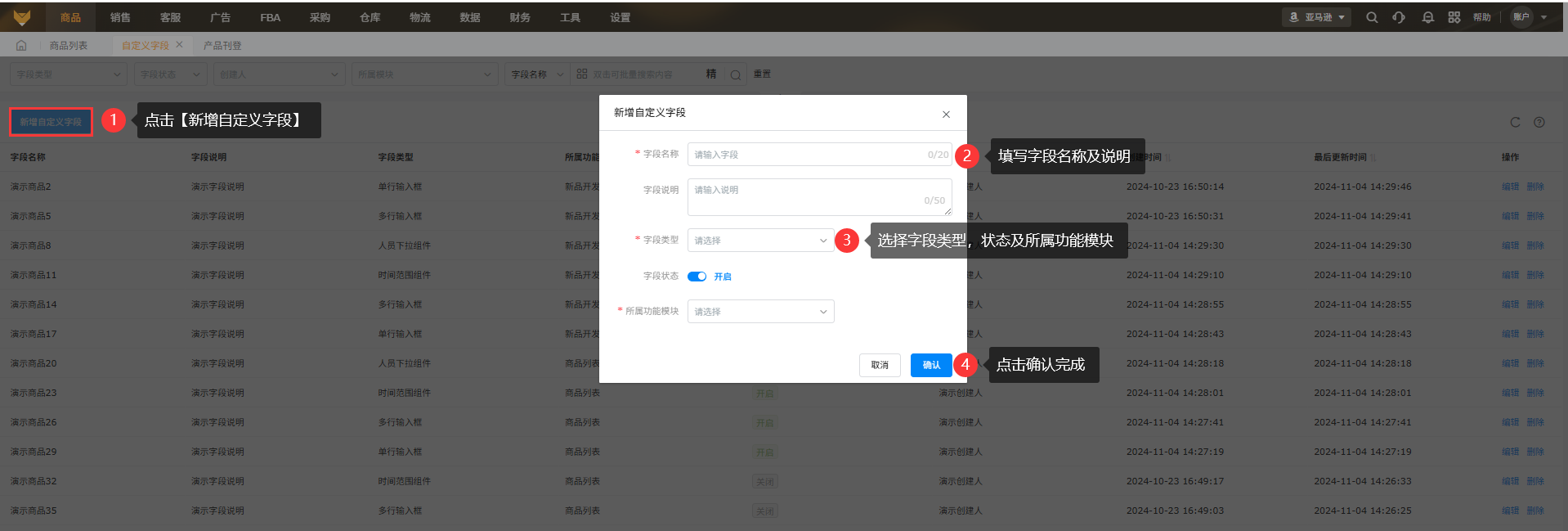
 填写对应字段信息,选择字段类型(单行输入框、多行输入框、时间范围组件以及人员下拉组件);开启字段状态决定对应页面是否展示该字段,所属功能模块决定字段展示页面,目前支持添加到商品列表或新品开发页面。
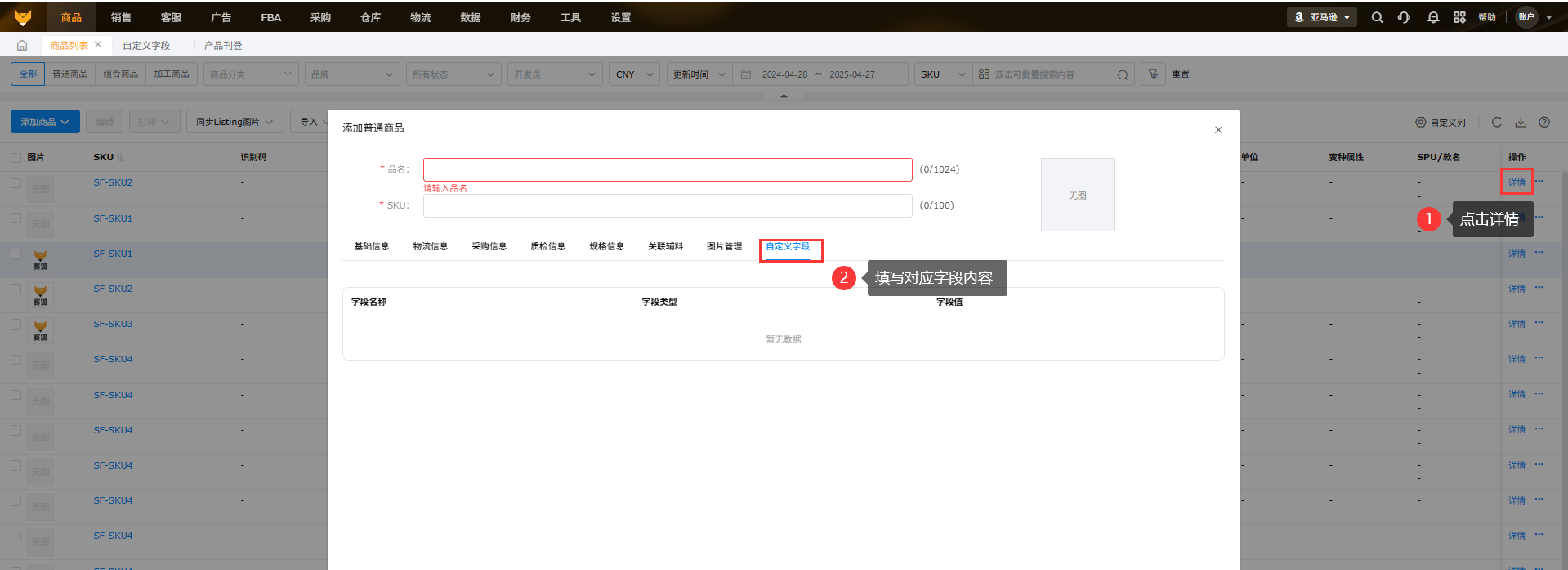
 7.2 填写
找到对应字段,选择或填写具体信息完成
8、SKU推送三方仓
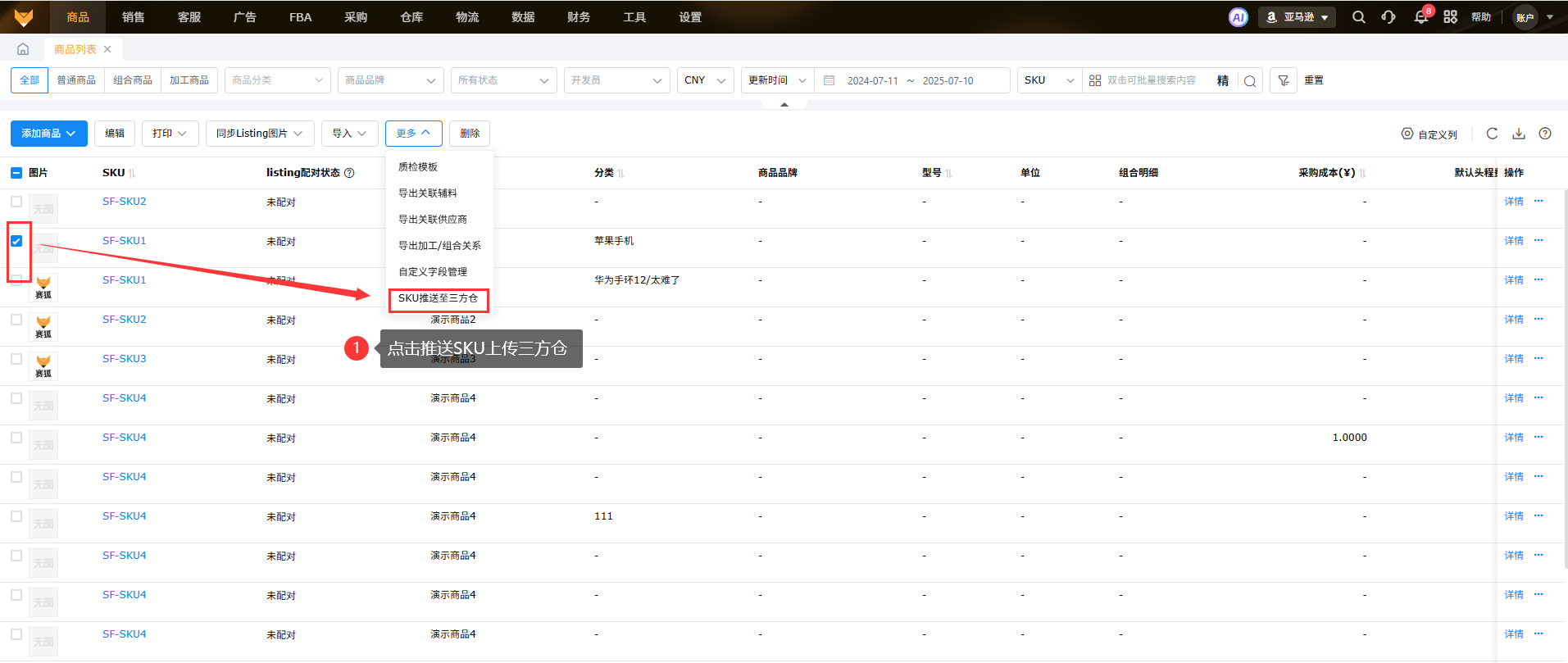
目前支持将商品列表的SKU信息推送至极风海外仓系统,点击“更多”,选择“SKU推送至三方仓”,跳转进入到【三方仓库存】-【SKU推送至三方仓】页面,选择需要推送的SKU;
三、常见问题
Q1:什么是组合商品?
A1:组合商品就是将2个或2个以上的商品捆绑售卖;
例如:亚马逊前台售卖链接是(组合套装:1个鼠标+1张鼠标垫);
但是鼠标和垫子是分开厂家采购, 他们是单个商品;
如果:鼠标是:SKUA; 垫子是:SKUB; 组合是:SKUC;
那么一套组合商品是:SKUC=SKUA+SKUB;
Q2:什么是加工商品?
A2:加工商品是用SKUA+SKUB加工成SKUC,SKUC需要消耗SKUA和SKUB的库存才能完成SKUC;
Q3:组合商品和加工商品的区别是什么?
A3:加工商品在出库时有实际库存的扣减,组合商品没有实际库存,出库扣减其子产品库存。
Q4:为什么要添加本地商品SKU并与在线产品MSKU配对?
A4:1.可以将本地商品信息维护到系统里统一管理;
2.本地商品SKU与在线产品MSKU配对后:
(1)维护FBA仓库和本地仓库的对应关系,方便后期的采购、仓储、FBA发货补货等功能操作。
(2)便于获取对应的采购成本和头程费用,用于财务利润的成本核算。
Q5:为什么要关联供应商?
A5:在采购该商品时会自动带出对应的供应商名称、以及对应的供应商采购单价。
Q6:为什么有些商品SKU是不支持删除?
A6:1.已跟在线产品配对的商品SKU不能删除;
2.有关联单据未处理完成的商品SKU不能删除;
3.仍有库存的商品不能删除;
4.子SKU存在组合商品和加工商品里时,需要先删除组合商品和加工商品。
Q7:为什么表格导入组合商品会失败?
A7:需要先导入组合商品内对应的单个商品,再导入组合商品。
Q8:如果导入的商品信息有错怎么办?
A8:当导入商品SKU信息错误,有两种方式更改:
1.选择“导入更新商品”,选择需要更新字段,下载表格修改内容后导入;
2.批量编辑;勾选商品SKU,批量修改内容;
Q9:右上角同步listing 图片需要满足的条件是什么?
A9:需要满足两个条件:
1.商品sku与在线产品已配对;
2.商品sku是无图才会同步listing的主图。
Q10:为什么商品列表编辑保存后图片消失了?
A10:导入更新商品添加图片链接,链接中要有.JPEG/.JPG/.PNG等格式,没有“.”的链接导入成功后并不会添加到图片管理中,编辑保存就会消失。
'%3e%3cpath%20d='M27.0754%2013.8767H26.8654C26.3305%2011.9052%2025.1625%2010.1604%2023.5384%208.90691C21.9143%207.65341%2019.9227%206.95952%2017.8654%206.93042C15.8085%206.96114%2013.8176%207.65564%2012.1938%208.90889C10.5701%2010.1622%209.40167%2011.906%208.86536%2013.8767C8.33492%2013.8767%207.82622%2014.0858%207.45114%2014.458C7.07607%2014.8302%206.86536%2015.335%206.86536%2015.8614V19.1956C6.86536%2019.722%207.07607%2020.2268%207.45114%2020.599C7.82622%2020.9712%208.33492%2021.1803%208.86536%2021.1803H10.5554V16.2286C10.6375%2014.3269%2011.4403%2012.5261%2012.8031%2011.1866C14.1659%209.84706%2015.9882%209.06768%2017.9054%209.00439C19.9275%209.07432%2021.8394%209.93638%2023.2226%2011.4019C24.6057%2012.8674%2025.3474%2014.817%2025.2854%2016.824V19.2453C25.3082%2020.7563%2024.891%2022.2417%2024.0839%2023.5232C23.2768%2024.8047%2022.1141%2025.8277%2020.7354%2026.4694C20.6809%2026.2983%2020.5927%2026.1396%2020.4761%2026.0024C20.3595%2025.8652%2020.2166%2025.7523%2020.0558%2025.6702C19.8949%2025.5881%2019.7193%2025.5384%2019.539%2025.524C19.3587%2025.5096%2019.1774%2025.5308%2019.0054%2025.5863L16.5754%2026.3404C16.2348%2026.4298%2015.9415%2026.645%2015.7556%2026.9419C15.5698%2027.2389%2015.5054%2027.5952%2015.5757%2027.9377C15.6461%2028.2803%2015.8457%2028.5832%2016.1338%2028.7844C16.422%2028.9855%2016.7767%2029.0697%2017.1254%2029.0197H17.8854C20.1045%2028.9608%2022.2334%2028.1357%2023.9054%2026.6866C25.5774%2025.2375%2026.6878%2023.2552%2027.0454%2021.0811C27.5653%2021.0656%2028.0587%2020.8497%2028.4209%2020.4791C28.7831%2020.1086%2028.9856%2019.6126%2028.9854%2019.0964V15.8217C28.9757%2015.3174%2028.7729%2014.8356%2028.4181%2014.4743C28.0633%2014.113%2027.5832%2013.8994%2027.0754%2013.8767Z'%20fill='%23646A73'/%3e%3c/g%3e%3cdefs%3e%3cclipPath%20id='clip0_804_826'%3e%3crect%20width='22.07'%20height='22.0595'%20fill='white'%20transform='translate(6.96497%206.97021)'/%3e%3c/clipPath%3e%3c/defs%3e%3c/svg%3e)


'/%3e%3cdefs%3e%3clinearGradient%20id='paint0_linear_804_822'%20x1='8.35998'%20y1='6.11722'%20x2='16.36'%20y2='24.6172'%20gradientUnits='userSpaceOnUse'%3e%3cstop%20stop-color='%23788191'/%3e%3cstop%20offset='0.875'%20stop-color='%23505B6D'/%3e%3c/linearGradient%3e%3c/defs%3e%3c/svg%3e)