
一、功能说明
所有部门主管能够在组织架构页面中一站式完成员工账号及权限的管理工作,且看不到其他部门的员工数据,管理层不用担心越权操作问题,权限遵循“上级≥下级” “部门≥部门员工” 原则。
注意:组织架构中创建的角色/数据范围组为【部门权限】,角色管理、数据范围管理页创建的为【个人权限】,最终子账号的权限是【个人权限】和【部门权限】取并集。
二、操作说明
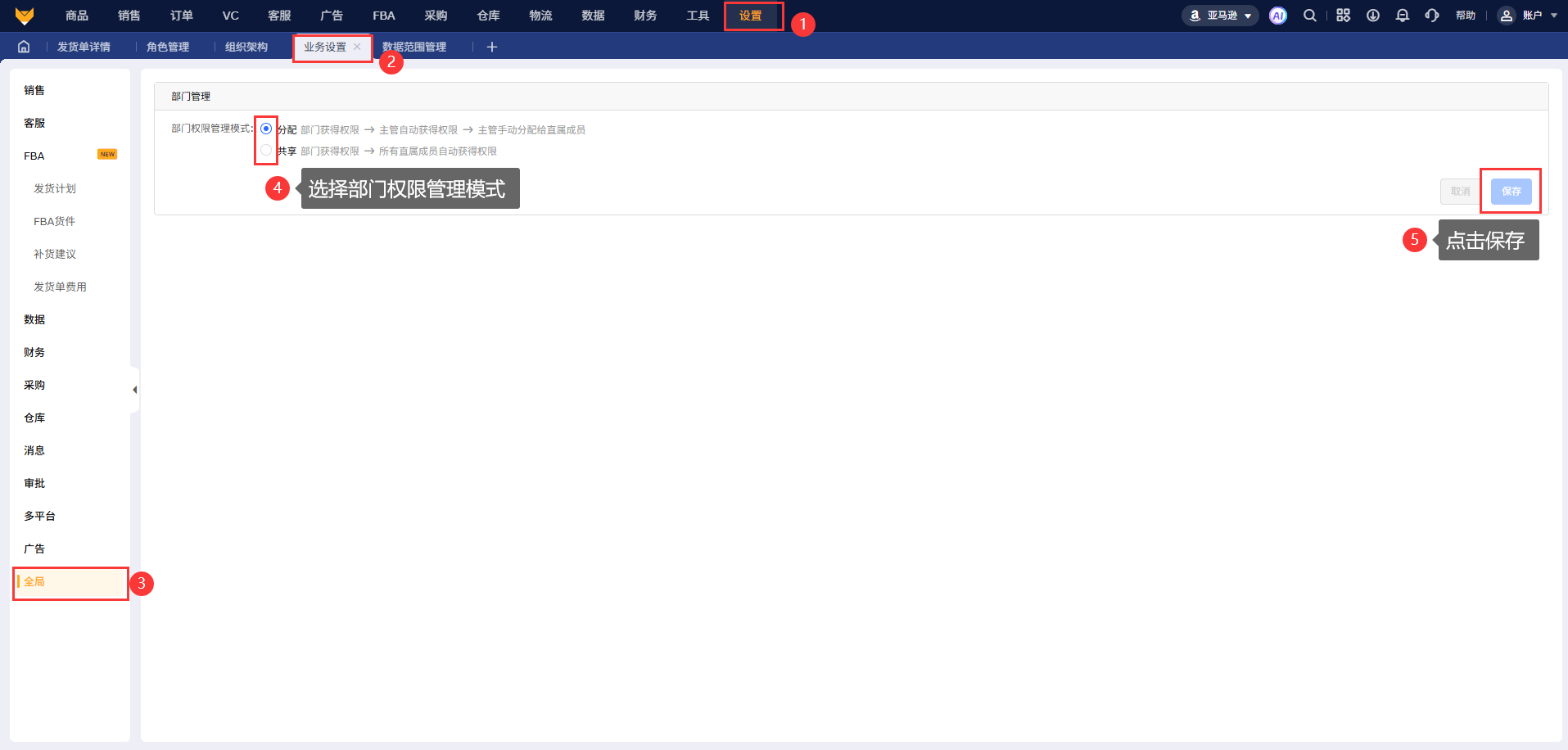
1、权限模式选择
分配模式:在组织架构页面,部门主管自动获得部门拥有的四大权限,部门主管可将部门拥有的四大权限分配给员工;
共享模式:在组织架构页面,部门主管&部门员工自动获得部门拥有的四大权限;
四大权限:指店铺权限、仓库权限、角色(功能权限集)、数据范围组(数据权限集);
特别注意:推荐使用分配模式,共享模式仅适合权限管控灵活度要求较弱的需求;
正常随着业务的增长对权限管控的需求会越来越强,而分配模式/共享模式切换会清空所有一线员工的权限,需要再次人工分配,操作成本较高,因此建议—步到位开启分配模式
2、创建组织架构
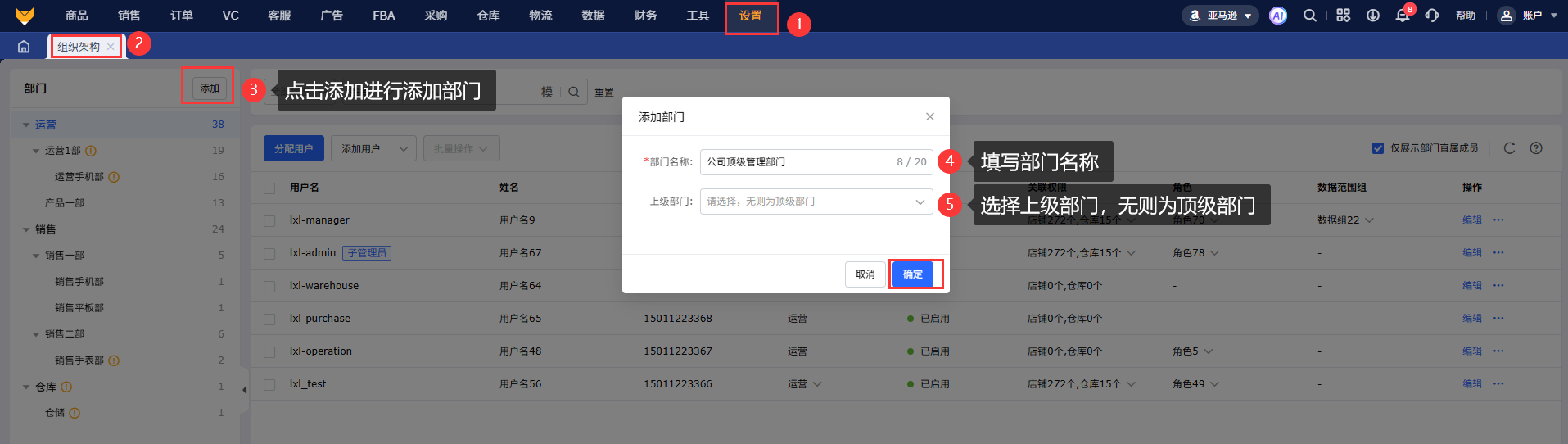
2.1 添加部门点击添加创建部门,填写部门名称之后选择上级部门,无则为顶级部门(一级部门);部门名称最多20字,最多创建100个部门。
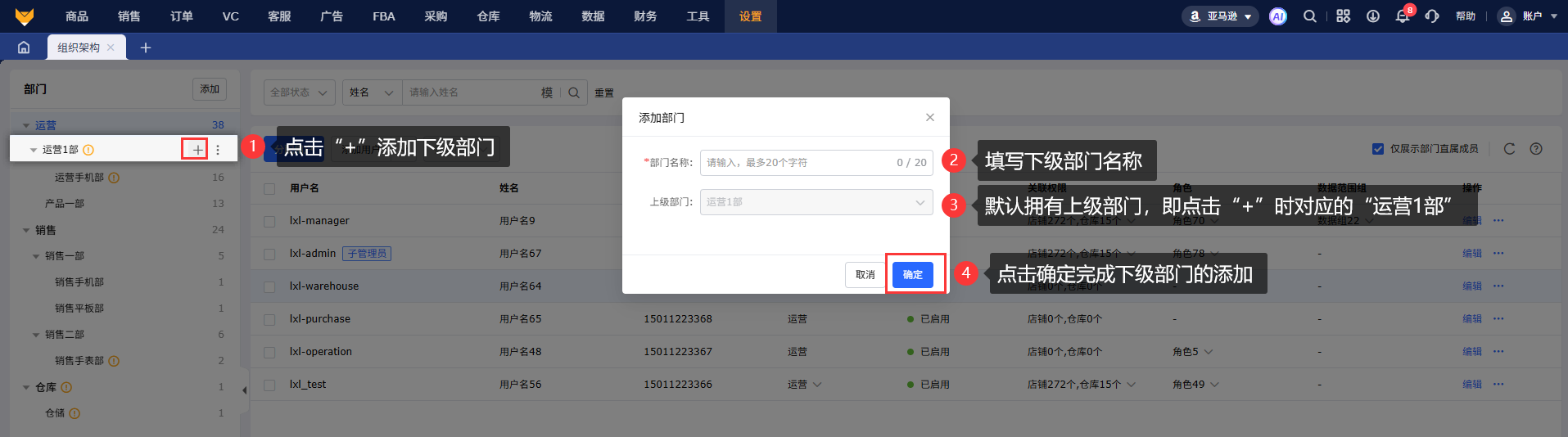
2.2 添加下级部门
选择上级部门点击“+”进行添加下级部门,默认拥有上级部门不支持修改;
点击下级部门的“+”可添加更细化的下级部门,以此类推,共支持添加9级,达到9级时,最底层部门隐藏"+"按钮
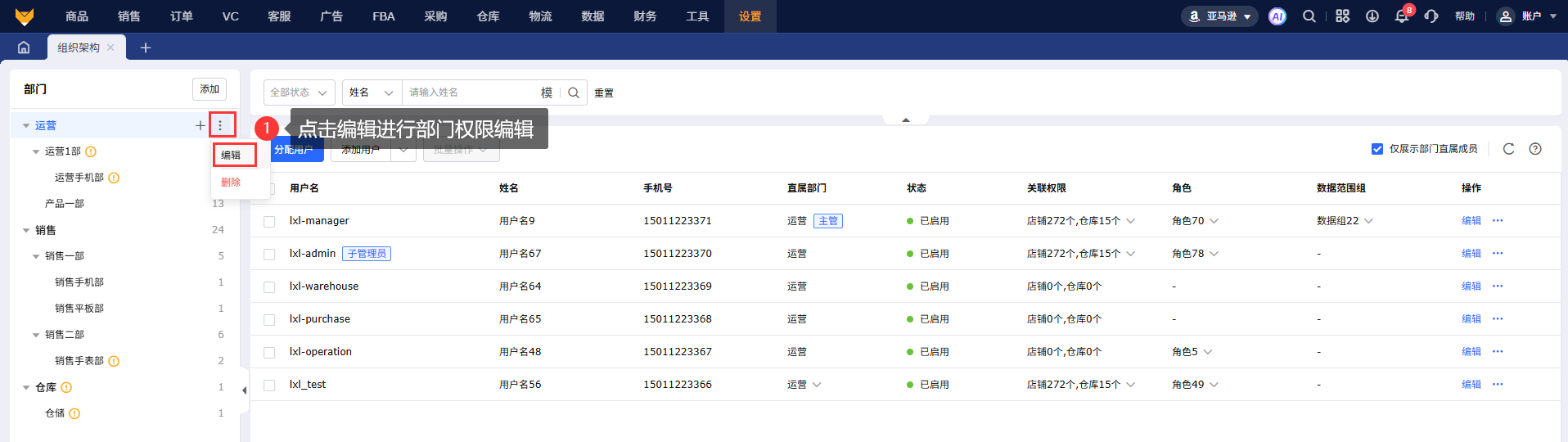
2.3 添加部门权限
点击编辑进行部门权限的编辑,权限遵循“上级≥下级”原则,即下级部门不支持开启上级部门没有的权限。
所以建议从一级部门开始配置权限,逐级向下配置。
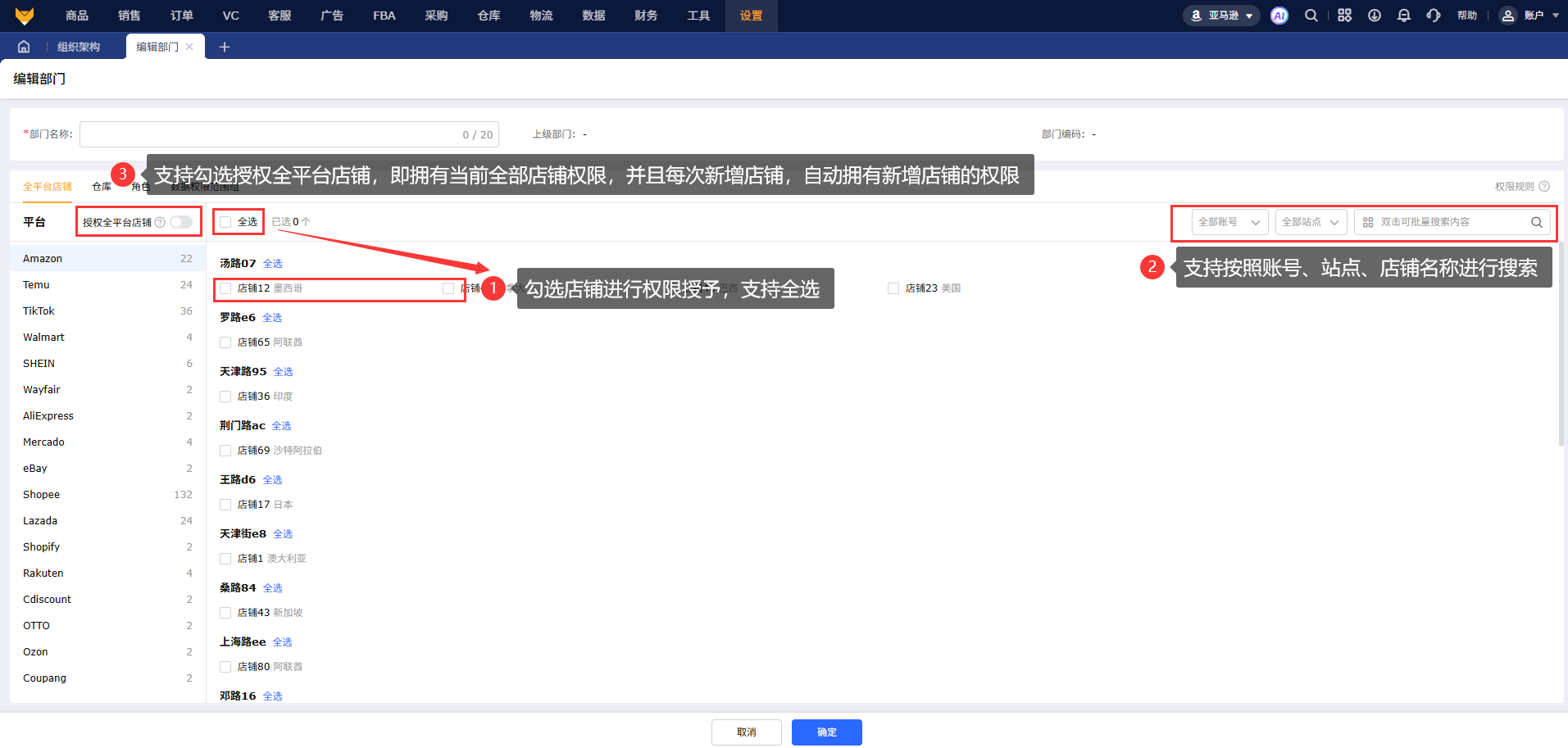
店铺:勾选或者全选店铺授予权限;支持授权全平台店铺,即拥有当前全部店铺权限,并且每次新增店铺,自动拥有新增店铺的权限。
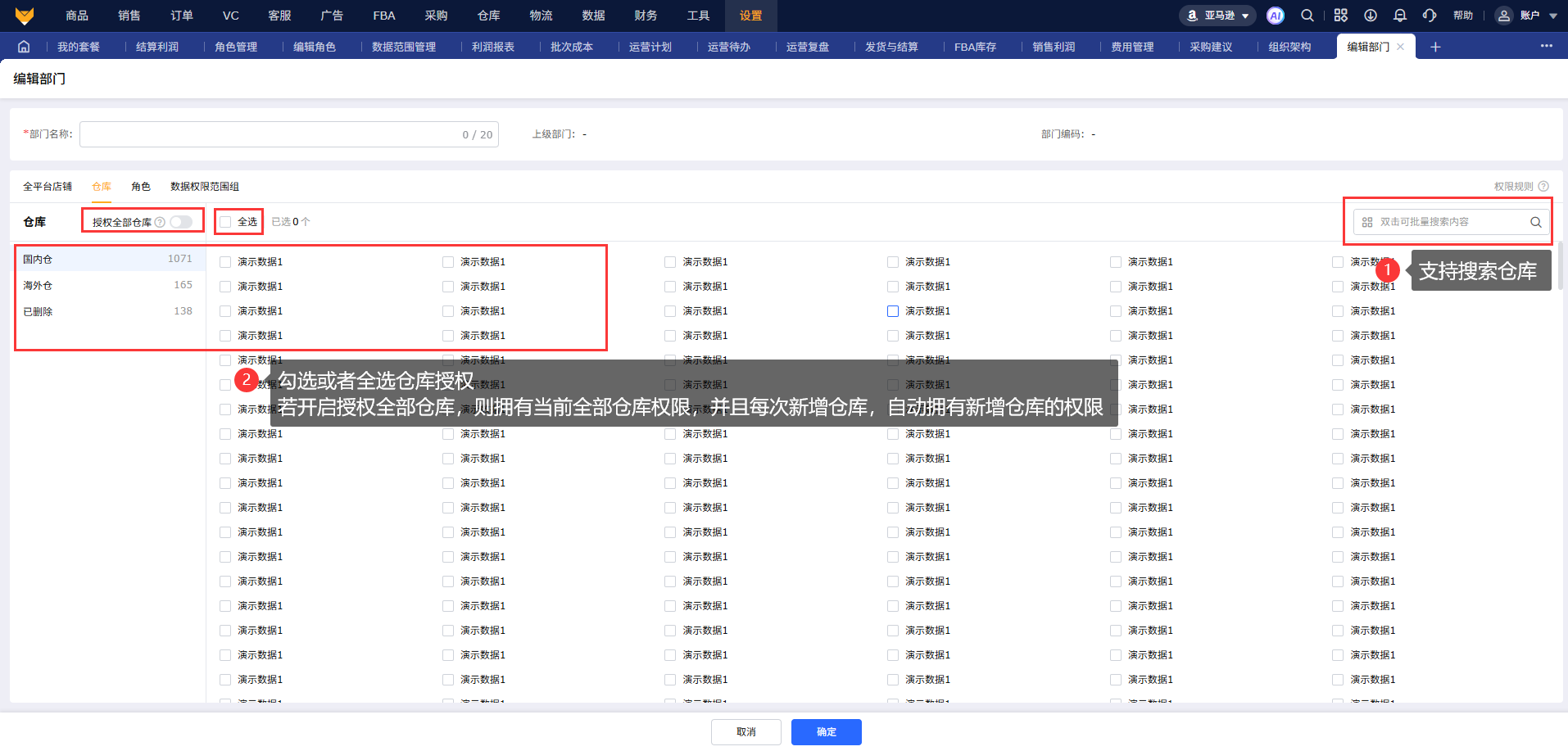
仓库:勾选或者全选仓库授予权限,若开启授权全部仓库,则拥有当前全部仓库权限,并且每次新增仓库,自动拥有新增仓库的权限
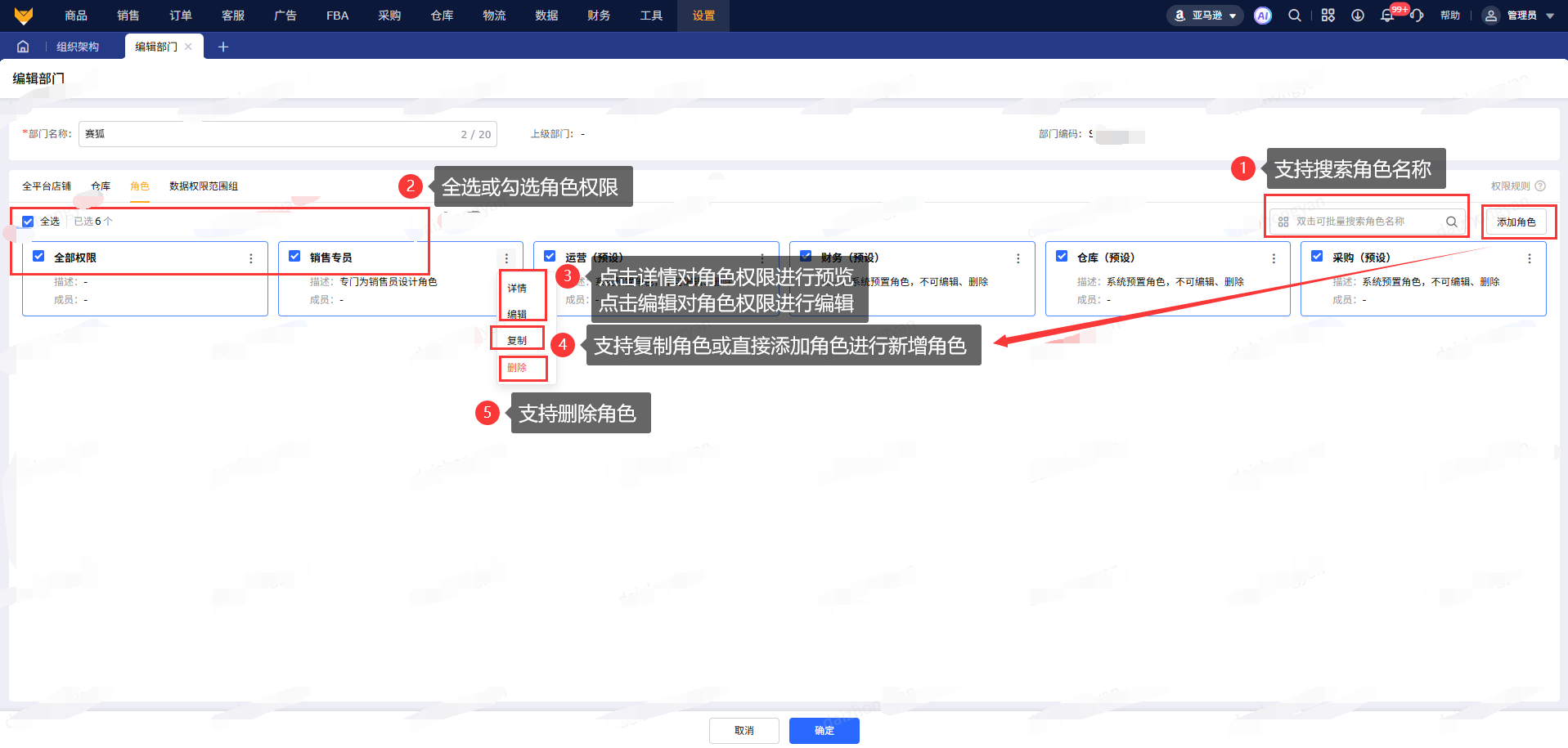
角色:全选或勾选角色权限进行授权,支持预览、编辑、复制和新增以及删除角色权限
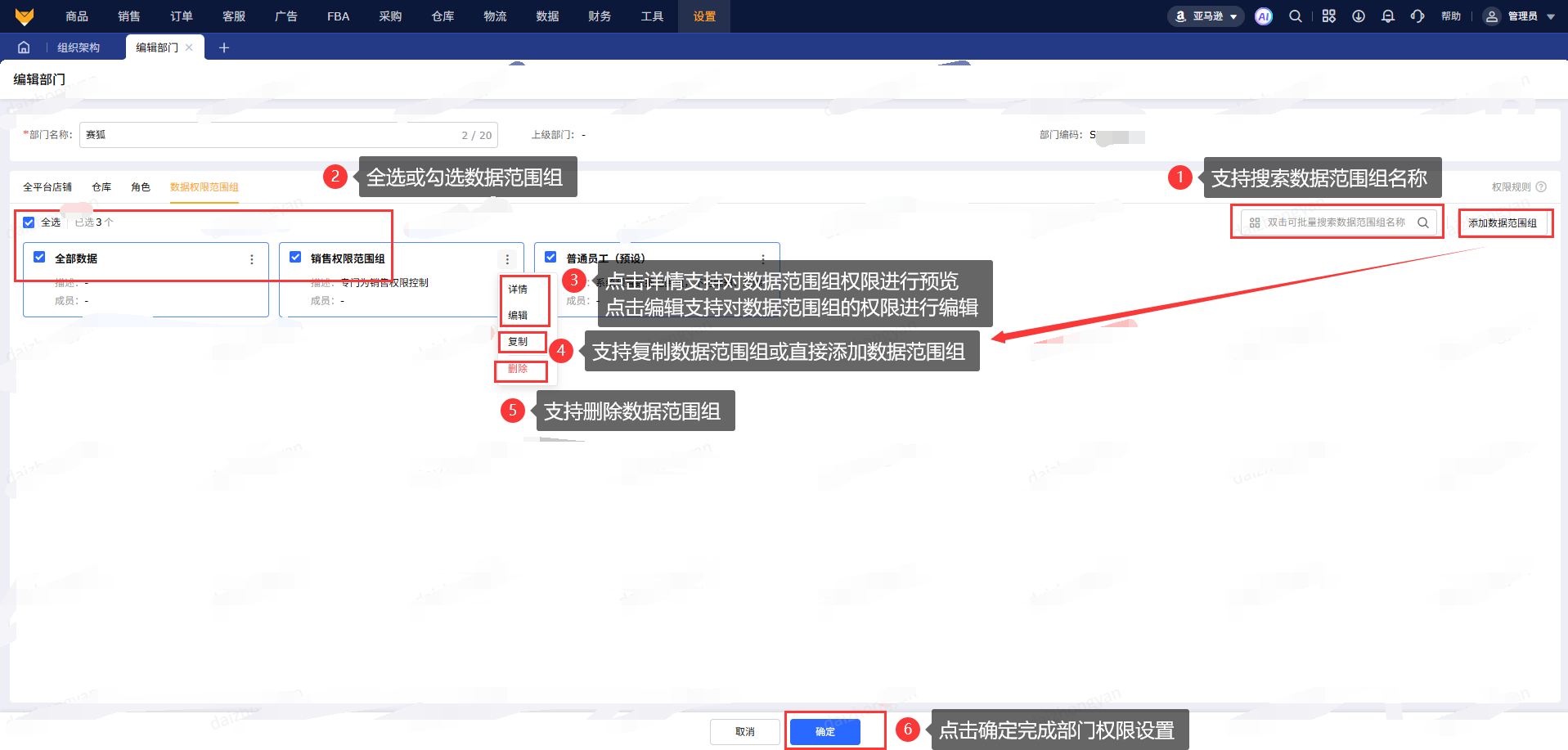
数据权限范围组:全选或勾选数据范围组进行授权,支持预览、编辑、复制和新增以及删除数据范围组权限
若该部门未分配店铺、仓库、角色、数据范围组权限则会有黄色感叹号提示,可在分配权限之后根据提示查漏补缺。
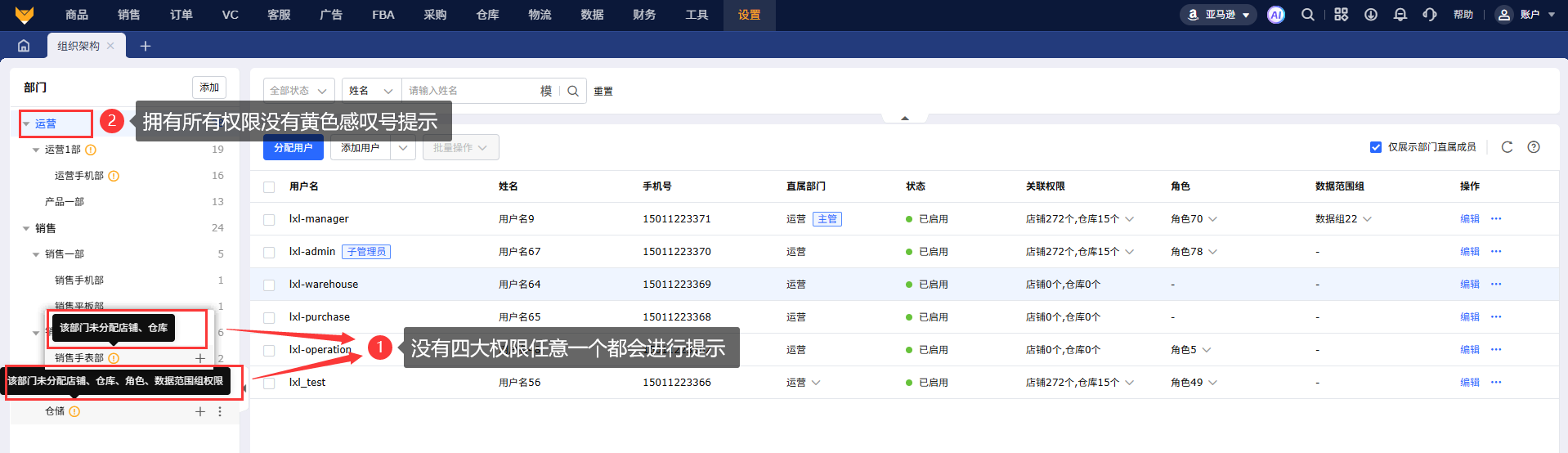
2.4 添加/分配用户
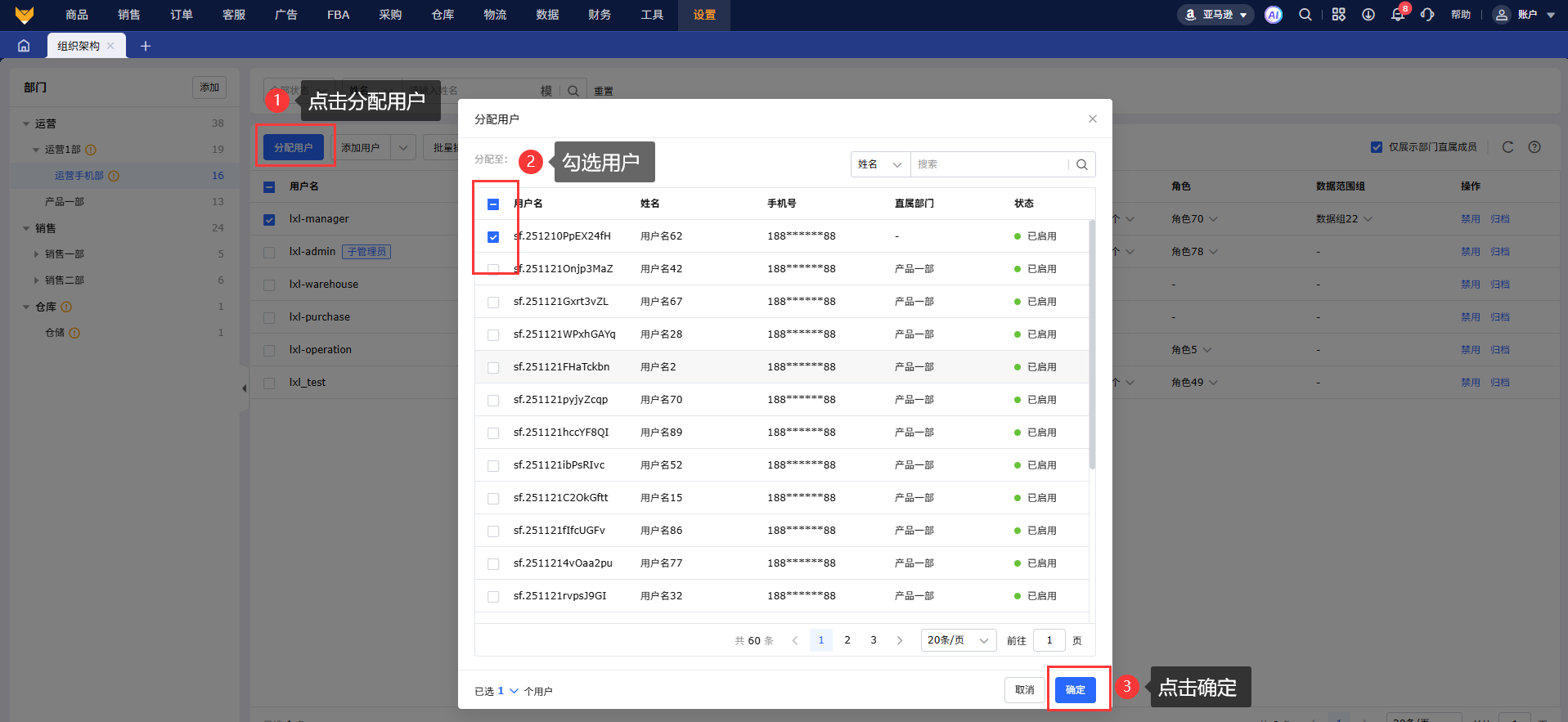
支持单个或批量添加用户
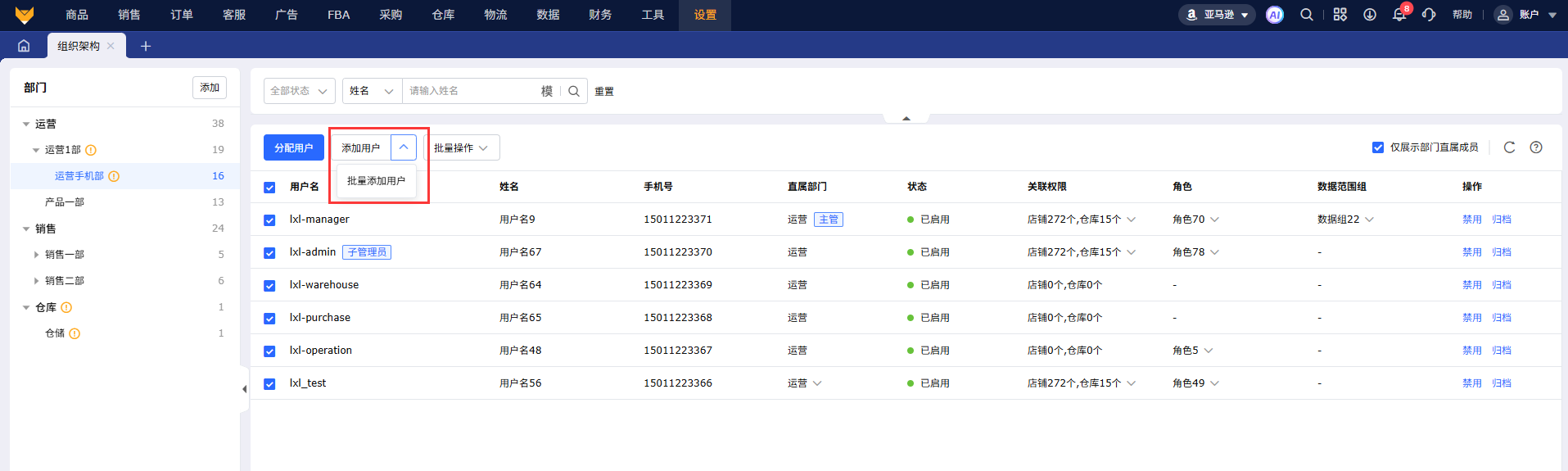
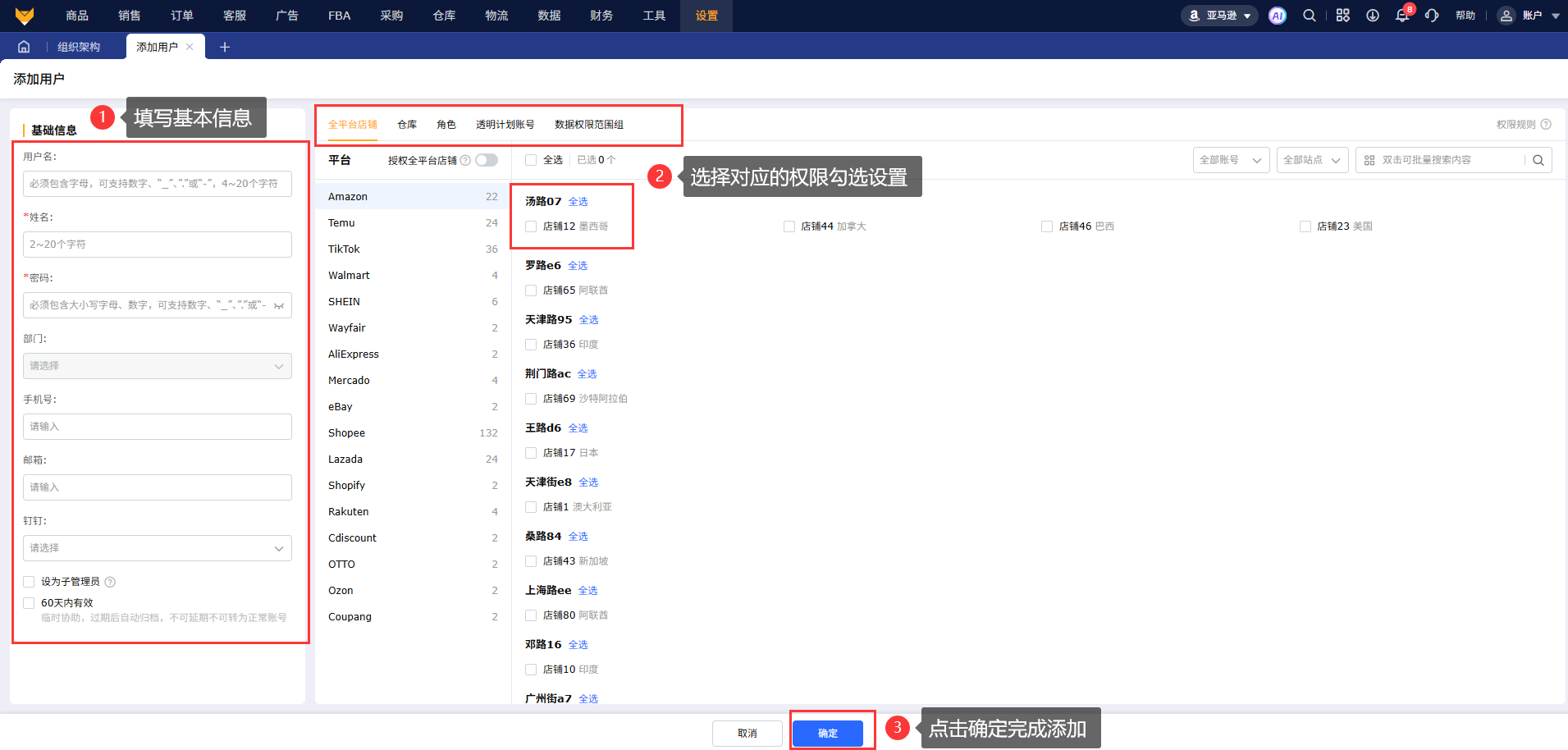
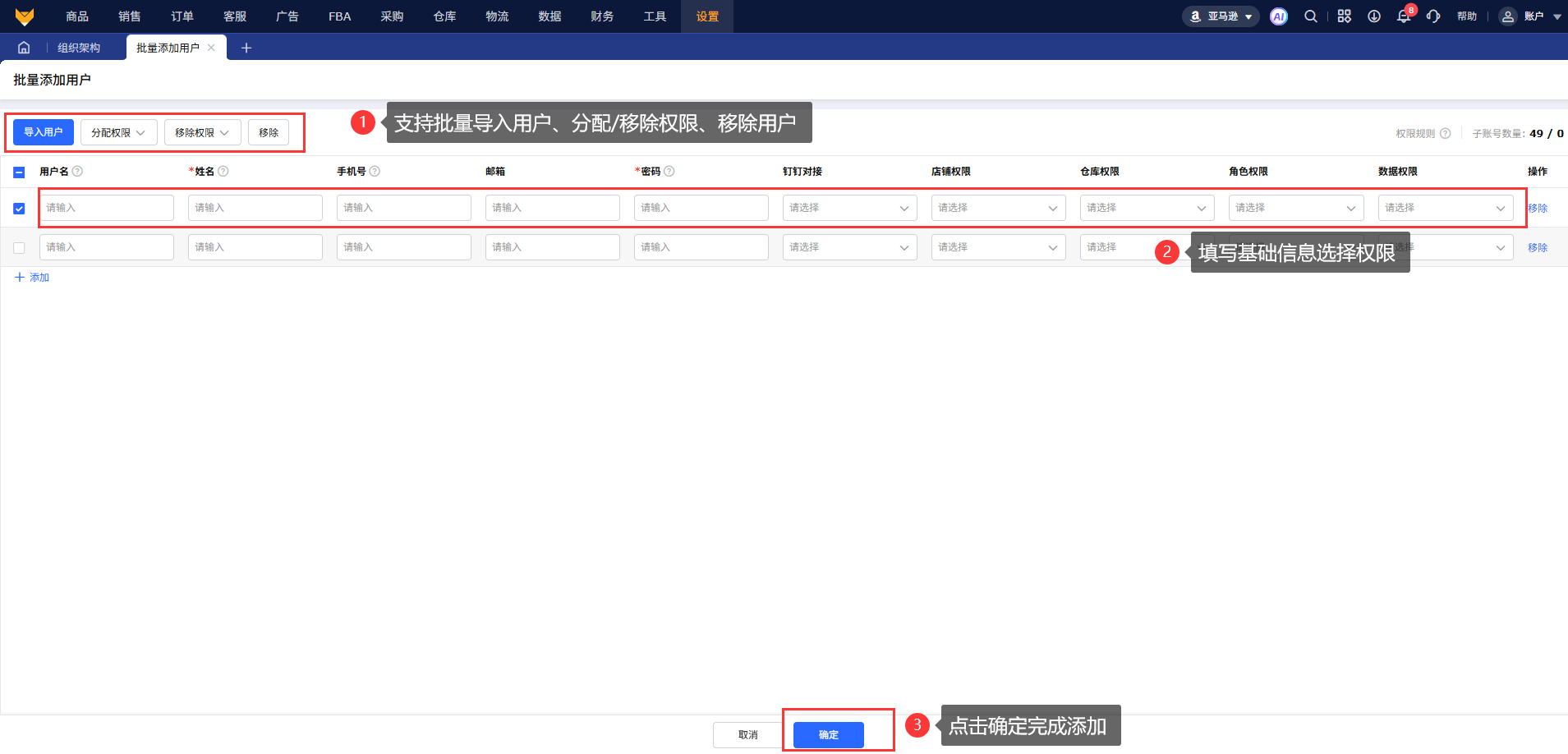
点击分配用户,勾选用户完成分配
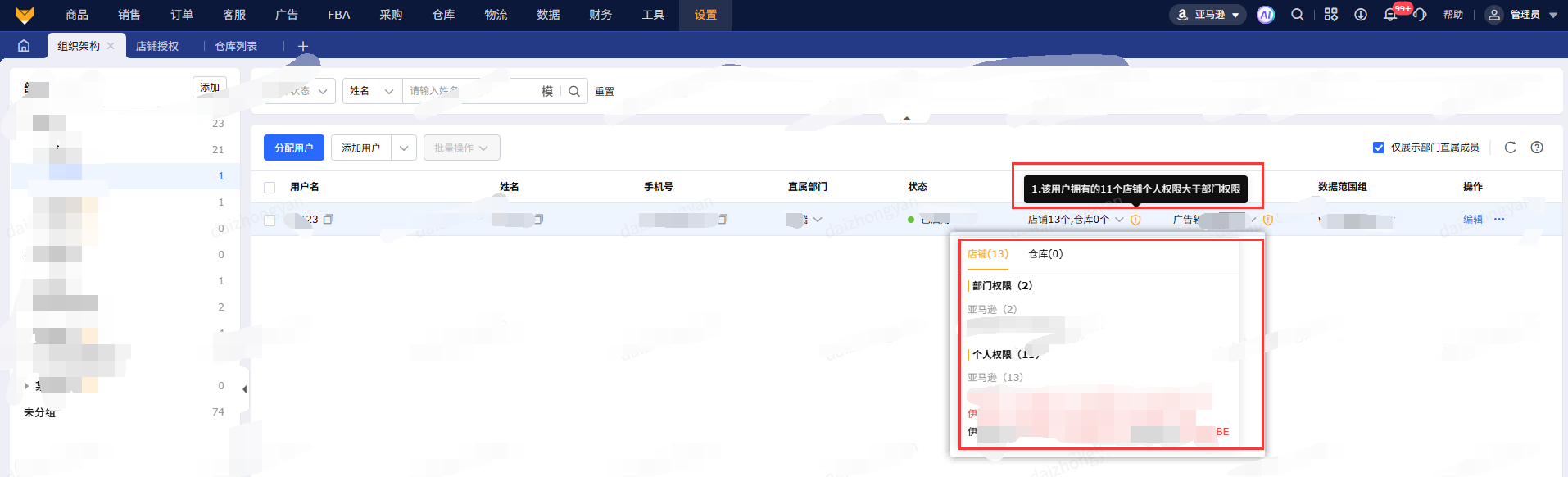
若个人权限跟部门权限不对齐,则会有感叹号提示
2.5 列表操作
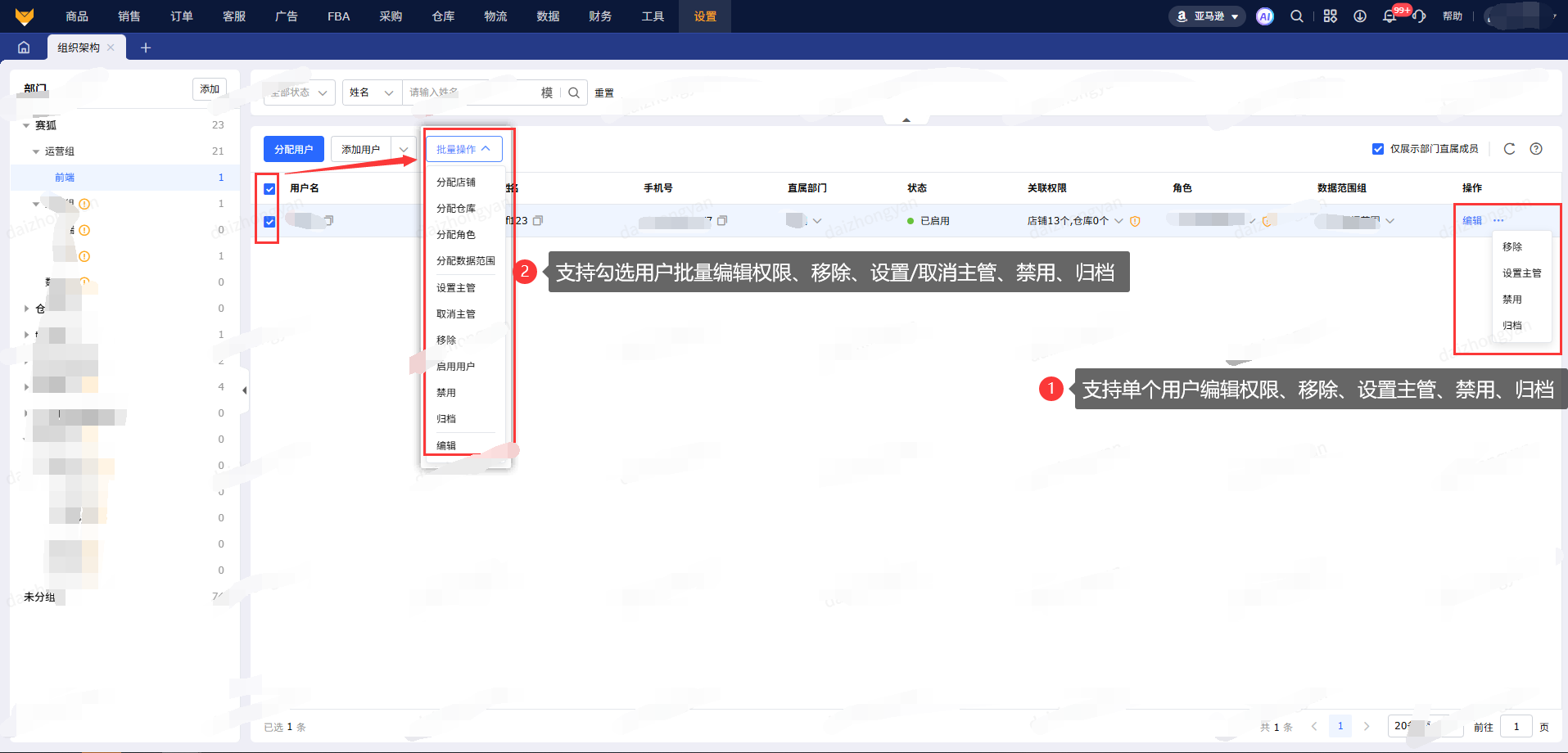
支持单个或批量编辑权限、移除、设置/取消主管、禁用、归档。
分配主管后,主管拥有该部门所有权限。
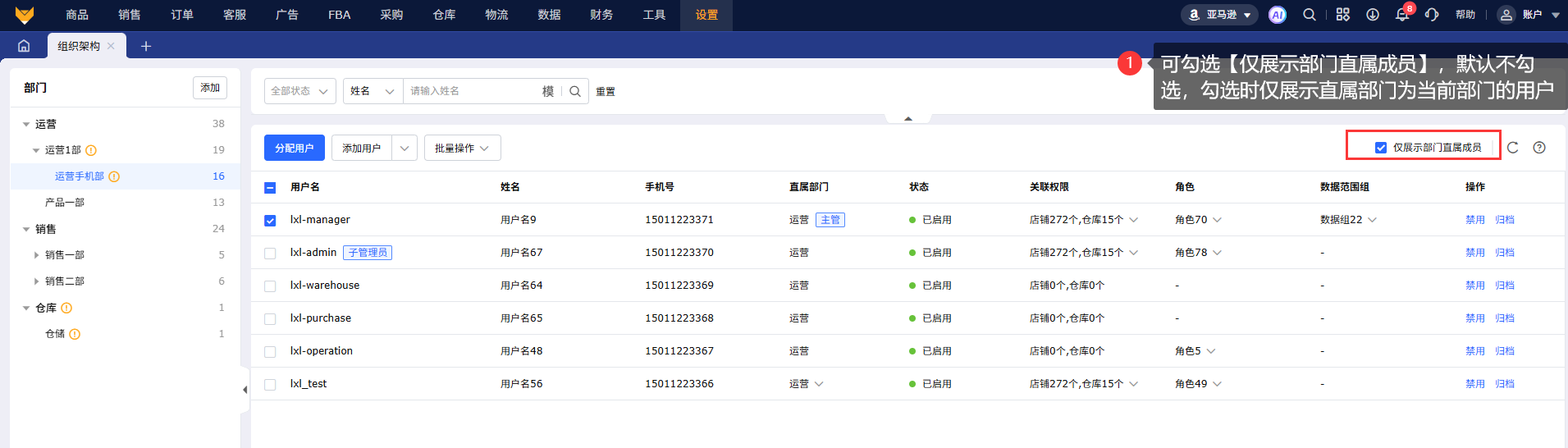
列表右上方可勾选【仅展示部门直属成员】,默认不勾选,勾选时仅展示直属部门为当前部门的用户
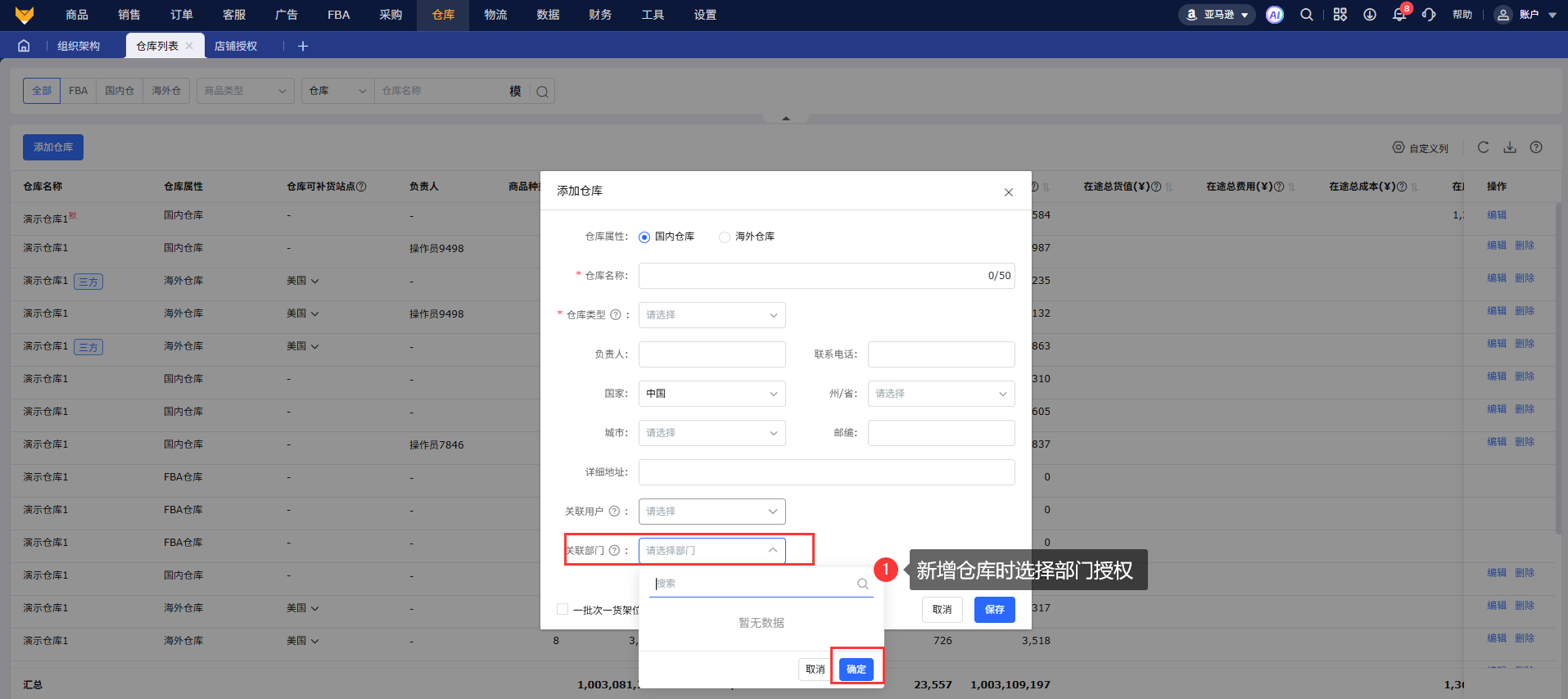
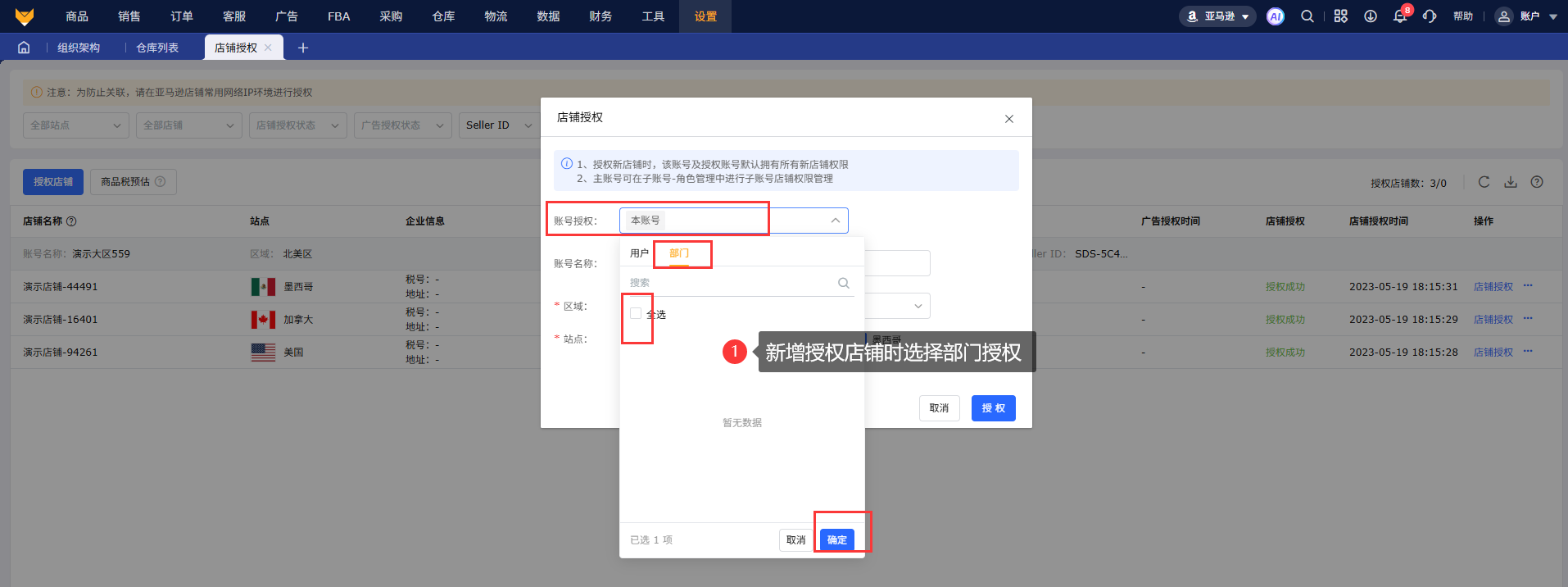
2.6 新增仓库/店铺权限设置
支持新增仓库/店铺时勾选部门授权,部门主管或管理账号将仓库/店铺权限授权单个用户
三、组织架构应用场景
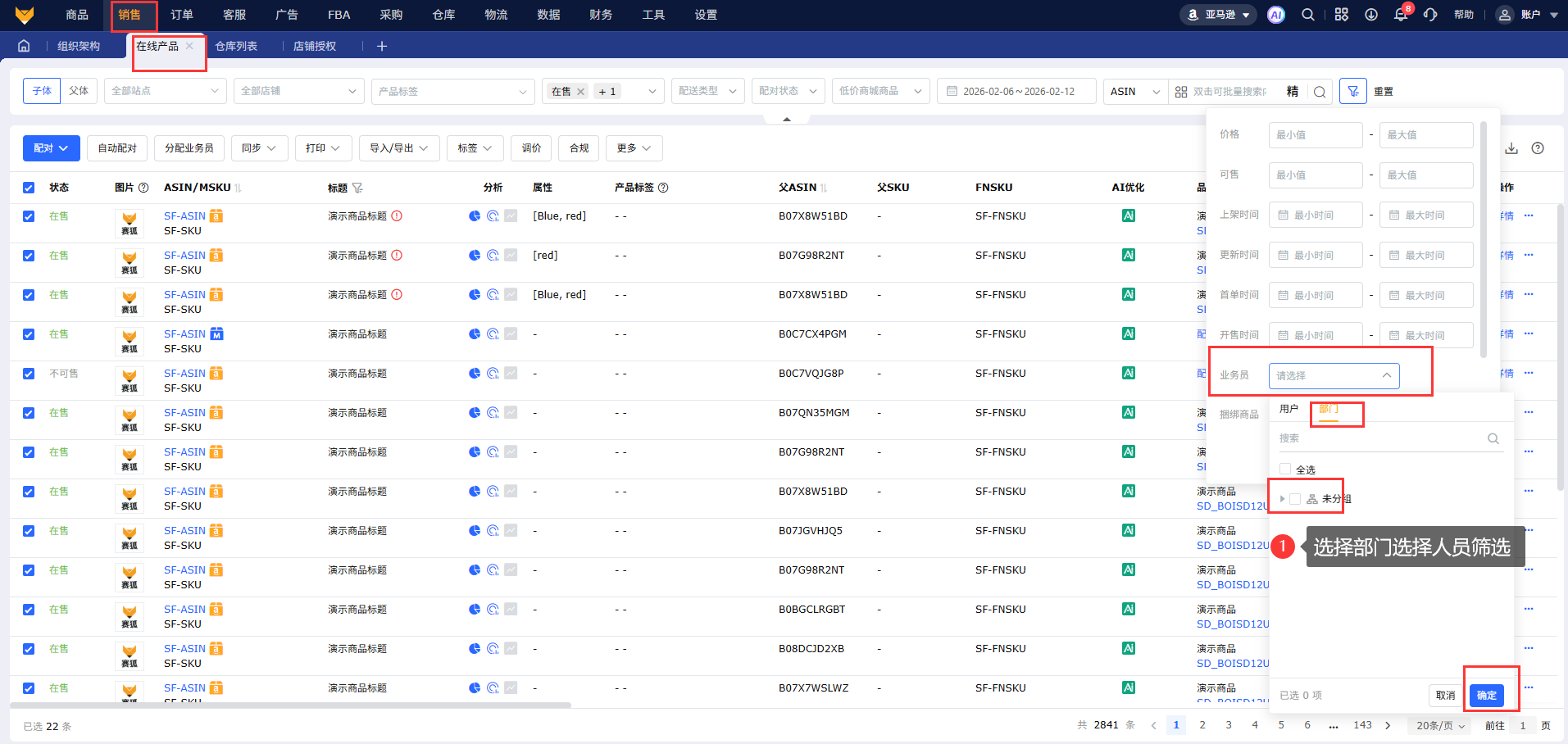
1、筛选组件
有筛选人员的页面支持按照部门去找用户进行筛选
2、组织架构审批设置
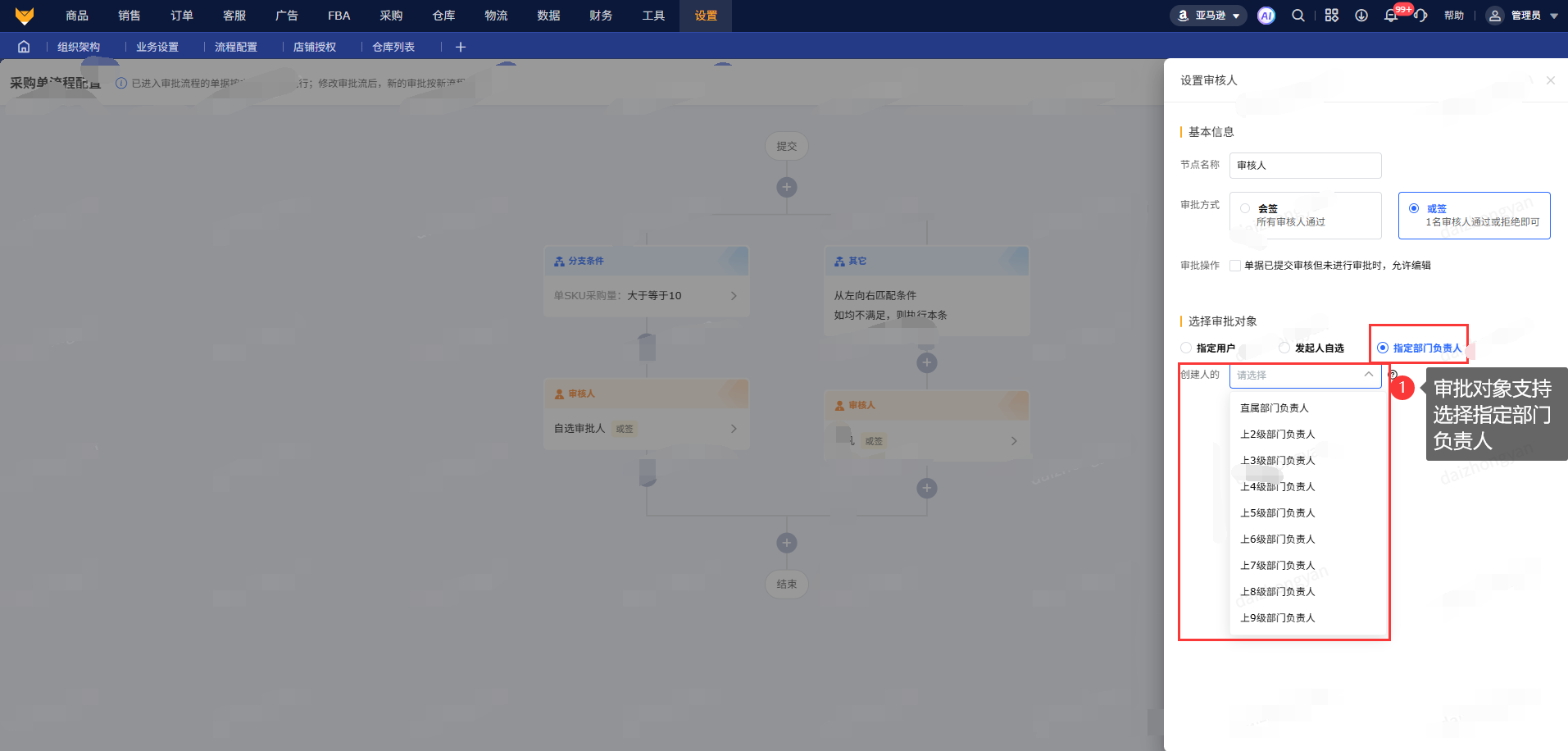
除审批对象支持设置指定部门负责人之外跟现有审批设置流程一致,详见审批设置
审批对象支持选择指定部门负责人
注意:1.发起人的直属负责人为1级组织负责人,从直属负责人开始依次为发起人的上n级负责人
2.跨组织用户,其发起的审批流程默认从其最先被分配的组织开始
3.当未设置组织负责人时,默认直接跳过该审批节点,不视为异常
3、便捷查看下级员工数据
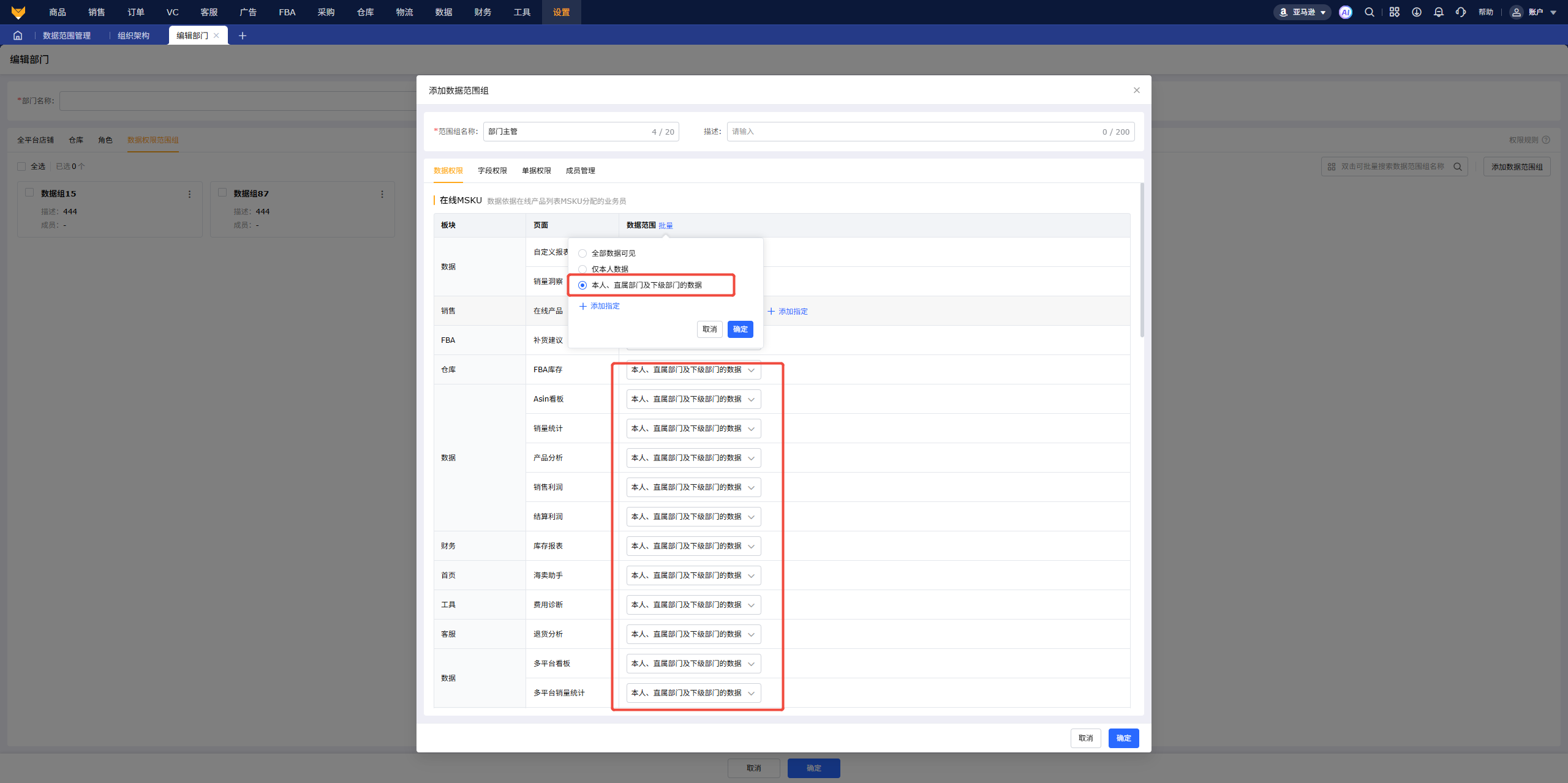
数据范围组配置为查看【本人、直属部门及下级部门的数据】即可实现,添加员工账号并分配至部门后,部门主管、横向部门员工无需操作即可查看新员工的数据。
四、常见问题
Q1:部门负责人离职后,待该负责人审核的单据如何处理?
A1:支持管理员替某个人审批流程中的某个待审核节点;会签模式下,管理员只需审核一次,即可完成该节点的审批。
Q2:若审批发起人是直属部门的负责人,是否还需要对该单据做审核?
A2:需要审核。
Q3:审核流程或人员的变动,对历史已发起审批的单据是否有影响?
A3:没影响。
'%3e%3cpath%20d='M27.0754%2013.8767H26.8654C26.3305%2011.9052%2025.1625%2010.1604%2023.5384%208.90691C21.9143%207.65341%2019.9227%206.95952%2017.8654%206.93042C15.8085%206.96114%2013.8176%207.65564%2012.1938%208.90889C10.5701%2010.1622%209.40167%2011.906%208.86536%2013.8767C8.33492%2013.8767%207.82622%2014.0858%207.45114%2014.458C7.07607%2014.8302%206.86536%2015.335%206.86536%2015.8614V19.1956C6.86536%2019.722%207.07607%2020.2268%207.45114%2020.599C7.82622%2020.9712%208.33492%2021.1803%208.86536%2021.1803H10.5554V16.2286C10.6375%2014.3269%2011.4403%2012.5261%2012.8031%2011.1866C14.1659%209.84706%2015.9882%209.06768%2017.9054%209.00439C19.9275%209.07432%2021.8394%209.93638%2023.2226%2011.4019C24.6057%2012.8674%2025.3474%2014.817%2025.2854%2016.824V19.2453C25.3082%2020.7563%2024.891%2022.2417%2024.0839%2023.5232C23.2768%2024.8047%2022.1141%2025.8277%2020.7354%2026.4694C20.6809%2026.2983%2020.5927%2026.1396%2020.4761%2026.0024C20.3595%2025.8652%2020.2166%2025.7523%2020.0558%2025.6702C19.8949%2025.5881%2019.7193%2025.5384%2019.539%2025.524C19.3587%2025.5096%2019.1774%2025.5308%2019.0054%2025.5863L16.5754%2026.3404C16.2348%2026.4298%2015.9415%2026.645%2015.7556%2026.9419C15.5698%2027.2389%2015.5054%2027.5952%2015.5757%2027.9377C15.6461%2028.2803%2015.8457%2028.5832%2016.1338%2028.7844C16.422%2028.9855%2016.7767%2029.0697%2017.1254%2029.0197H17.8854C20.1045%2028.9608%2022.2334%2028.1357%2023.9054%2026.6866C25.5774%2025.2375%2026.6878%2023.2552%2027.0454%2021.0811C27.5653%2021.0656%2028.0587%2020.8497%2028.4209%2020.4791C28.7831%2020.1086%2028.9856%2019.6126%2028.9854%2019.0964V15.8217C28.9757%2015.3174%2028.7729%2014.8356%2028.4181%2014.4743C28.0633%2014.113%2027.5832%2013.8994%2027.0754%2013.8767Z'%20fill='%23646A73'/%3e%3c/g%3e%3cdefs%3e%3cclipPath%20id='clip0_804_826'%3e%3crect%20width='22.07'%20height='22.0595'%20fill='white'%20transform='translate(6.96497%206.97021)'/%3e%3c/clipPath%3e%3c/defs%3e%3c/svg%3e)


'/%3e%3cdefs%3e%3clinearGradient%20id='paint0_linear_804_822'%20x1='8.35998'%20y1='6.11722'%20x2='16.36'%20y2='24.6172'%20gradientUnits='userSpaceOnUse'%3e%3cstop%20stop-color='%23788191'/%3e%3cstop%20offset='0.875'%20stop-color='%23505B6D'/%3e%3c/linearGradient%3e%3c/defs%3e%3c/svg%3e)