
一、功能说明
推送赛狐消息到钉钉,可以在钉钉及时查看赛狐消息和预警数据,处理审批。
二、数据来源及更新时效
开启钉钉通知的消息产生后,会实时推送至钉钉,与PC端保持同步。
三、操作说明
1、创建钉钉应用
1.1 【进入钉钉开放平台-应用开发-选择“企业内部应用”-钉钉应用-点击创建应用】
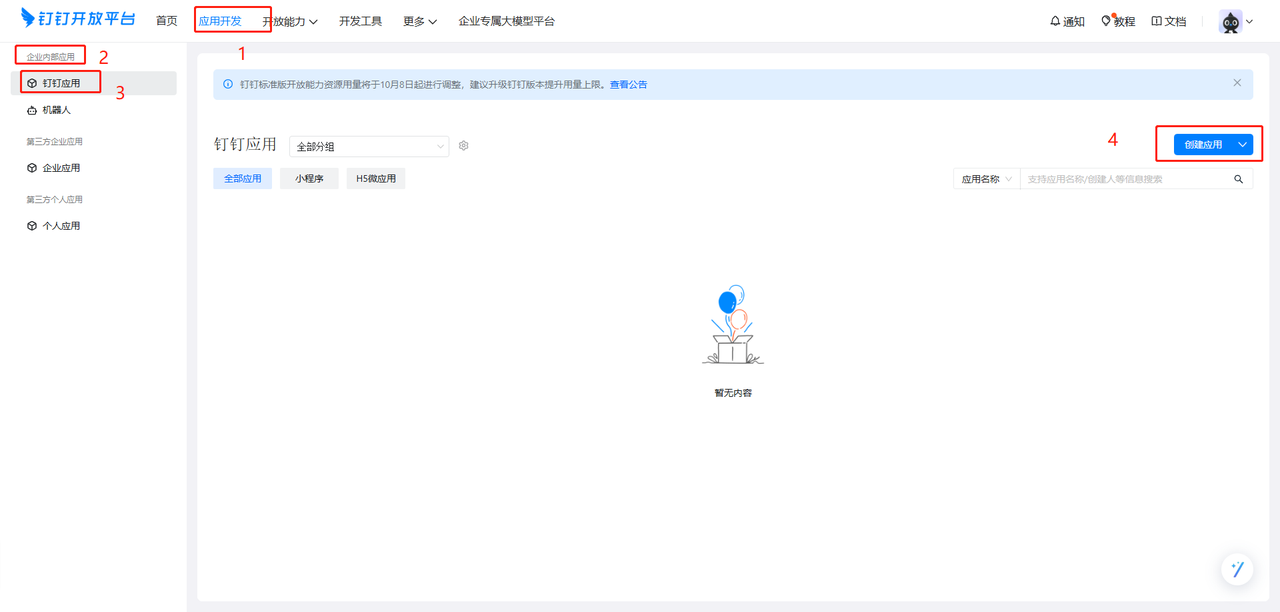
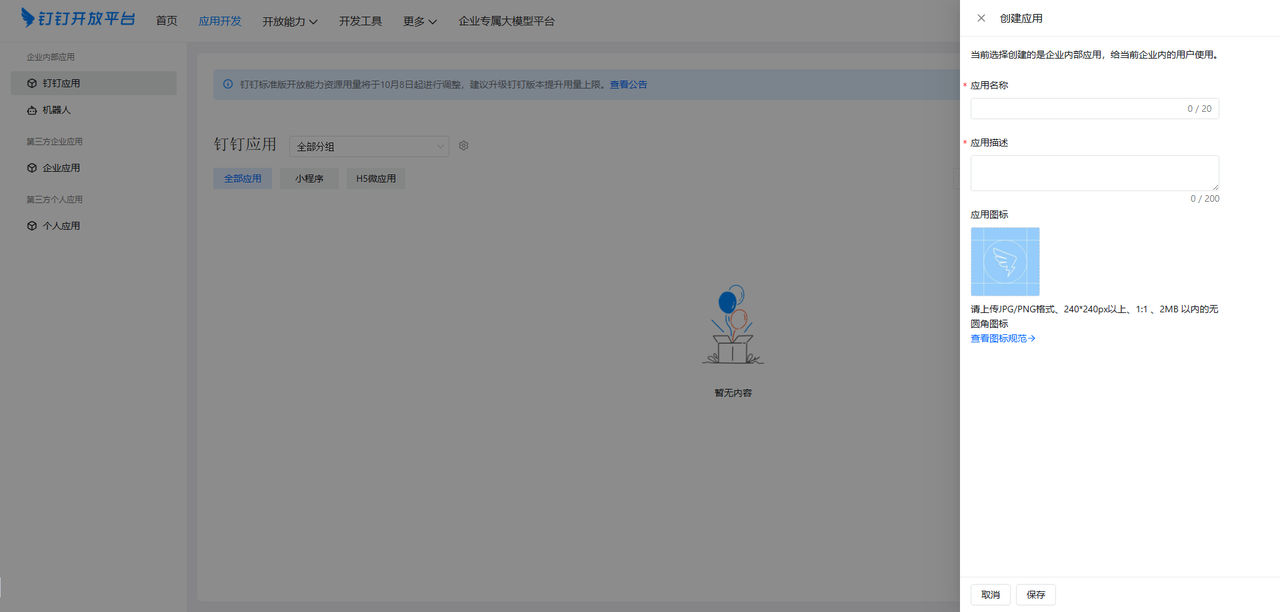
填写应用名称:赛狐ERP;
应用描述:为亚马逊卖家而生,让您的生意更高效;
应用图标:上传下图赛狐ERP的图标;
填写完成之后保存。

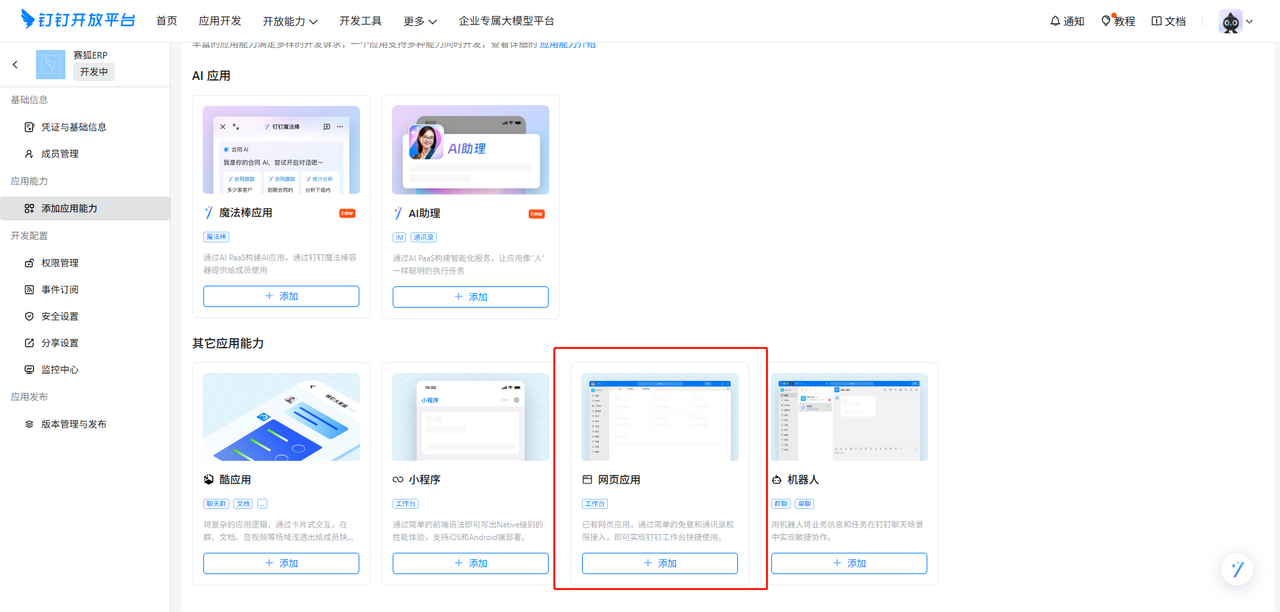
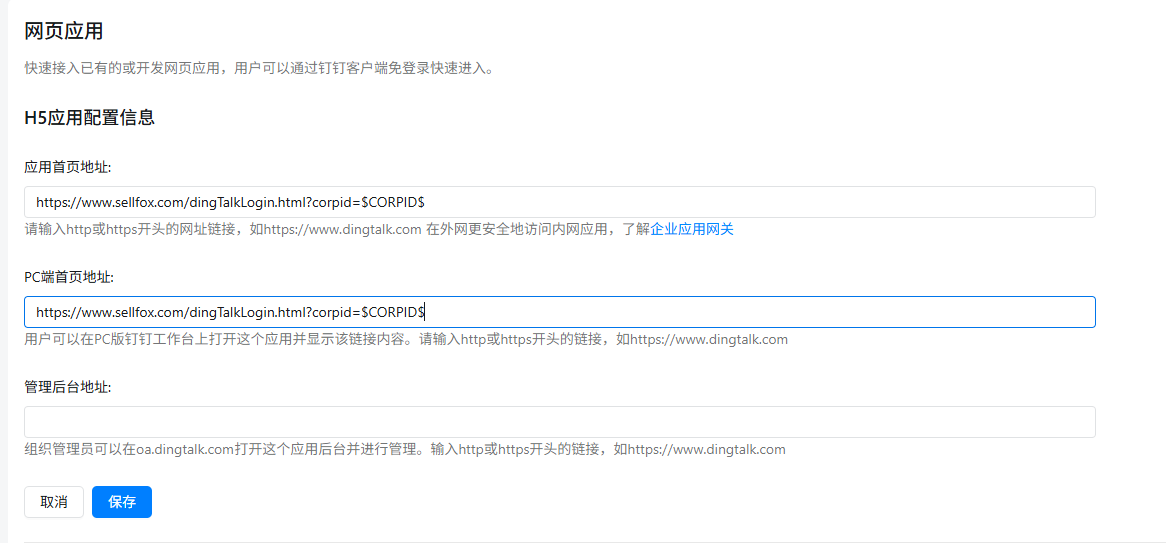
1.2【点击“添加网页应用能力”-网页应用-配置应用首页地址及PC端首页地址-保存】
应用首页地址:https://www.sellfox.com/dingTalkLogin.html?corpid=$CORPID$ ;
PC端首页地址:https://www.sellfox.com/dingTalkLogin.html?corpid=$CORPID$ ;
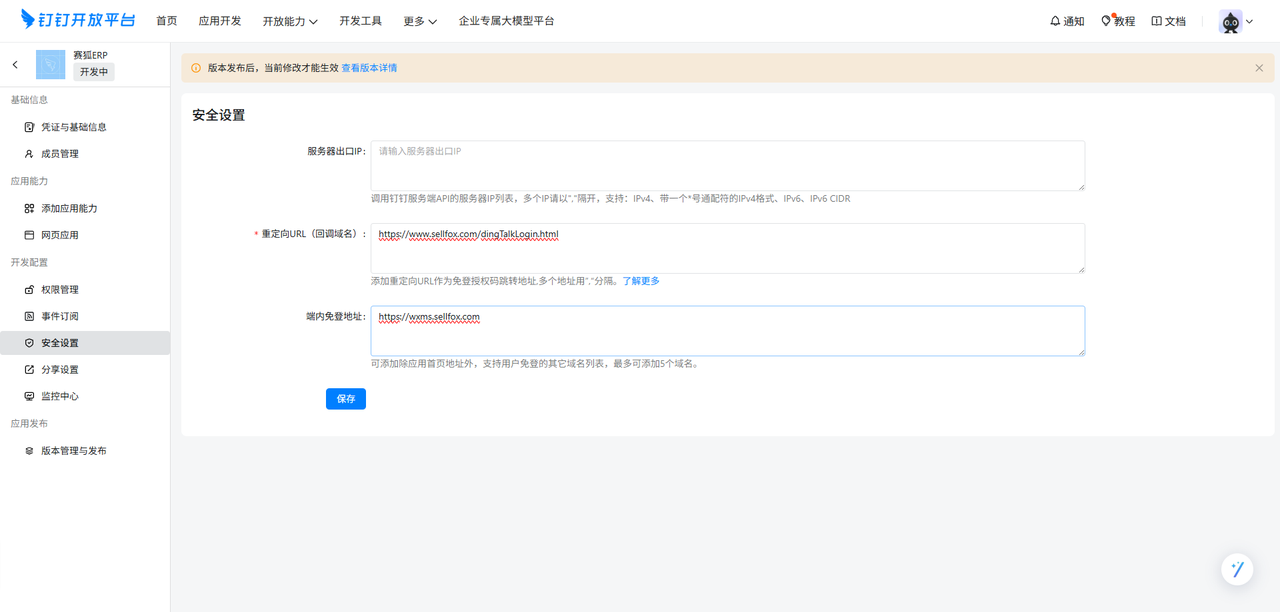
1.3 【点击“安全设置”-填写服务器出口IP、重定向URL、端内免登地址-保存】
服务器出口IP:无需填写;
重定向URL:https://www.sellfox.com/dingTalkLogin.html ;
端内免登地址:https://wxms.sellfox.com ;
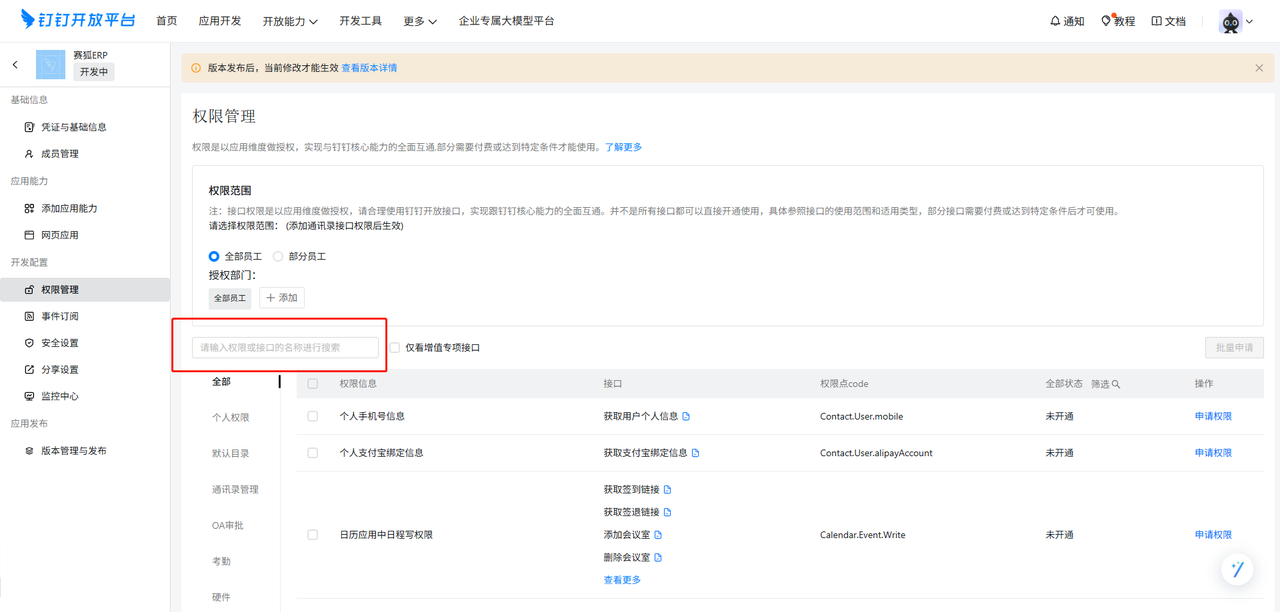
1.4 【点击“权限管理”-配置权限范围-可直接搜索以下权限名称-点击申请权限】
权限名称:通讯录部门信息读权限、通讯录部门成员读权限、成员信息读权限、企业已安装的应用列表查询权限、企业微应用后台免登接口的访问权限,企业员工手机号信息;
权限范围:全部员工;
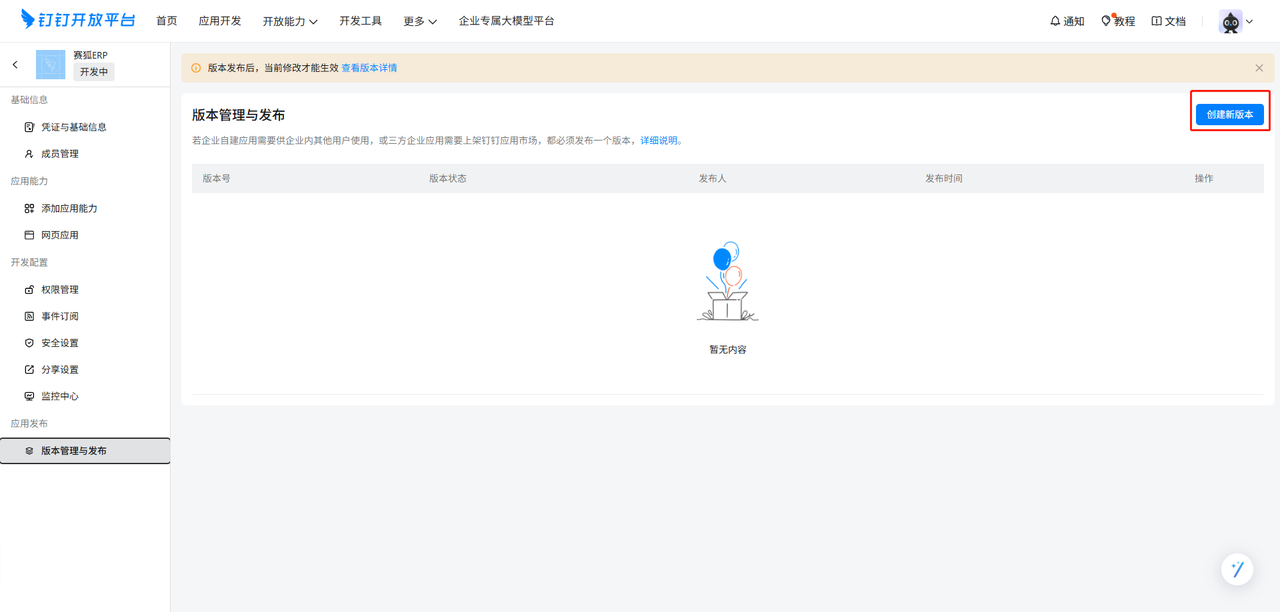
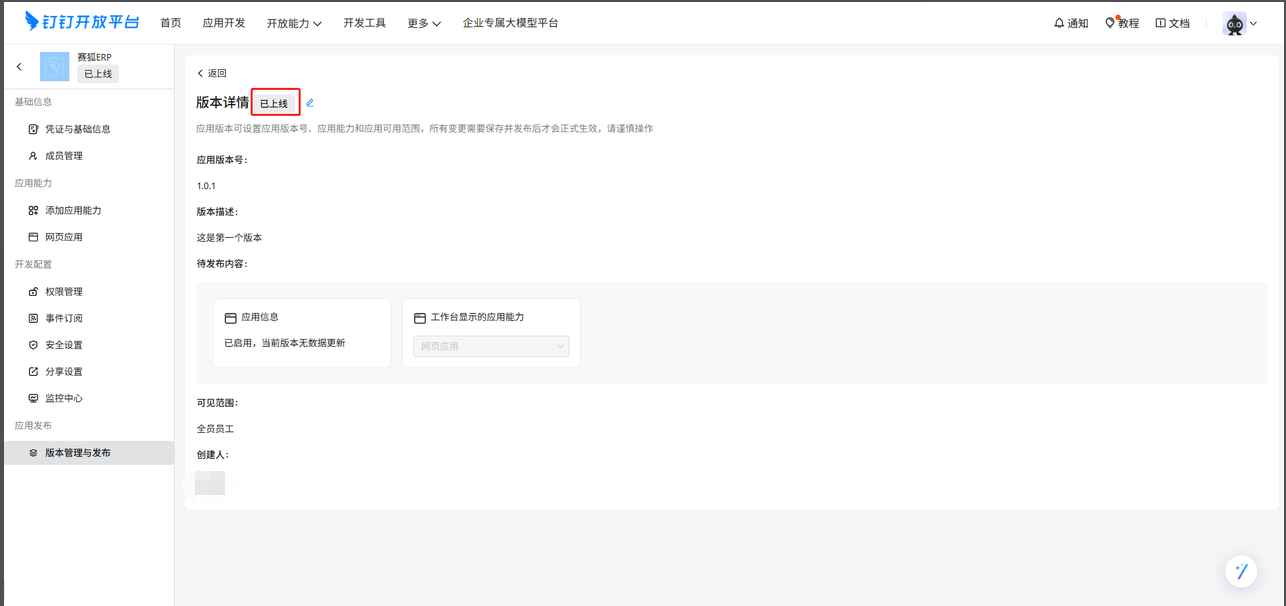
1.5 【点击“版本管理与发布”-创建新版本-配置相关信息使应用状态为“已上线”】
注意:
①至少发布一个版本,使应用状态转为【已上线】后,企业中其他成员方可使用应用;
②每次修改后,都需要发布一个新版本才可生效;
(1)【创建新版本】
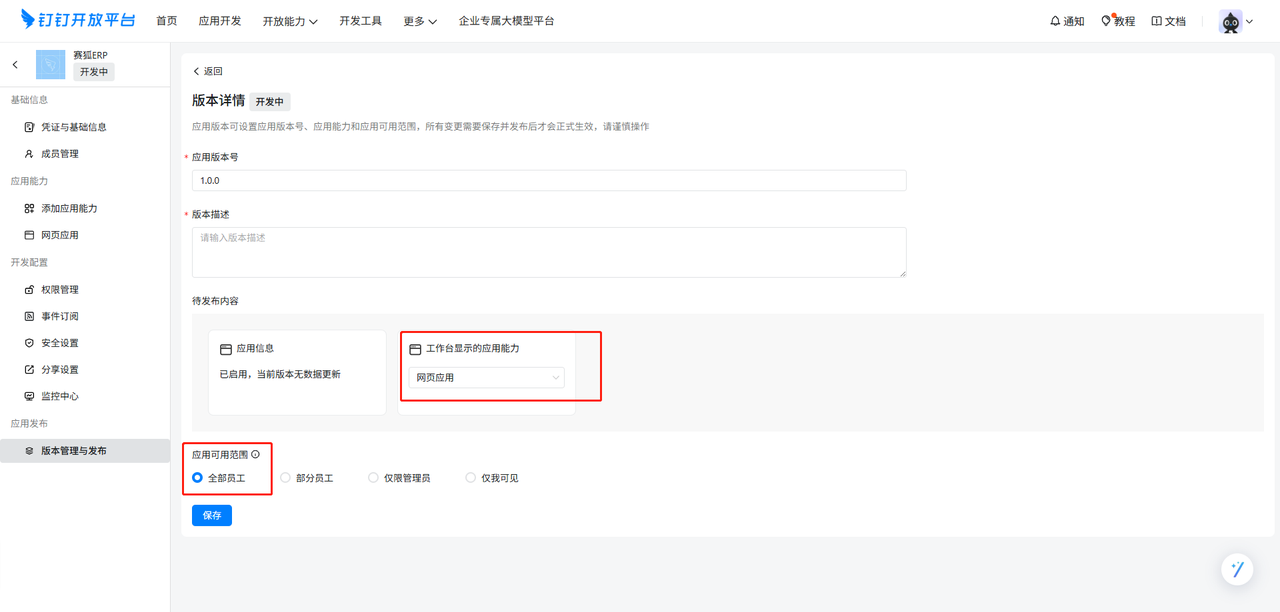
(2)【选择工作台登录的应用能力为“网页应用”-应用可选范围选择“全部员工”-保存】
(3)版本发布成功之后,应用状态为“已上线”
2、企业授权:绑定赛狐和钉钉
注意:创建钉钉应用时,请务必按照顺序依次配置。如授权报错,请按照【创建钉钉应用】核实配置是否完整。
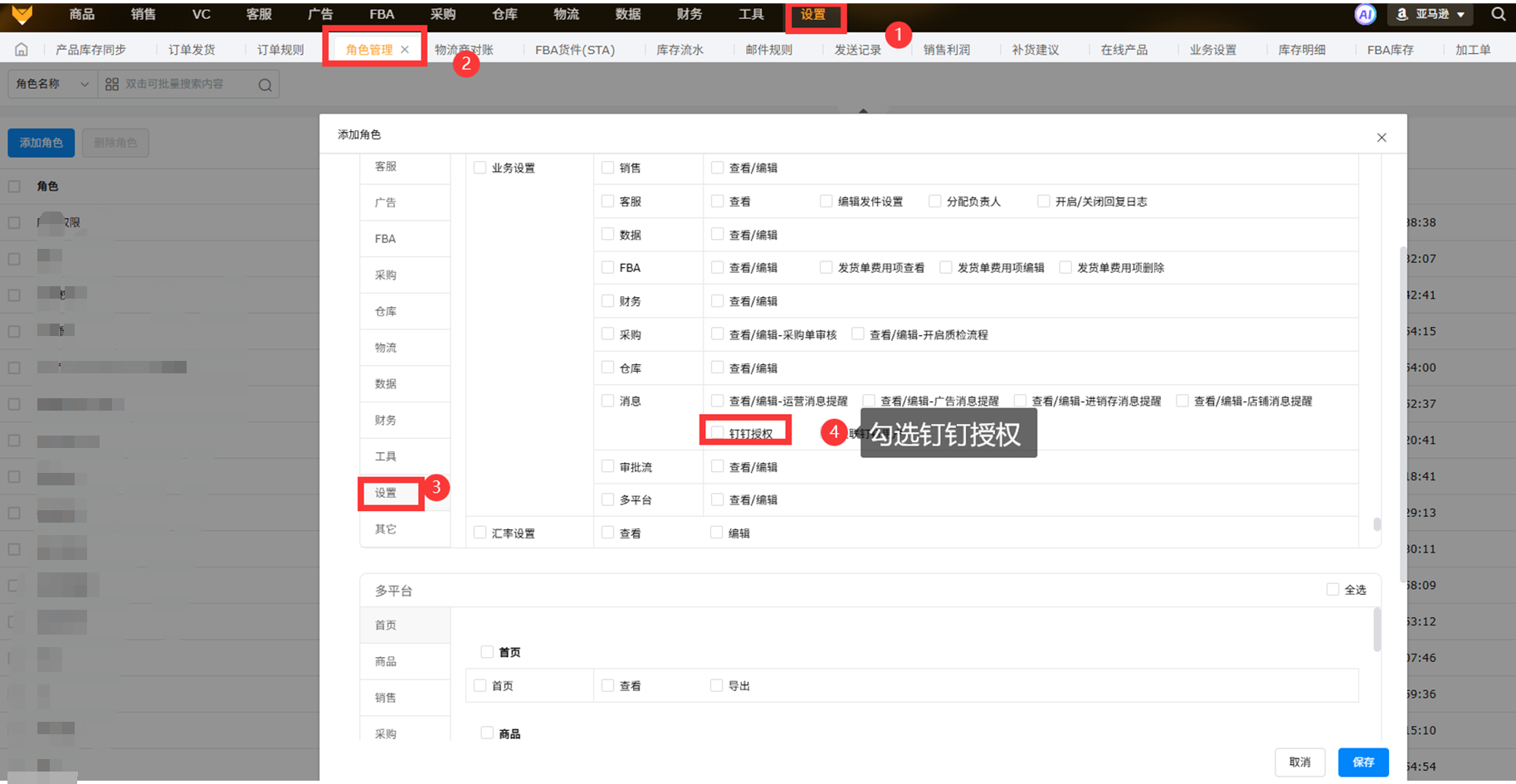
若子账号需要操作钉钉授权,需要联系主账号开启权限
【设置-角色管理-设置-业务设置-勾选钉钉授权】
2.1 获取企业信息
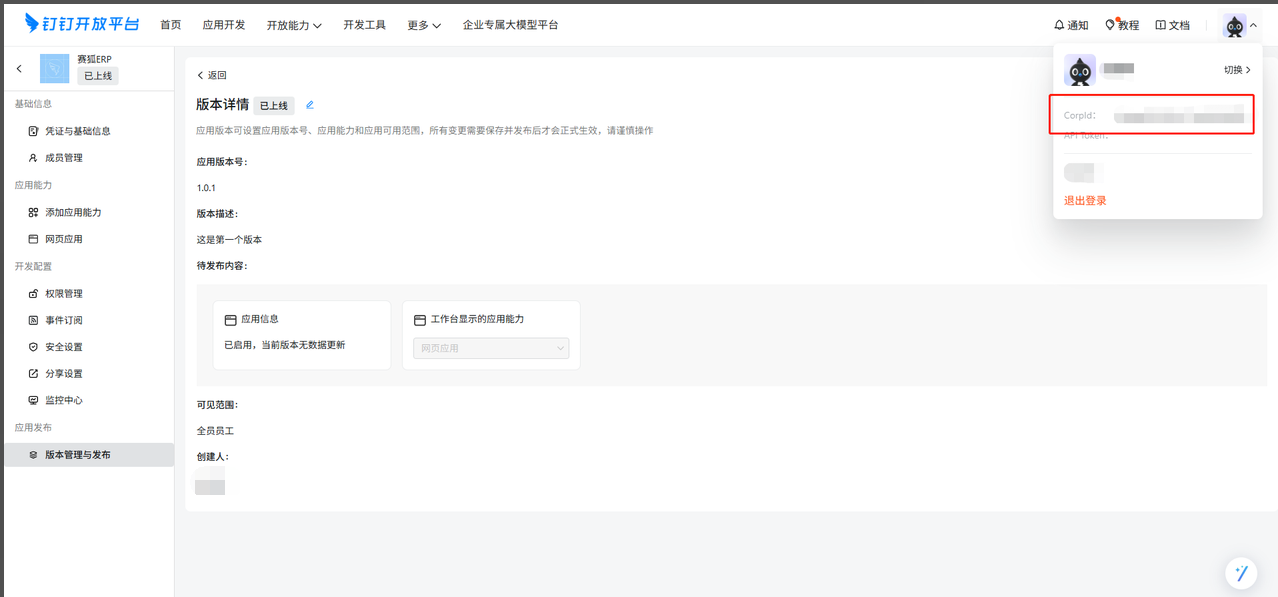
【进入钉钉开发后台-点击右上角的头像,鼠标悬浮在“CorpId”上,可复制“CorpId”】
2.2 获取应用信息
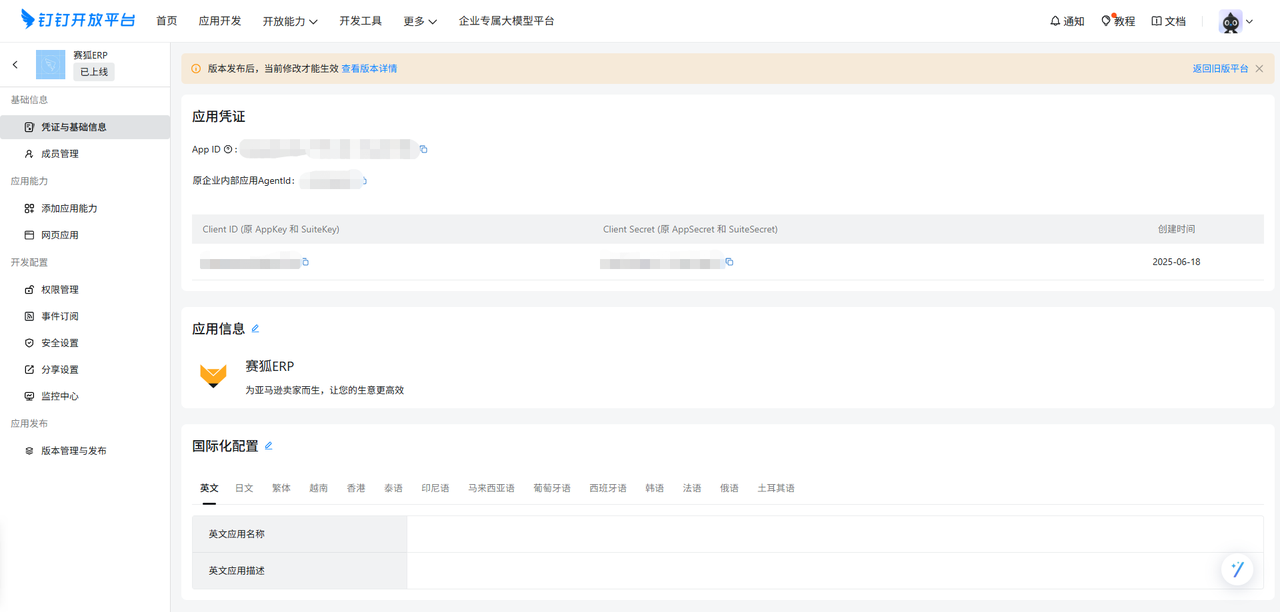
【进入钉钉开发后台-点击“凭证与基础信息"页面-复制“AgentId”、“Client ID(AppKey)”、“ClientSecret(AppSecret)”。】
2.3【进入赛狐ERP-设置-业务设置-消息-钉钉授权】
点击授权,填写企业信息和应用信息
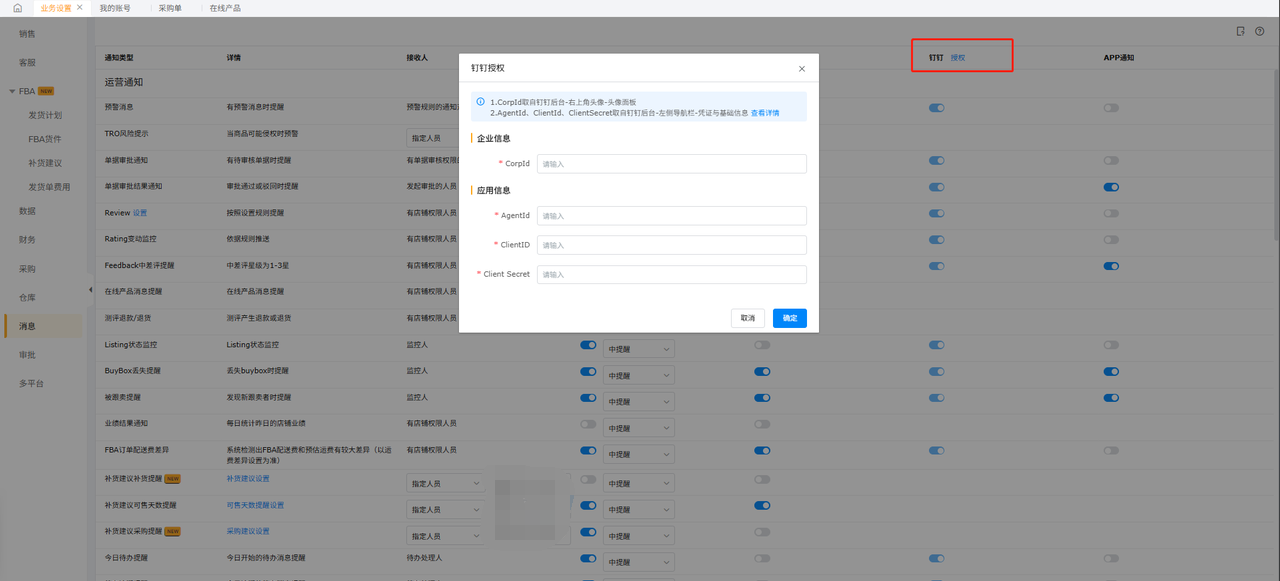
2.4 解除授权
【进入赛狐ERP-设置-业务设置-消息-解除授权】
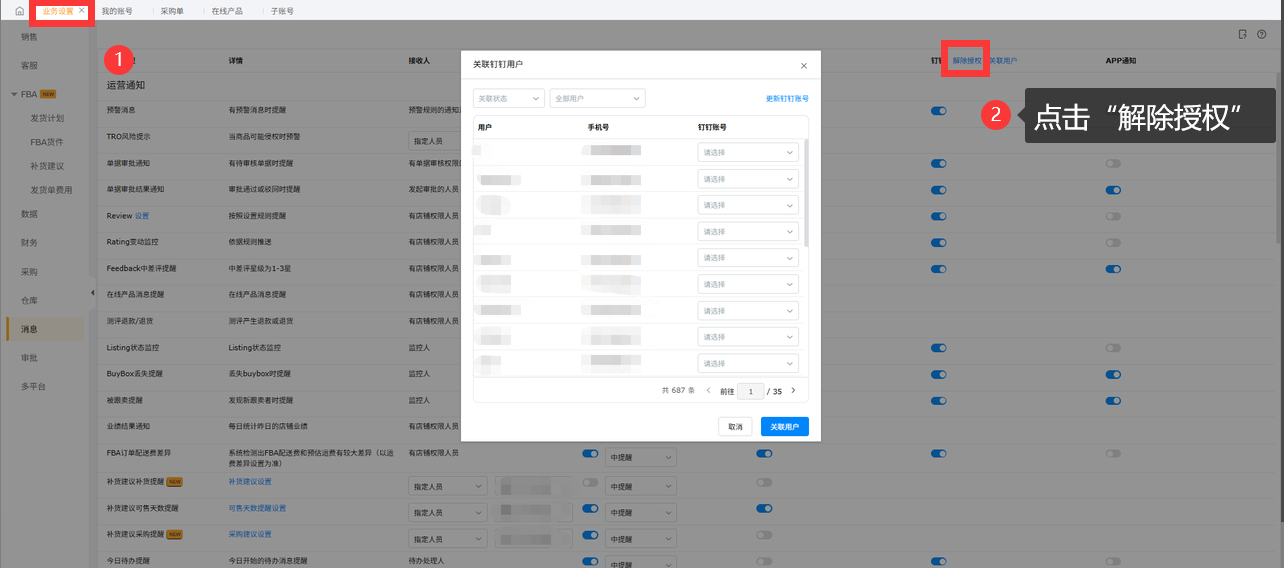
3、用户关联:关联赛狐用户和钉钉用户
注意:授权完成之后才会出现“关联用户”按钮,请先操作授权。
3.1 若子账号需要操作关联用户,需要联系主账号开启权限
【设置-角色管理-设置-业务设置-勾选关联钉钉用户】
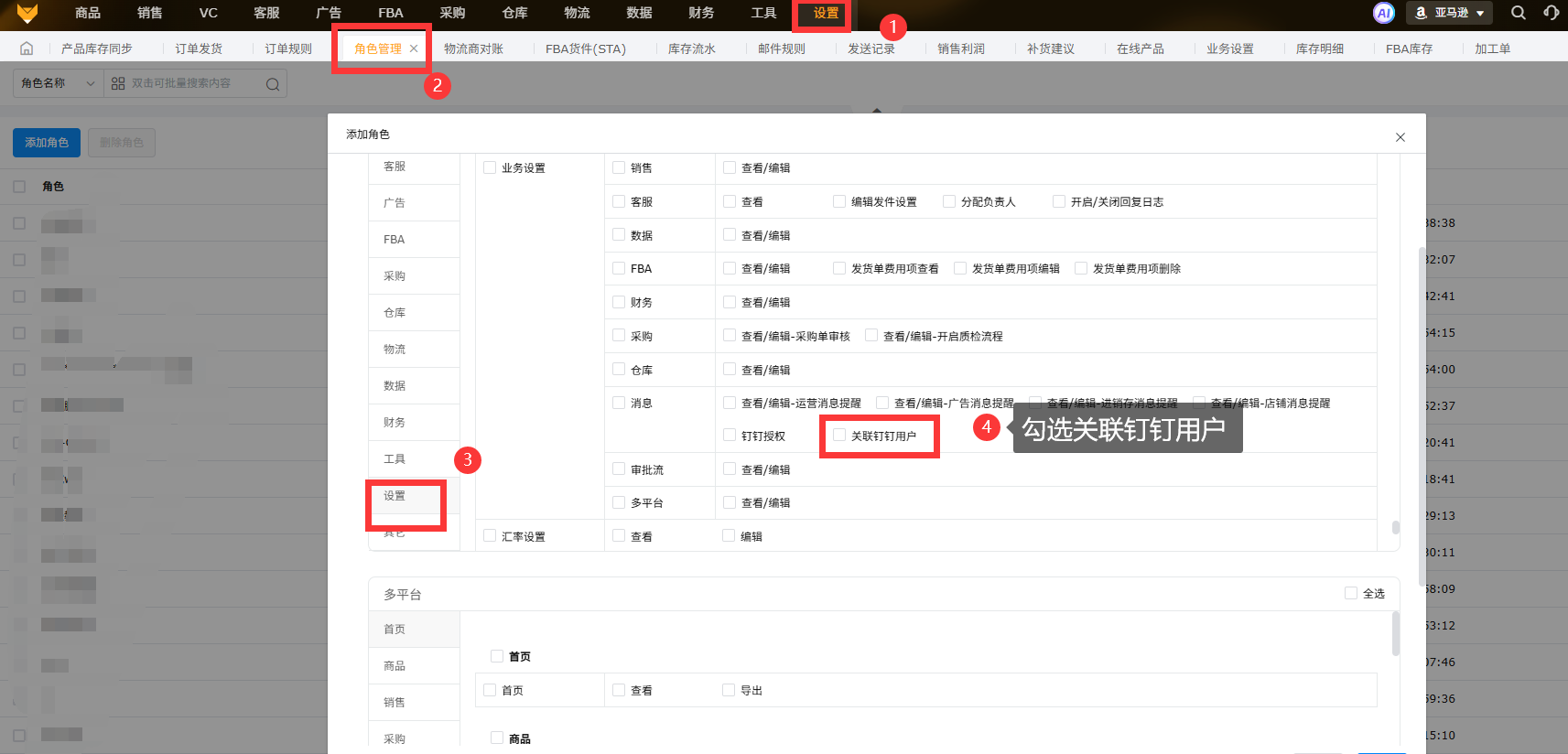
3.2 自动关联
授权后,系统会根据姓名或手机号自动授权,无需用户手动繁琐配置。
3.3 手动关联
若自动关联未成功匹配或者匹配结果不准确可以操作手动关联配置变更。
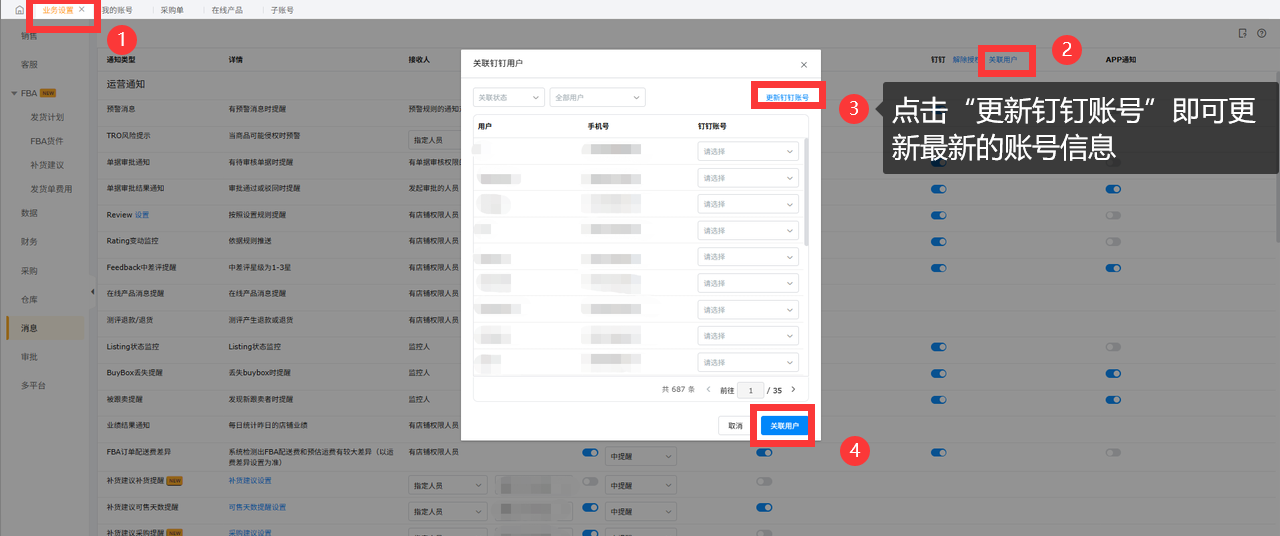
【设置-业务设置-消息-钉钉-关联用户】
【设置-子账号-编辑用户-关联用户(支持单个和批量编辑)】
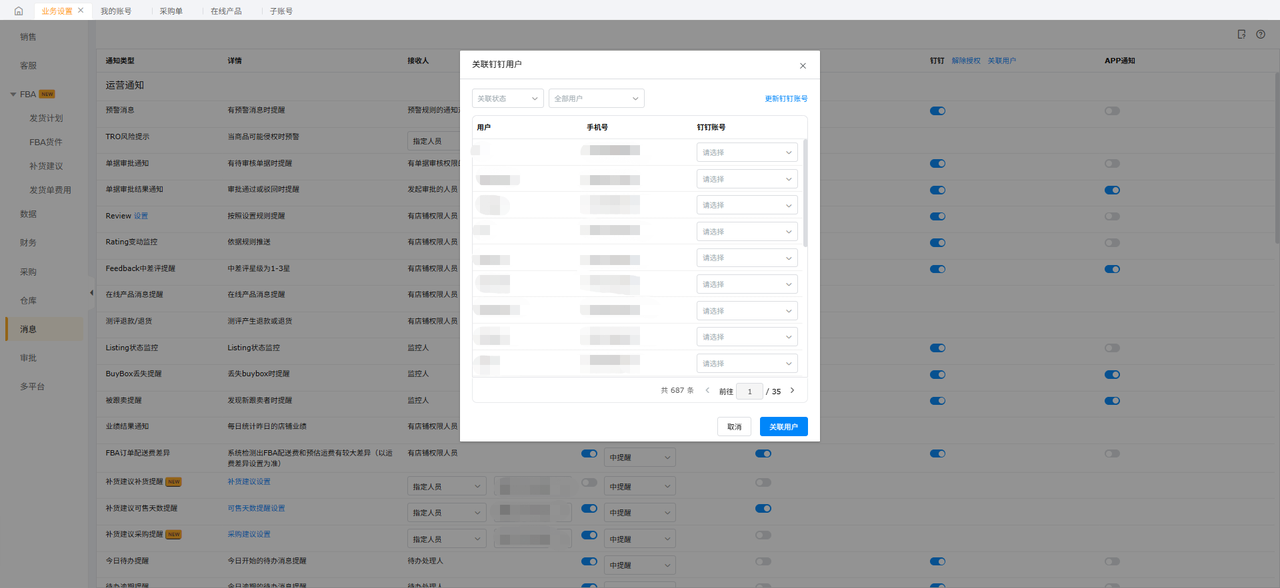
3.4 修改钉钉账号
【设置-业务设置-消息-钉钉-关联用户-更新钉钉账号】
若钉钉手机号发生变更,可以关联用户操作更新钉钉账号进行关联即可。
4、钉钉消息通知设置
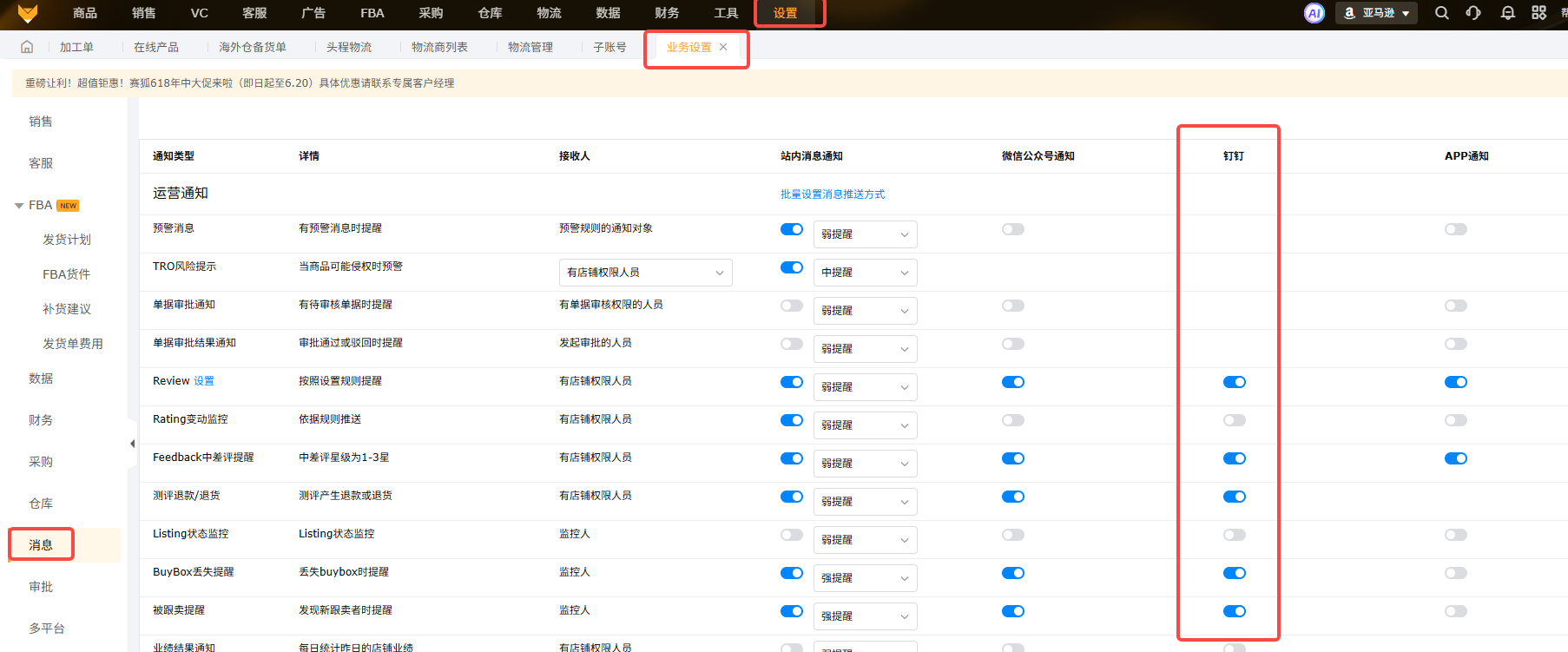
完成用户关联后,如站内信消息开关处于开启状态,系统会自动开启钉钉消息通知,无需再次设置

若需自定义设置钉钉通知消息类型,【进入消息设置-钉钉开闭对应开关】
5、接收信息
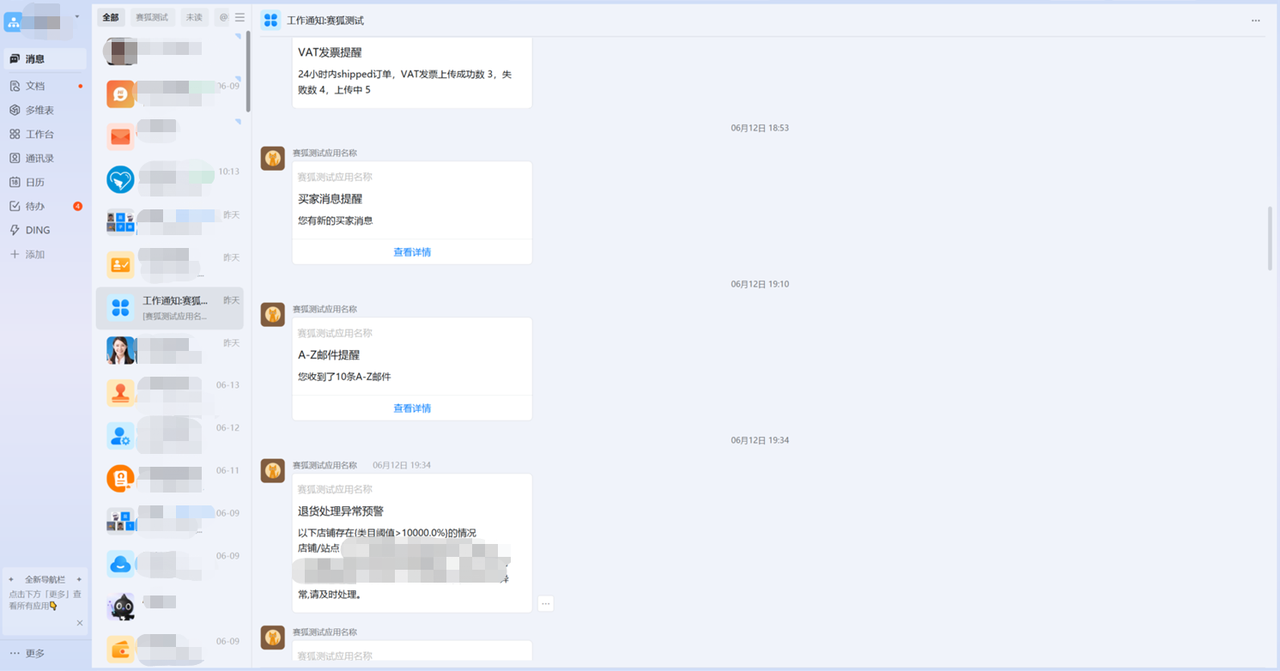
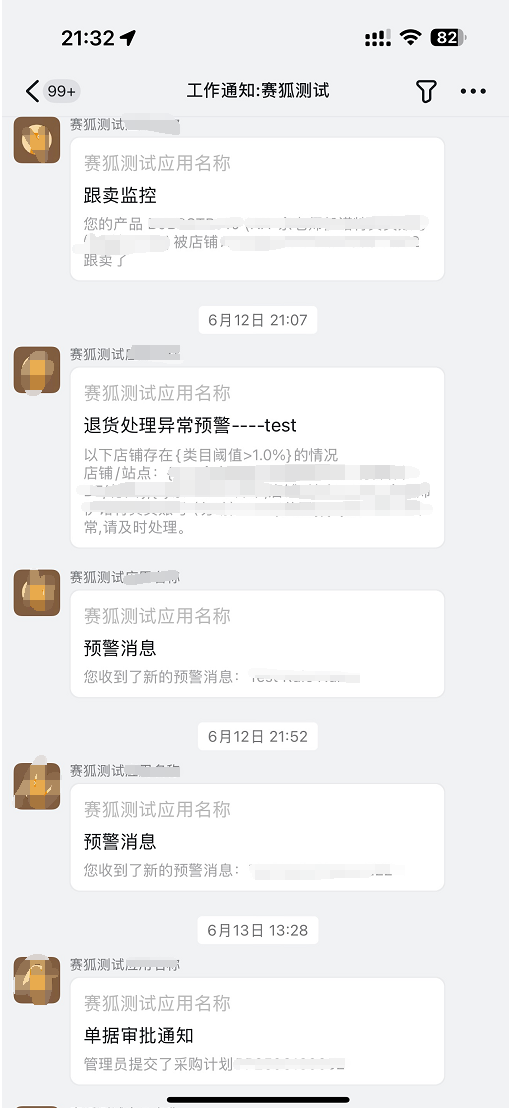
完成相关配置完成后,支持在钉钉接受赛狐站内消息和预警消息,并直接在钉钉端处理单据审批。
5.1 消息推送钉钉
点击“查看详情”,查看站内消息、预警信息及单据审批提醒等相关内容
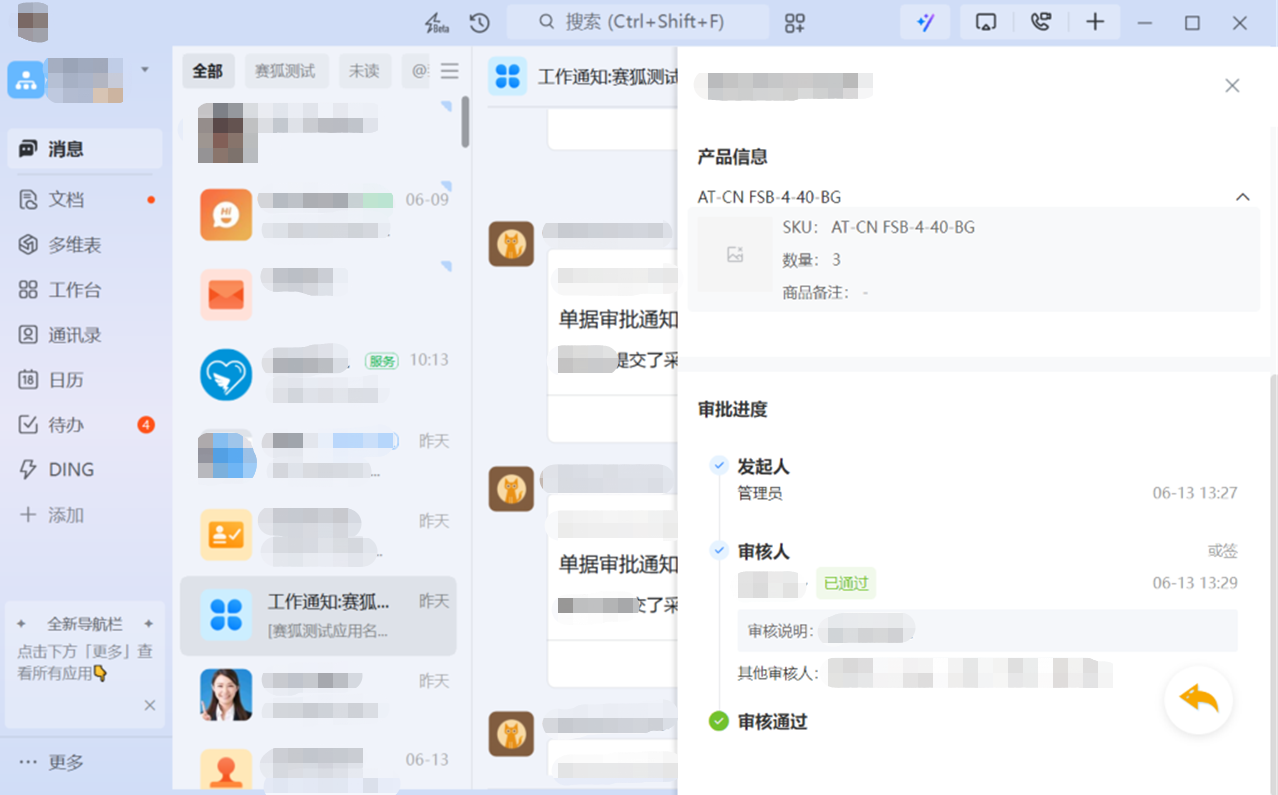
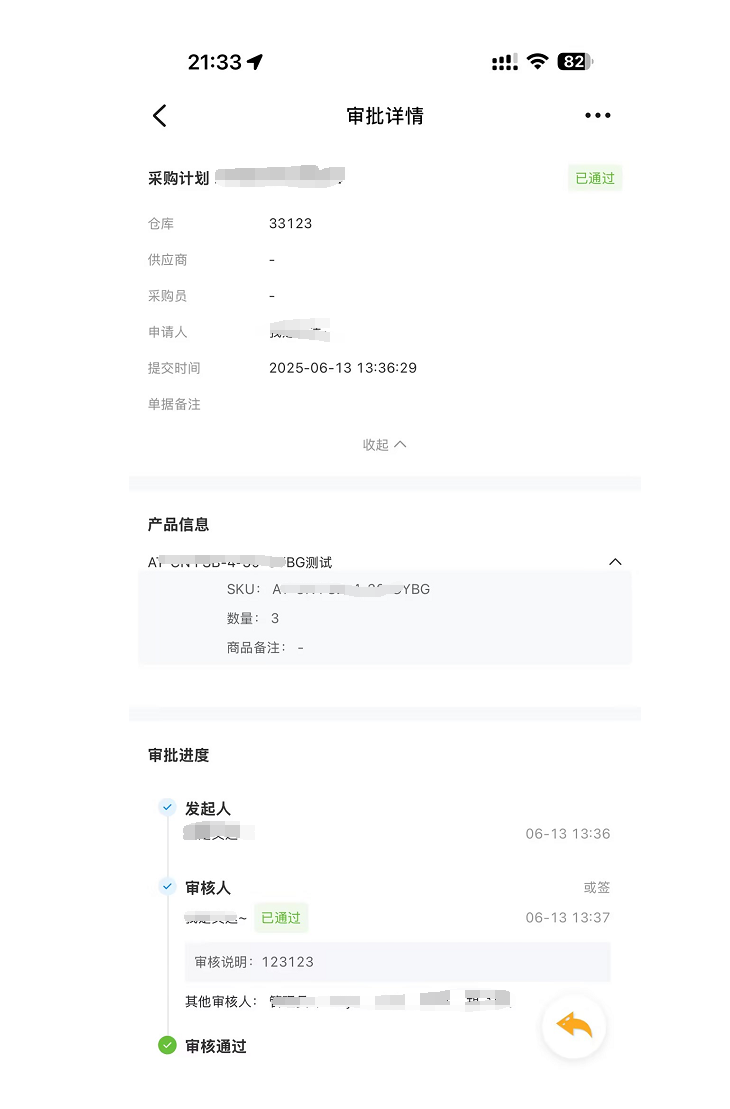
5.2 单据审批
点击单据审批通知,支持在钉钉操作审批
四、常见问题
Q1:授权失败怎么办?
A1:请按照操作1【创建钉钉应用】,走查配置细节。如还有问题,请联系客服。
'%3e%3cpath%20d='M27.0754%2013.8767H26.8654C26.3305%2011.9052%2025.1625%2010.1604%2023.5384%208.90691C21.9143%207.65341%2019.9227%206.95952%2017.8654%206.93042C15.8085%206.96114%2013.8176%207.65564%2012.1938%208.90889C10.5701%2010.1622%209.40167%2011.906%208.86536%2013.8767C8.33492%2013.8767%207.82622%2014.0858%207.45114%2014.458C7.07607%2014.8302%206.86536%2015.335%206.86536%2015.8614V19.1956C6.86536%2019.722%207.07607%2020.2268%207.45114%2020.599C7.82622%2020.9712%208.33492%2021.1803%208.86536%2021.1803H10.5554V16.2286C10.6375%2014.3269%2011.4403%2012.5261%2012.8031%2011.1866C14.1659%209.84706%2015.9882%209.06768%2017.9054%209.00439C19.9275%209.07432%2021.8394%209.93638%2023.2226%2011.4019C24.6057%2012.8674%2025.3474%2014.817%2025.2854%2016.824V19.2453C25.3082%2020.7563%2024.891%2022.2417%2024.0839%2023.5232C23.2768%2024.8047%2022.1141%2025.8277%2020.7354%2026.4694C20.6809%2026.2983%2020.5927%2026.1396%2020.4761%2026.0024C20.3595%2025.8652%2020.2166%2025.7523%2020.0558%2025.6702C19.8949%2025.5881%2019.7193%2025.5384%2019.539%2025.524C19.3587%2025.5096%2019.1774%2025.5308%2019.0054%2025.5863L16.5754%2026.3404C16.2348%2026.4298%2015.9415%2026.645%2015.7556%2026.9419C15.5698%2027.2389%2015.5054%2027.5952%2015.5757%2027.9377C15.6461%2028.2803%2015.8457%2028.5832%2016.1338%2028.7844C16.422%2028.9855%2016.7767%2029.0697%2017.1254%2029.0197H17.8854C20.1045%2028.9608%2022.2334%2028.1357%2023.9054%2026.6866C25.5774%2025.2375%2026.6878%2023.2552%2027.0454%2021.0811C27.5653%2021.0656%2028.0587%2020.8497%2028.4209%2020.4791C28.7831%2020.1086%2028.9856%2019.6126%2028.9854%2019.0964V15.8217C28.9757%2015.3174%2028.7729%2014.8356%2028.4181%2014.4743C28.0633%2014.113%2027.5832%2013.8994%2027.0754%2013.8767Z'%20fill='%23646A73'/%3e%3c/g%3e%3cdefs%3e%3cclipPath%20id='clip0_804_826'%3e%3crect%20width='22.07'%20height='22.0595'%20fill='white'%20transform='translate(6.96497%206.97021)'/%3e%3c/clipPath%3e%3c/defs%3e%3c/svg%3e)


'/%3e%3cdefs%3e%3clinearGradient%20id='paint0_linear_804_822'%20x1='8.35998'%20y1='6.11722'%20x2='16.36'%20y2='24.6172'%20gradientUnits='userSpaceOnUse'%3e%3cstop%20stop-color='%23788191'/%3e%3cstop%20offset='0.875'%20stop-color='%23505B6D'/%3e%3c/linearGradient%3e%3c/defs%3e%3c/svg%3e)